

三星 Galaxy 手機恢復原廠設定一直以來都是一個令人擔憂的問題,因為這可能會失去重要資料。但有了三星的臨時雲端備份服務,您無需再備份到電腦或支付昂貴的雲端儲存服務費用。這是在恢復出廠設定之前保存資料的完美解決方案。

三星 Galaxy 上的臨時雲端備份是什麼?
在將三星 Galaxy 手機恢復原廠設定之前,您需要確保備份所有數據,包括照片、影片、應用程式、設定等。雖然三星雲端已經備份了聯絡人、通話記錄、簡訊和應用程式等重要數據,但它不會儲存您的照片、影片和裝置文件。
若要建立完整備份,您需要使用第三方雲端儲存服務,例如 Google Drive 或 Microsoft OneDrive。但是,由於兩者提供的免費儲存空間有限(Google Drive 為 15 GB,OneDrive 為 5 GB),您可能需要購買更多空間。或者,您也可以使用電腦或外部儲存裝置來備份手機。
有了三星的臨時雲端備份功能,您無需再為此擔心。此功能可讓您安全自由地儲存三星 Galaxy 手機上的所有數據,最長可達 30 天。您只需要一個三星帳戶和一部運行 One UI 6 或更高版本的 Galaxy 手機。此功能非常適合在恢復出廠設定前臨時備份數據,避免購買額外雲端儲存空間的費用。
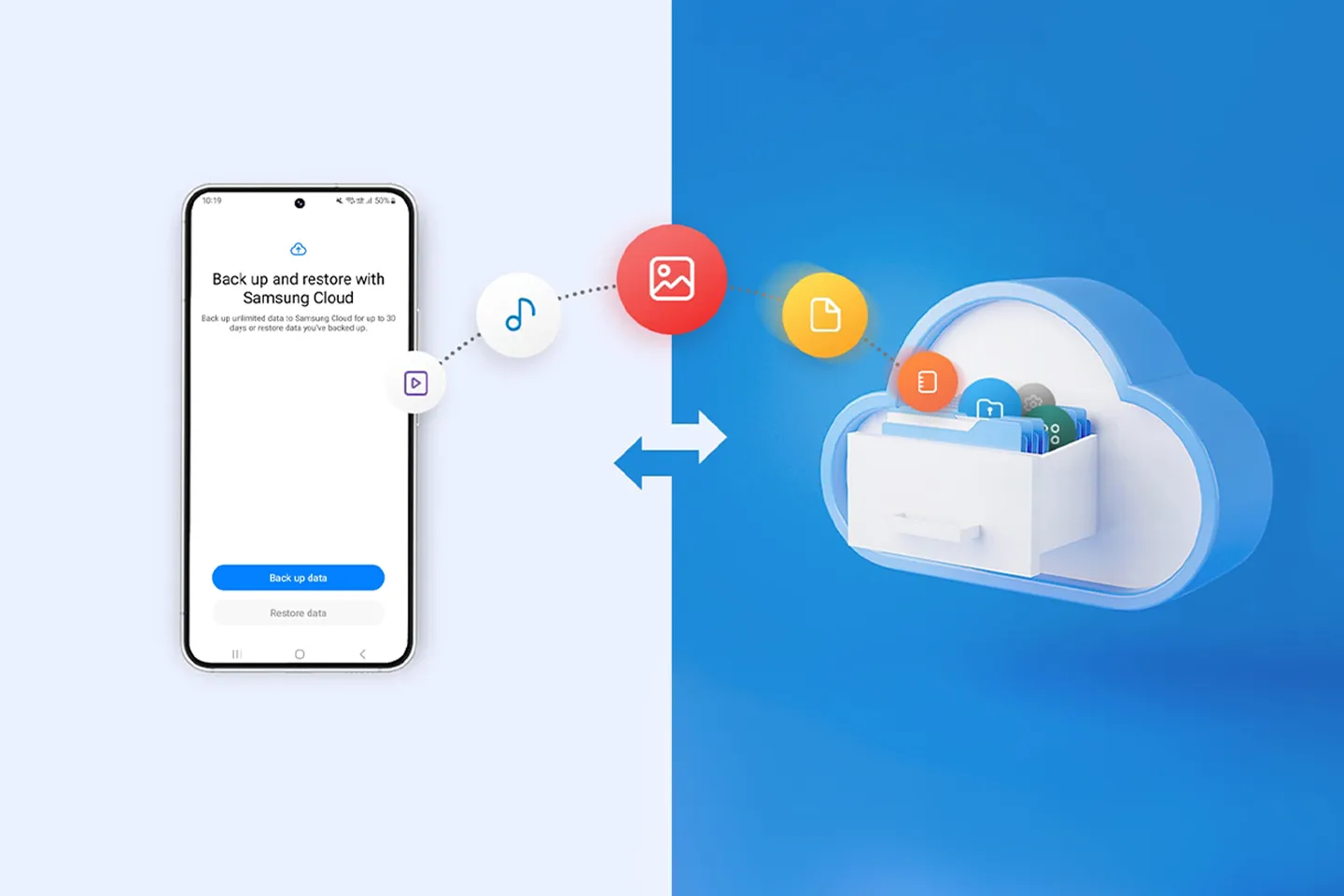
使用此功能,您可以安全地備份手機數據,恢復原廠設置,然後輕鬆恢復數據。此功能在更換新裝置或重置手機進行故障排除時尤其有用。
在三星 Galaxy 上使用臨時雲端備份
使用臨時雲端備份來備份所有三星手機資料非常簡單直接。但是,在開始之前,請記住以下幾點:
- 雖然總備份大小沒有最大限制,但單一檔案的大小不能超過 100 GB。
- 儲存在 SD 卡上的任何檔案都不會包含在備份中。
- 備份將不包括唯讀聯絡人、WhatsApp 等即時通訊應用程式的聊天記錄或 Samsung Notes 中的鎖定筆記。
- 備份後,您最多可以在 30 天內從雲端恢復資料。
以下是使用臨時雲端備份功能備份所有三星 Galaxy 手機資料的方法:
- 打開一個應用程序 設置 向下捲動並按下 公共行政.
- 去 重啟 > 臨時雲端備份.
- 單擊按鈕 備份您的數據.
- 使用複選框選擇要備份的所有項目。您也可以點選 了解哪些資料無法備份 لمزيد من المعلومات。
- 點擊 備份 開始這個過程。
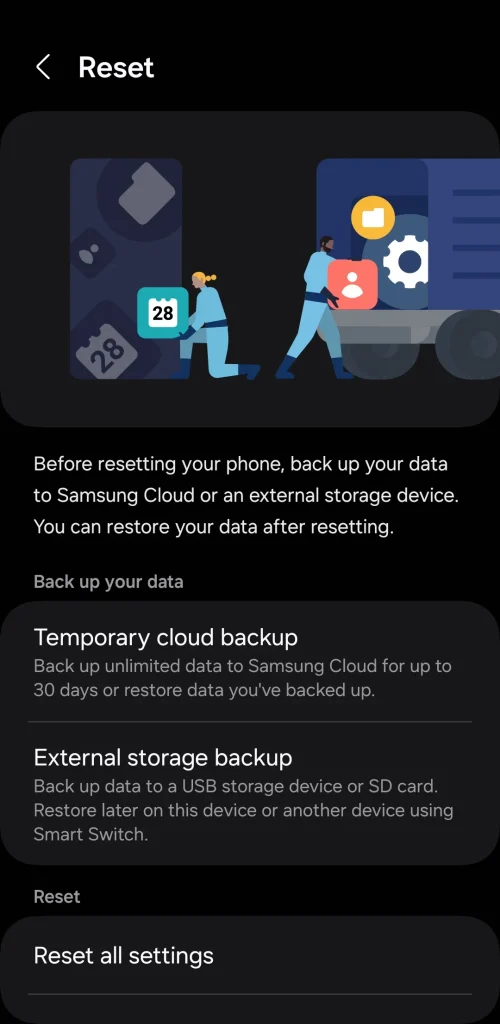
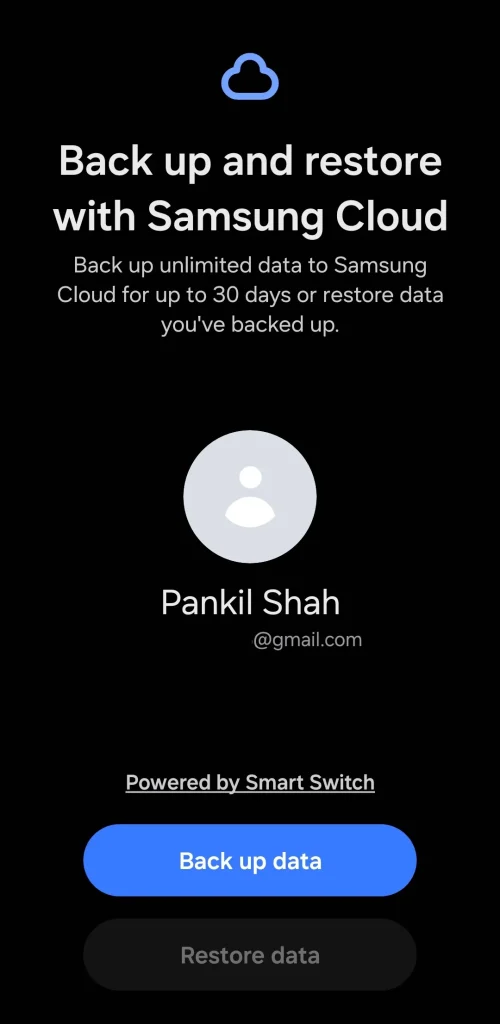
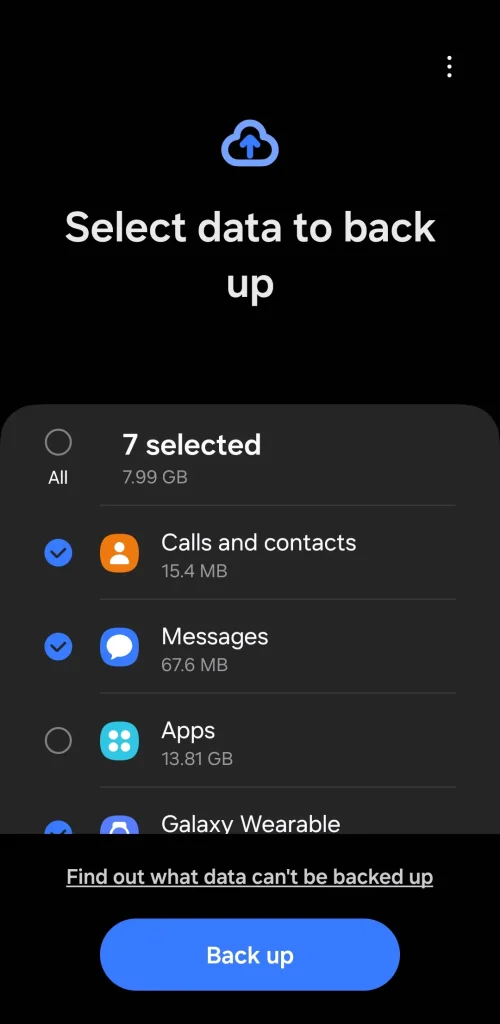
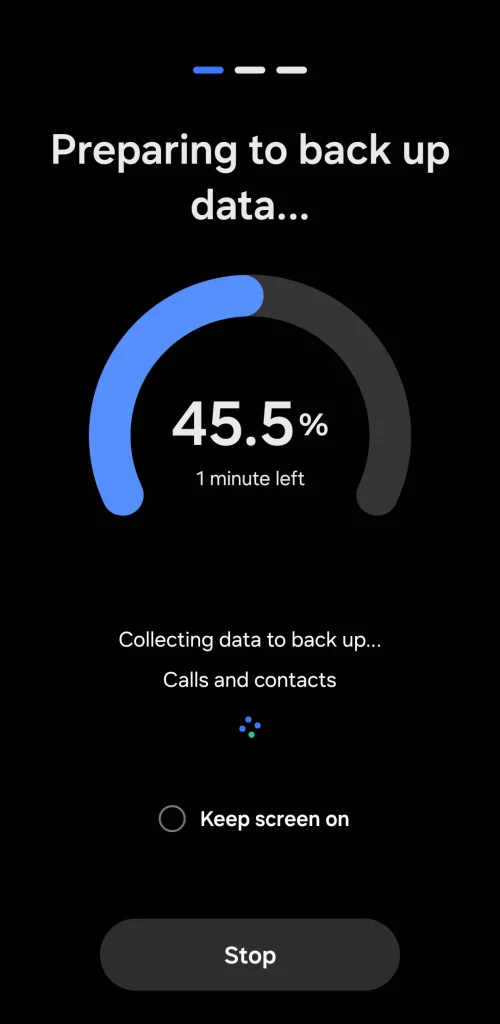
備份過程可能需要一些時間,具體取決於您的網路速度和備份的大小。
您的三星手機需要足夠的儲存空間來在本地壓縮數據,然後再將其上傳到雲端。如果您看到「手機空間不足,無法建立備份」的訊息,請先嘗試釋放一些儲存空間。
恢復出廠設定後恢復三星手機數據
備份完成後,您可以安全地將三星手機恢復原廠設定。在設定過程中,您可以選擇登入三星帳戶後恢復資料。
但是,如果您在設定過程中跳過了恢復選項,或者想要在已設定的 Galaxy 手機上恢復數據,請按照以下步驟操作:
- 打開一個應用程序 設置 然後去 行政管理 > 重置.
- 輕按 臨時雲端備份 並選擇 數據恢復值得注意的是,根據您的作業系統版本,此功能的名稱可能會略有不同。
- 使用複選框選擇要恢復的資料。確保選擇所有重要的數據。
- 最後,點擊 數據恢復 等待該過程完成。此過程可能需要一些時間,具體取決於要恢復的資料的大小。
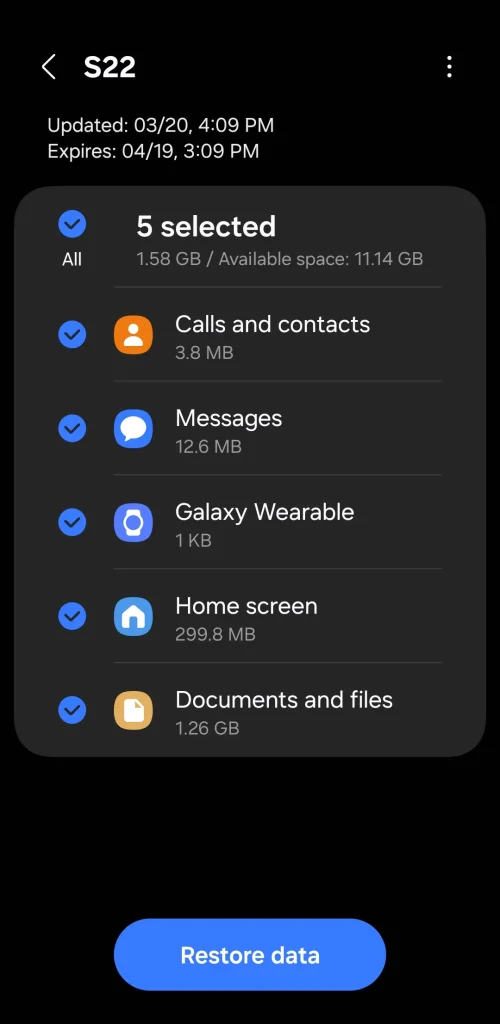
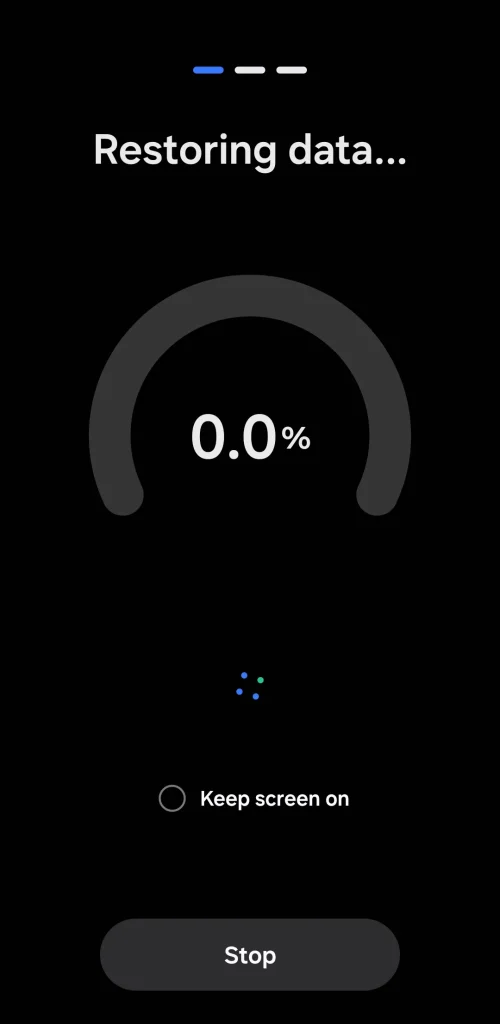
就這樣!您的三星 Galaxy 手機將恢復正常,所有重要資料都已恢復。
三星 Galaxy 手機有很多實用功能,我希望其他品牌也能擁有,但這個功能或許是最有價值的。所以,下次你恢復出廠設定時——無論是出售手機還是進行故障排除——一定要好好利用這個實用功能。
評論被關閉。