
修正 Google Play 遊戲中的 NU80070422 錯誤
只需幾個簡單步驟即可修復 Google Play 遊戲中的錯誤代碼 NU80070422。消除錯誤提示,立即享受流暢的遊戲體驗!

你需要知道的最重要的事情
- 透過 services.msc 啟用並設定 Windows 更新和背景智慧傳輸服務 (BITS) 自動啟動是解決此問題的關鍵步驟。
- 請確保在 BIOS/UEFI 設定的「處理器功能」部分啟用虛擬化技術(例如 Intel VT-x 或 AMD-V),以確保模擬器正常運作。
- 以管理員身分在指令提示字元中使用指令bcdedit /set hypervisorlaunchtype auto啟動 Windows Hypervisor,然後重新啟動裝置。
當必要的 Windows 服務被停用或無法正常運作時, Google Play Games for Windows 通常會出現「無法安裝應用程式。錯誤代碼:NU80070422」的錯誤提示。這會導致應用程式無法正確下載和安裝其元件。
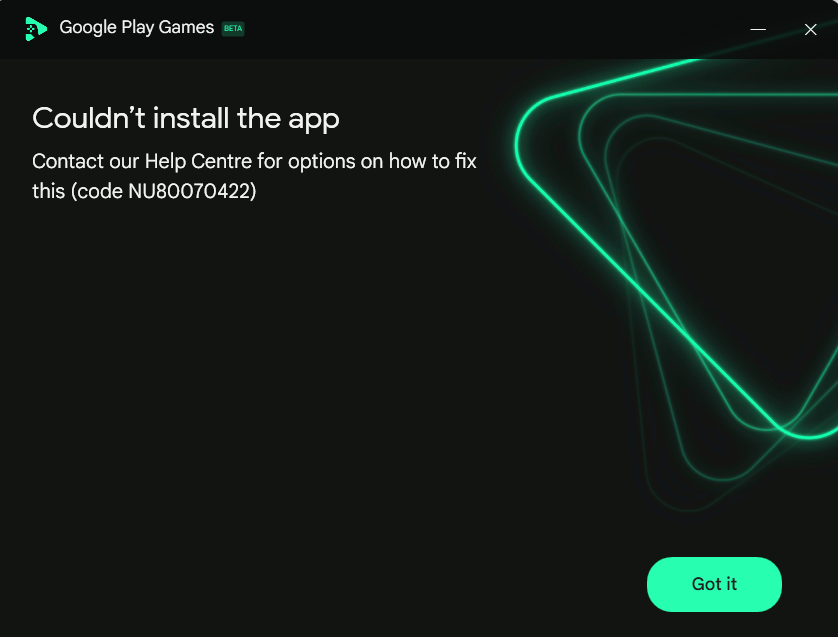
錯誤代碼0x80070422表示關鍵的 Windows 服務(例如Windows 更新或後台智慧傳輸服務 (BITS))已停用。 Windows更新負責安裝應用程式所需的系統元件,而BITS 則負責處理背景下載。如果這兩項服務都沒有運行,Google Play Games將無法完成安裝。
請依照下列步驟操作,首先啟用所需的 Windows 服務。請確保您使用的是管理員帳戶。
1. 啟用必要的(最重要的)Windows 服務
此錯誤通常是由於 Windows 服務被停用而導致的。啟用這些服務後,Google Play Games 才能正確下載並安裝必要的元件。
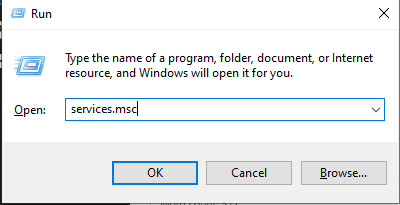
- 點擊 的Windows + R,然後鍵入 SERVICES.MSC,然後按 進入.
![服務窗口]()
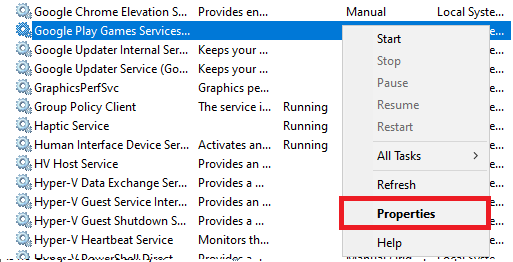
- 請尋找以下服務:
- Windows更新
- 後台智能傳輸服務(BITS)
- 右鍵單擊每個服務並選擇 物業.
![]()
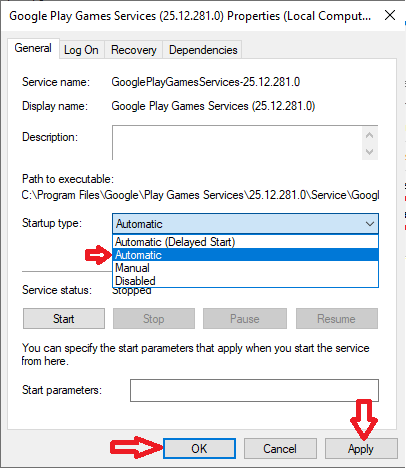
- 放 “啟動類型” على Automatic 自動錶,然後輕點 開始.
![]()
- 輕按 在斷裂前, 然後 OK.
- 重新啟動電腦後再嘗試安裝 Google Play Games。
2. 刪除損壞的安裝文件
如果先前的安裝失敗,殘留檔案可能會阻礙新的安裝嘗試。刪除這些檔案可以實現全新安裝。
- 關閉並卸載 Google Play 遊戲。
- 點擊 的Windows + E 打開 檔案總管.
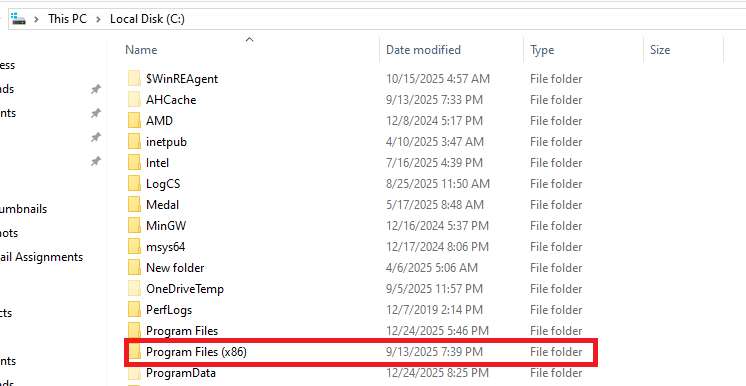
- 轉到以下路徑:
C:程序文件(x86)
將此路徑貼到檔案總管的網址列中,然後按 Enter 鍵。
![Program Files x86 資料夾]()
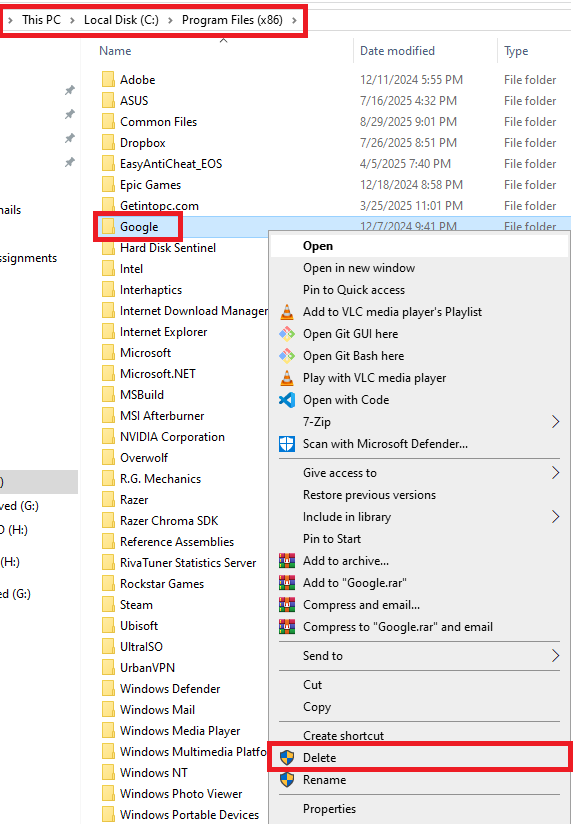
- 定位 谷歌 . 文件夾 並打開它。
- 刪除文件夾 Google Play遊戲 僅(如果它存在的話)。
![刪除 Google Play 遊戲資料夾]()
- 重啟你的電腦。
- 下載最新安裝程式並再次執行。
3. 重新安裝 Google Play 遊戲(以獲得乾淨的安裝環境)
如果您的 Google Play Games 安裝不完整或損壞,重新安裝將確保所有必要元件都已正確下載。
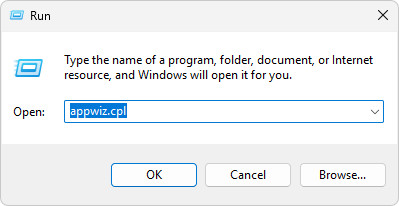
- 點擊 的Windows + R,然後鍵入 APPWIZ.CPL,然後按 進入.
![運行視窗並輸入 appwiz.cpl]()
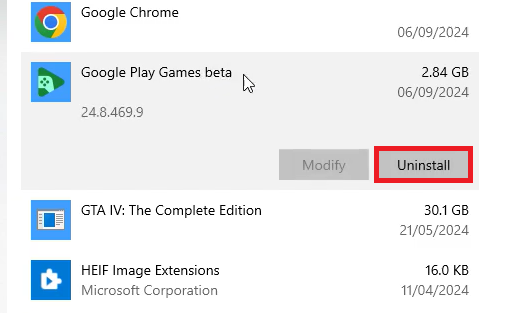
- ابحثعن Google Play遊戲右鍵單擊,然後選擇 卸載.
![解除安裝 Google Play 遊戲]()
- 卸載後請重新啟動電腦。
- 下載最新版本的 الموقعالرسمي.
- 執行安裝程式並檢查問題是否已解決。
4. 啟動 Windows Hypervisor
Windows Hypervisor(簡稱 Hyper-V)是 Windows 系統內建的虛擬化技術,它允許您的電腦運行虛擬機器。對於像 Google Play Games for Windows 這樣的應用程式來說,啟用 Windows Hypervisor 在啟動時自動運行至關重要,因為這些應用程式依賴硬體虛擬化來運行 Android 遊戲。
- 打開 命令提示符 作為管理員。
- 在裡面輸入以下命令 CMD:
bcdedit / 設置 hypervisorlaunchtype auto
![在命令提示字元中輸入命令 bcdedit /set hypervisorlaunchtype auto]()
- 重新啟動安裝程序,然後再次嘗試安裝程式。

5. 檢查虛擬化是否已啟用(如果問題仍然存在)
啟用虛擬化功能可以幫助解決此錯誤,因為該平台依賴內建的Android虛擬化環境在您的 PC 上運行手機遊戲。如果 BIOS 中禁用了虛擬化(Intel VT-x 或 AMD-V),模擬器將無法正確建立虛擬 Android 系統。
啟用虛擬化後,您的系統即可支援基於硬體的虛擬化,從而確保模擬器服務正常運行,並消除導致錯誤的衝突。
- 重新開始 你的電腦 然後進入設定 BIOS / UEFI.
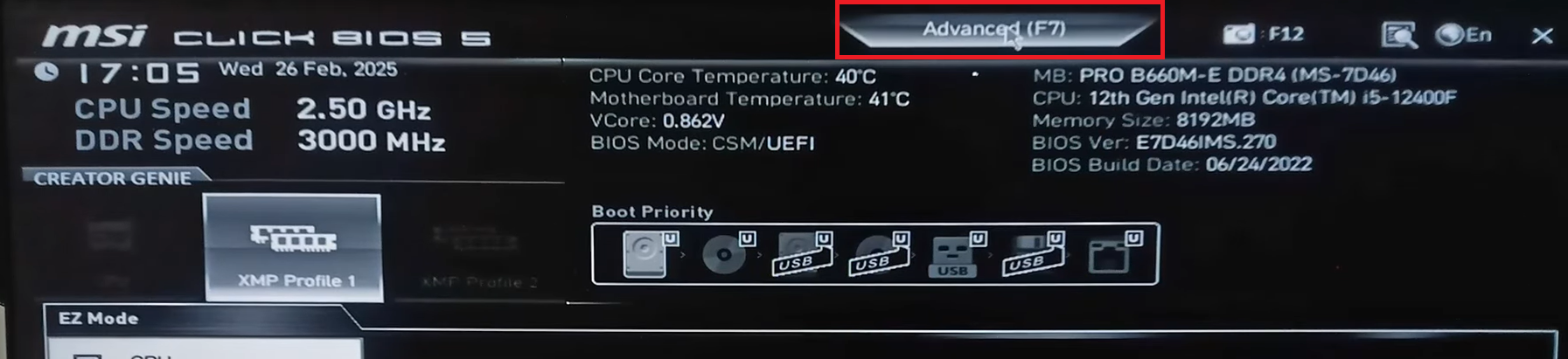
- 前往標籤 進階功能 在BIOS設定中。
![BIOS中的進階選項卡]()
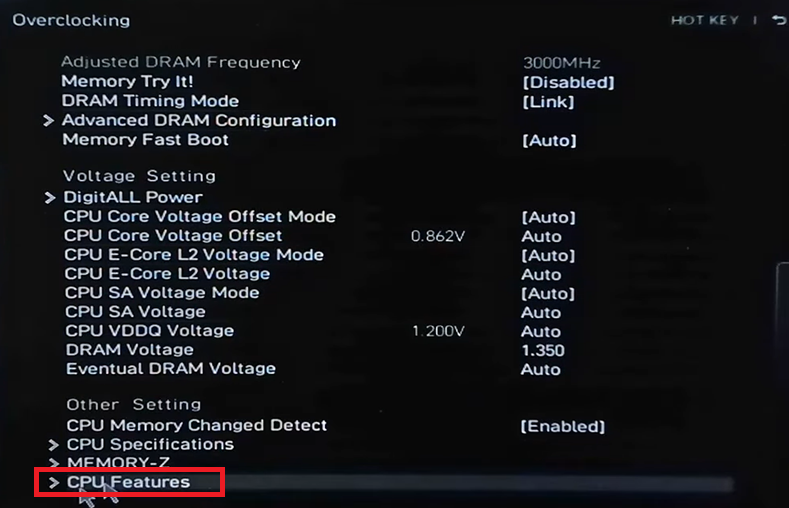
- 搜索選項 CPU特性 在設置下 超頻.
![BIOS 中的 CPU 功能超頻設定]()
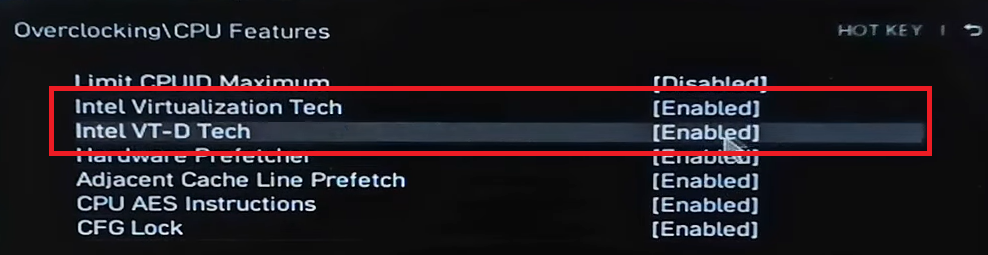
- 啟用這項技術 英特爾虛擬化技術 以及技術 英特爾 VT-D 技術.
![啟用硬體虛擬化]()
- 儲存更改,然後重新啟動電腦。
- 之後,重啟系統。 Windows 請嘗試重新安裝遊戲。
若上述步驟均無法解決問題,請確保完全更新您的Windows系統,並停用任何可能暫時封鎖安裝程序的第三方防毒軟體或防火牆軟體。
評論被關閉。