
每個 Discord 用戶都應該掌握的 10 個必備技巧
你是 Discord 用戶嗎?快來探索 10 個提升使用體驗、讓 Discord 更專業、更有效率的實用技巧吧!千萬別錯過這些寶貴建議!

💡 主要亮點(執行摘要)
- 使用伺服器資料夾來組織類似的伺服器群組,並減少側邊欄的混亂。
- 設定自訂鍵盤快速鍵,以便在語音通話期間快速靜音或取消靜音,以及靜音或取消靜音。
- 啟用雙重認證 (2FA) 以透過驗證器應用程式保護您的帳戶免受未經授權的存取。
📌 目錄
Discord是導致傳統線上論壇衰退的眾多應用之一。只要你仔細尋找,幾乎任何你感興趣的小眾愛好、線上課程或粉絲社群都能找到對應的Discord伺服器。我早就聽說過這款應用,但直到找到我最喜歡的iPhone遊戲《Imbroglio》(由Michael Brough開發)的伺服器後才真正加入。這款遊戲非常小眾。多虧了伺服器上熱心玩家們提供的幫助,我才能用全部16個角色通關這款難度極高的roguelike遊戲。

從那時起,我便經常使用Discord來發展我的各種愛好和興趣,包括但不限於賽車、遊戲、鋼筆和學習日語。在此期間,我發現了一些提升使用體驗的技巧,以下是我總結的一些最佳技巧。
掌控你的數據:阻止 Discord 將其用於廣告用途。
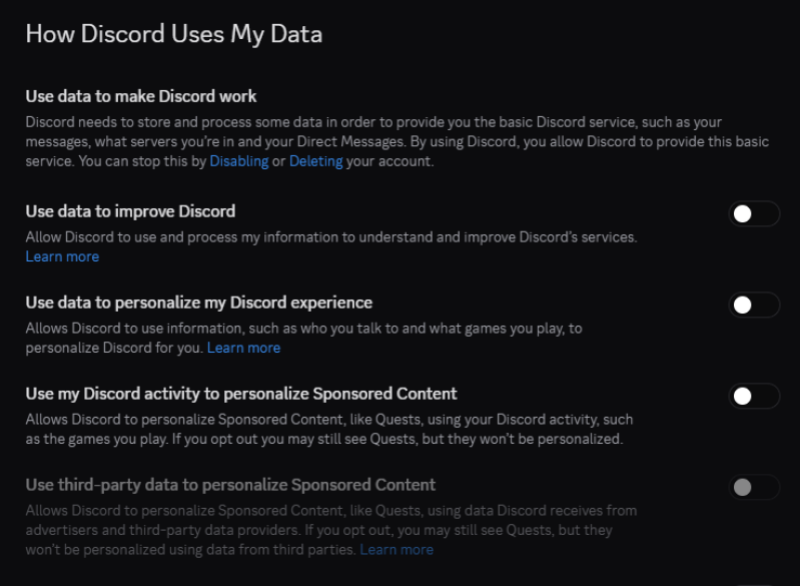
與其他免費服務一樣,Discord會顯示廣告來獲利。預設情況下,該應用程式會使用您的 Discord 活動來個人化部分廣告,您可以停用此選項以保護您的隱私。點選 Discord 應用程式中的齒輪圖示開啟「設定」。前往“資料與隱私權”>“Discord 如何使用您的資料”,然後停用“使用我的 Discord 活動來個人化贊助內容”。這將同時停用其下方的選項。
發現一個隱藏的快捷方式,可以查看 Discord 中的所有鍵盤快捷鍵。
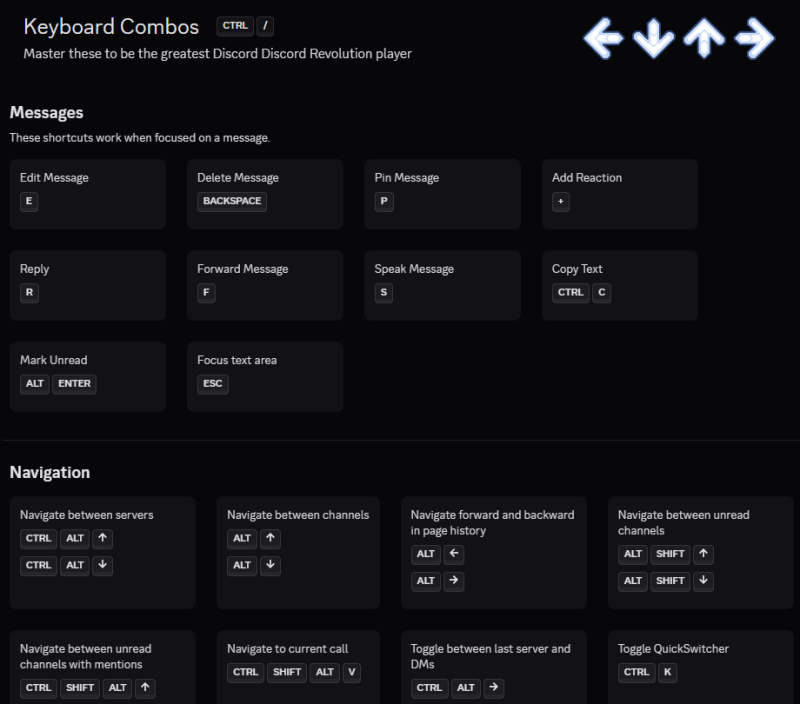
Discord 的介面有時會顯得複雜雜亂。它元素過多,除非你記住了一套快捷鍵,否則很難有效率地使用。雖然可以用滑鼠操作,但每個操作似乎都需要額外點擊一次,而且一些實用功能可能難以快速找到,或隱藏在層層選單中。
幸運的是,Discord讓您可以輕鬆找到常用的鍵盤快捷鍵;它內建了快捷鍵速查表。在Windows 系統上啟動Discord時,按下Ctrl-/(斜線)即可開啟快速鍵速查表。在Mac 系統上,此快速鍵為Command-/。這些快捷鍵按類型整齊分類,並以易於記憶的格式呈現。不妨試用一下,立即提升您的Discord使用體驗。 (我經常使用Ctrl-Shift-M來靜音或取消靜音麥克風,Ctrl-K來快速切換對話,以及Ctrl-Alt-上箭頭/下箭頭來切換伺服器。)
使用快捷鍵查看 Discord 中的所有聊天命令列表
如果你年紀夠大,還記得IRC(網路中繼聊天)伺服器,那你可能對那些能讓你傳送訊息、在文字中加入表情符號等等的聊天指令並不陌生。像Discord這樣的應用程式已經將這些聊天命令帶入了現代,你可以在應用程式內使用其中不少。在你的Discord訊息開頭加上 ` /spoiler`就能將其標記為“劇透”,這樣訊息內容就會被隱藏,直到有人點擊文字才會顯示。當你討論書籍、電影或遊戲的劇情,又不想劇透給別人時,這個功能就非常實用。類似地,你也可以試試`/shrug`、`/sticker`、`/tableflip`等指令。如果你需要一些防止劇透的功能,這些指令會很有幫助。
在文字方塊中輸入斜線 (/) 即可查看完整的聊天指令清單;Discord也會解釋這些指令的功能。我經常用它來搜尋貼紙和 GIF,以及添加劇透標籤。你也可以使用Markdown快捷鍵來格式化Discord中的訊息。 Discord 提供了一個詳細的支援頁面,解釋了 Markdown 命令以及如何使用它們快速地在訊息中添加項目符號、編號列表、粗體、斜體、標題和程式碼區塊。
使用機器人實現 Discord 伺服器自動化:提醒、共享遊戲等等。
Discord允許你為伺服器新增機器人,這對於自動化操作非常實用。如果你即將舉辦跳蚤市場、工作坊或觀影派對,你可以設定機器人向成員發送提醒。其他機器人還可以讓你播放音樂供伺服器成員一起欣賞、在伺服器上玩遊戲,甚至無需離開Discord即可使用 AI 服務。 MEE6是一款高度可自訂的機器人,可以幫你處理許多自動化任務,但這只是眾多選擇之一。 (更多信息,請查看我們的 Discord 機器人列表。)如果你具備一定的編程知識,還可以參考Discord 的指南來構建自己的機器人。雖然在伺服器中添加多個機器人是好事,但我並不建議添加太多;這可能會導致不必要的提醒和混亂。
使用此應用程式,即可在 Discord 上與朋友一起觀看 YouTube 影片。
Discord提供了多個應用,讓你和朋友一起觀看影片、聽音樂或玩遊戲。我個人很喜歡Watch Together這款應用,它能讓你和朋友一起觀看YouTube影片。你可以點擊頂部伺服器名稱,選擇「應用程式目錄」,在推薦應用程式清單中找到 Watch Together。新增至伺服器後,開啟任一頻道,點選文字方塊中的「應用」按鈕,然後選擇Watch Together 。現在你就能看到YouTube頻道清單了,可以使用搜尋欄加入你想和朋友一起觀看的影片。
建立您自己的伺服器,即可免費使用自訂 Discord 表情符號。
要在 Discord 上使用自訂表情符號,通常需要付費訂閱 Nitro。不過,您可以免費建立自己的伺服器,並在其中使用自訂表情符號。但需要注意的是,您無法將這些自訂表情符號匯入到其他伺服器中使用。您可以先在 Discord 上建立一個伺服器。只需點擊應用程式左側面板中的“+”按鈕,然後選擇“建立我自己的伺服器”,並按照螢幕上的指示完成操作即可。伺服器啟動並運行後,點擊螢幕頂部的伺服器名稱,然後選擇「伺服器設定」>「表情符號」。點選「上傳表情符號」按鈕,即可上傳透明 PNG 檔案開始使用。您可以免費添加最多 50 個自訂表情符號和 50 個額外的動態表情符號。
在 Discord 上盡情享受隱藏的彩蛋吧!
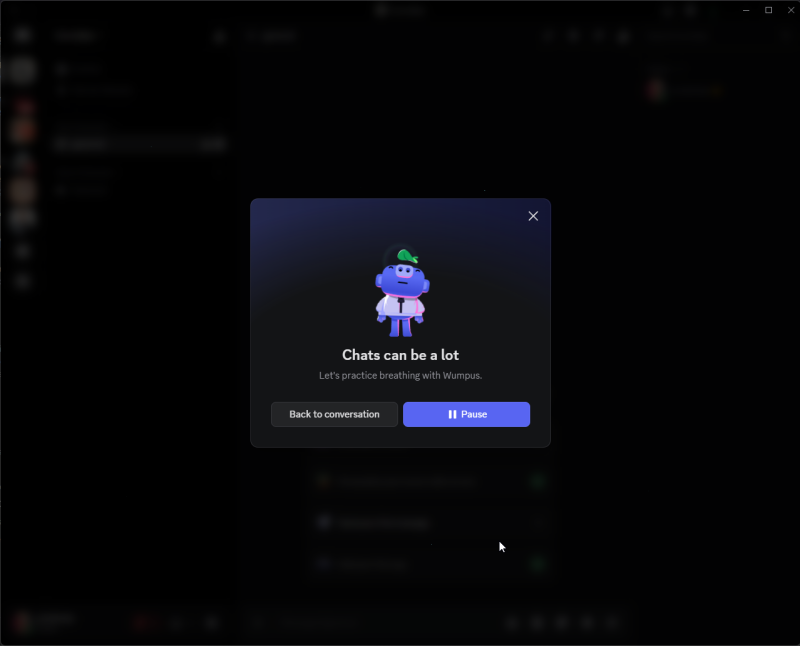
Discord 裡藏著許多彩蛋,如果你喜歡能帶來樂趣的應用,不妨去探索一番。這裡面有很多與遊戲相關的彩蛋,所以對遊戲玩家來說尤其有趣。以下是我最喜歡的一些:
- Discord 革命按下 Ctrl-/ 顯示鍵盤快速鍵表。按下任一方向鍵、回車鍵或空白鍵可聽到不同的提示音。這是對遊戲《勁舞革命》(Dance Dance Revolution)的致敬。
- 街頭霸王動畫動作: 在電腦上開啟 Discord 後,按下 Ctrl+/ 開啟快速鍵選單。然後,按下以下組合鍵:H、H、右箭頭、N、K。你會看到《街頭霸王》中豪鬼的「狂暴惡魔」動畫。
- 低保真鈴聲,配上 Wumpus按 **Ctrl-Alt-Shift-W** 可聆聽 Discord 吉祥物 Wumpus 的低保真音調。
- Discordo: 點選左上角的 Discord 應用程式圖示 16 次,即可聽到「Discordo」的音訊片段。
- 複製結構: 點選 Discord 應用程式左下角的使用者名稱。在彈出的視窗中,點擊使用者名稱旁邊的「複製」按鈕,你會看到「已複製!」的提示訊息。重複此操作幾次,每次都會看到新訊息。最後一則訊息是「超越神明」。
你可以在這個 Fandom 頁面上找到 Discord 中隱藏的更多彩蛋。
評論被關閉。