
Android 17 增加了一個 iPhone 用戶長期以來一直喜愛的功能
Android 17 為 iPhone 用戶帶來一項專屬功能!了解這項重要更新,它將改變您的使用體驗,並展現 Android 如何最終趕上 iPhone。點擊看更多!

你需要知道的最重要的事情
- 您可以按住應用程式圖示並選擇“應用程式鎖定”來鎖定任何應用程序,之後訪問該應用程式需要您的指紋或個人識別碼 (PIN)。
- 該功能不僅需要輸入 PIN 碼,還會隱藏已鎖定應用程式的通知內容,並停用其小部件和快捷方式,以確保更深層的隱私保護。
- 用戶可以透過「設定 → 安全性和隱私 → 應用程式鎖定」輕鬆管理已鎖定的應用,該功能預計將於 12 月隨 Android 17 QPR2 更新推出。
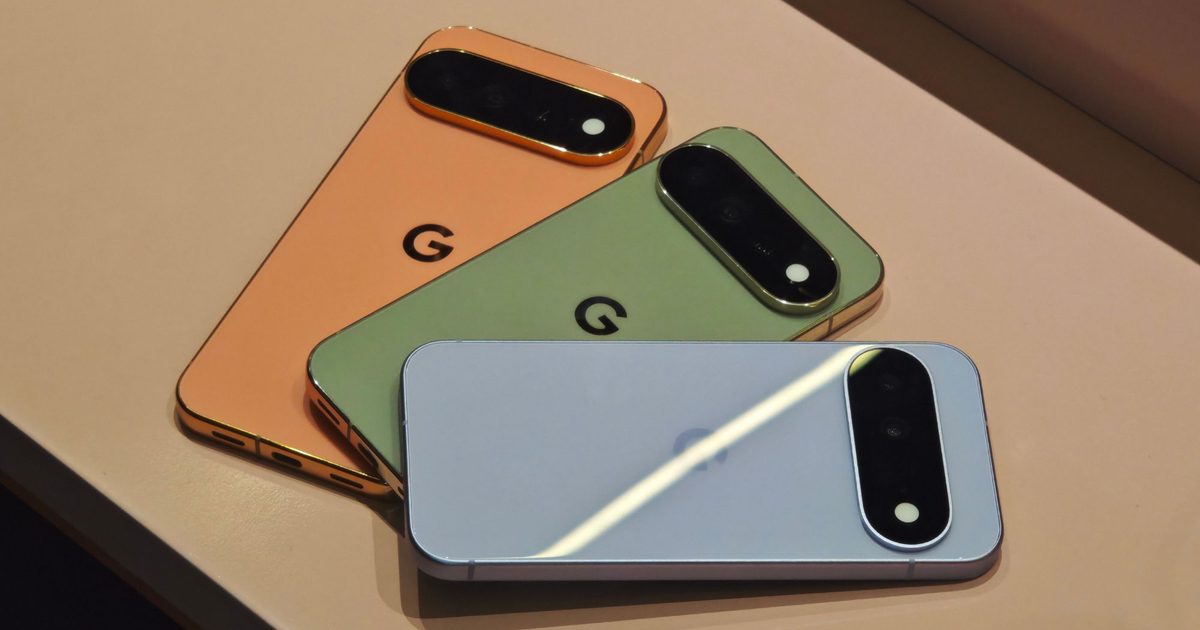
這種情況我們都遇過。你把Pixel手機遞給朋友,想給他們看個有趣的表情包,結果還沒反應過來,他們就開始翻看你的私訊了。 Android 17 QPR2 Beta 3終於為Pixel用戶提供了防止這種情況發生的方法,這要歸功於內建的應用鎖定功能。 Pixel粉絲們一直期盼著這個小小的改進。 iPhone一直都有這個功能。
新版應用鎖定功能如何運作?
長按任何應用程式圖標,您會在「操作」功能表中看到「套用鎖定」選項,它與「應用程式資訊」、「暫停應用程式」、「小工具」等常用選項並列。點擊即可鎖定應用程式。鎖定後,任何人想要存取該應用,都必須透過系統驗證螢幕輸入您的指紋或 PIN 碼。因此,下次有人試圖窺探您的銀行應用程式或簡訊時,他們將無法得逞。
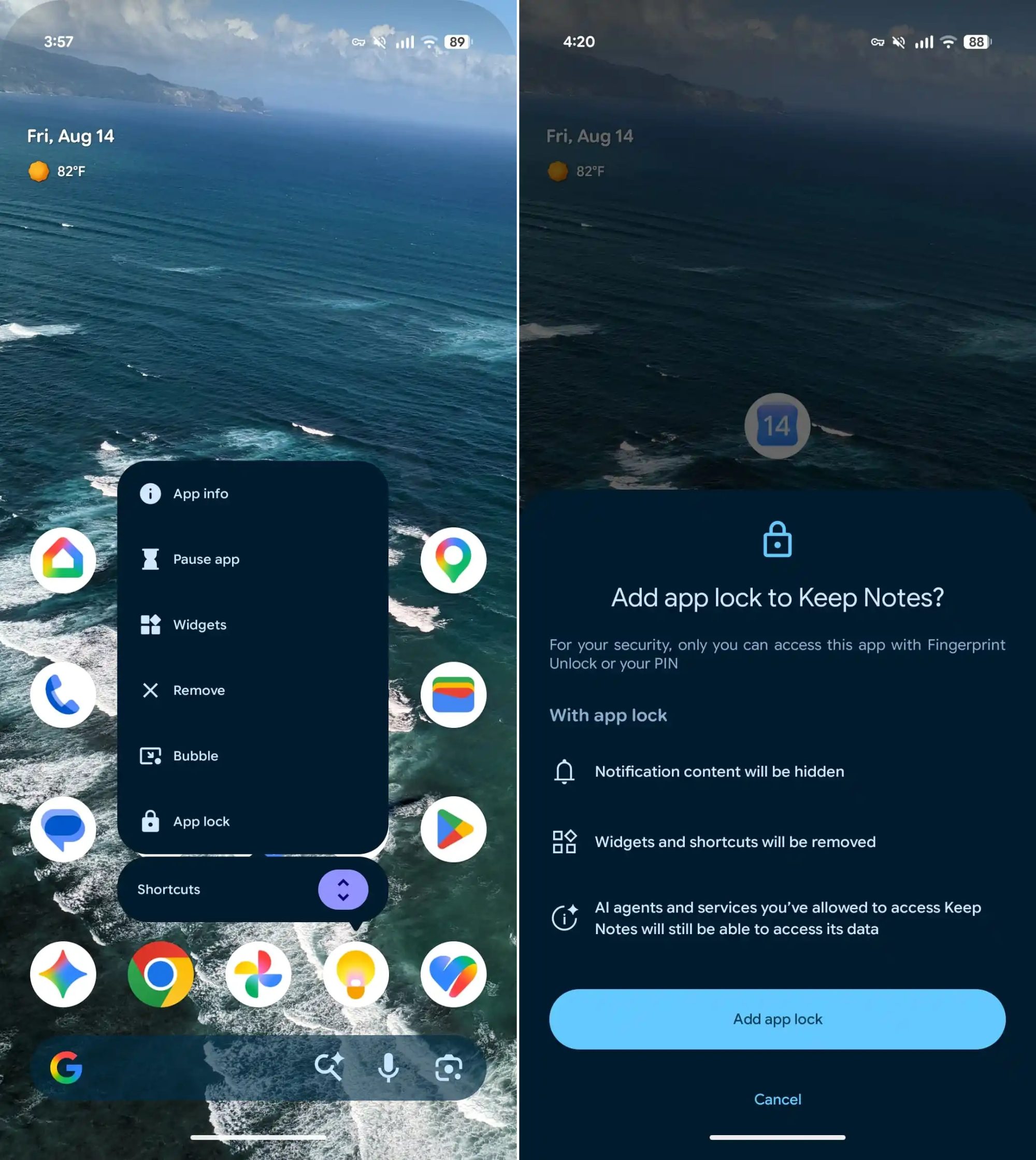
應用程式鎖定後究竟會發生什麼事?
谷歌並非只是簡單地添加一個 PIN 碼螢幕就萬事大吉了。正如9to5Google報導的那樣,一旦應用程式被鎖定,其通知內容就會被隱藏,因此預覽不會在鎖定螢幕上洩露任何敏感資訊。應用小工具和捷徑也會消失,從而杜絕任何可能存取已鎖定應用的後門。
但有一點例外。您已授予存取權限的任何 AI 代理程式或服務仍可存取應用程式的資料。更多信息,請參閱我們的最佳 AI 應用指南。因此,此鎖定機制旨在阻止入侵者,而不是您已信任的助手。
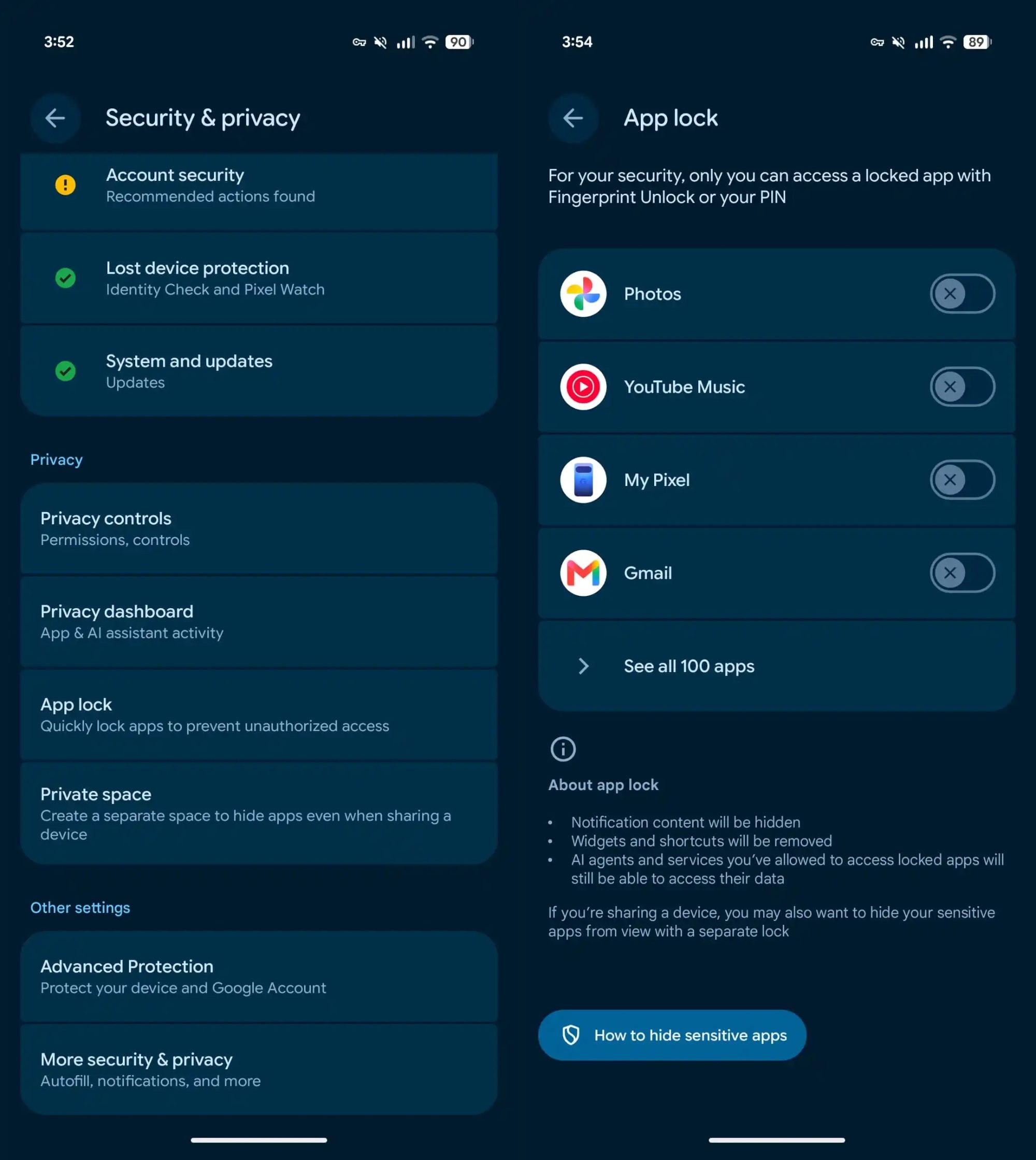
如果您想查看所有鎖定的應用程式或進行快速更改,請前往「設定」→「安全性和隱私權」→「套用鎖定」。您可以在這裡快速新增或刪除應用程式。
我一直很希望安卓系統能有這樣的功能,尤其是一些敏感應用,像是銀行應用或即時通訊應用,我不希望任何人打開它們,即使是誤觸。安卓 17 QPR2 更新預計將於今年 12 月推出,所以 Pixel 用戶很快就能永久保護他們的應用程式了。
評論被關閉。