

關鍵點
- Instagram Notes 允許用戶向特定收件人發送不超過 60 個字元的短訊息。這些訊息會在收件者的收件匣頂部顯示 24 小時,並且可以包含表情符號。
- 如果看不到此功能,請嘗試更新應用程式、登出並重新登入、檢查位置、切換到專業帳戶、檢查帳戶活動、清除應用程式快取(僅限 Android)或重新安裝 Instagram。
- 如果上述步驟無效,則表示該功能可能尚未在您所在的地區或您的帳戶類型中推出。 Instagram Notes 僅限文字和表情符號,不提供瀏覽量或回覆等資料指標。
廣受歡迎的照片分享應用程式Instagram於 2022 年 12 月推出了名為Instagram Notes的獨家功能。該功能允許用戶與特定收件人分享最多 60 個字元的簡短文字訊息,為該平台的即時通訊功能增添了新的維度。
但要注意的是:並非所有使用者都能立即使用此功能。在本指南中,我們將深入探討 Instagram 筆記功能,並向您展示如何在應用程式中啟用該功能。
什麼是 Instagram Notes?
Instagram Notes於 2022 年 12 月推出,標誌著用戶在平台上分享想法、與朋友和粉絲互動方式的轉變。這些筆記是限60 個字元的短文字帖子,可以包含表情符號。
與傳統的 Instagram 貼文和故事不同,當你發布一條訊息時,它會在選定收件人的收件匣頂部顯示24 小時,並且對這些訊息的任何回應都會以私訊 (DM) 的形式發送到你的收件匣。
想念 Instagram 的筆記功能嗎?以下是使用方法。
如果你的 Instagram 應用程式中沒有顯示筆記,請不要擔心。請依照以下步驟存取筆記功能:
方法一:更新你的 Instagram 應用程式
更新 Instagram 應用程式對於體驗最新功能、提升安全性以及確保流暢的用戶體驗至關重要。以下是在安卓和iPhone裝置上更新 Instagram 應用程式的方法。
↪ 適用於安卓用戶:
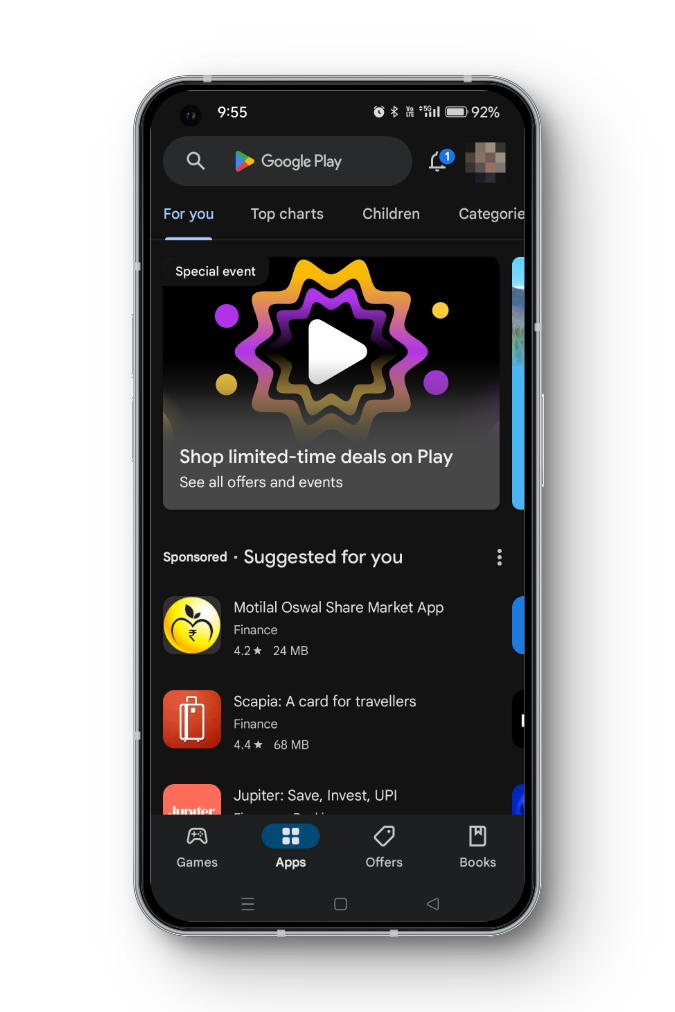
- 打開 Google Play Store 下載 在您的 Android 設備上。
![打開 Play 商店]()
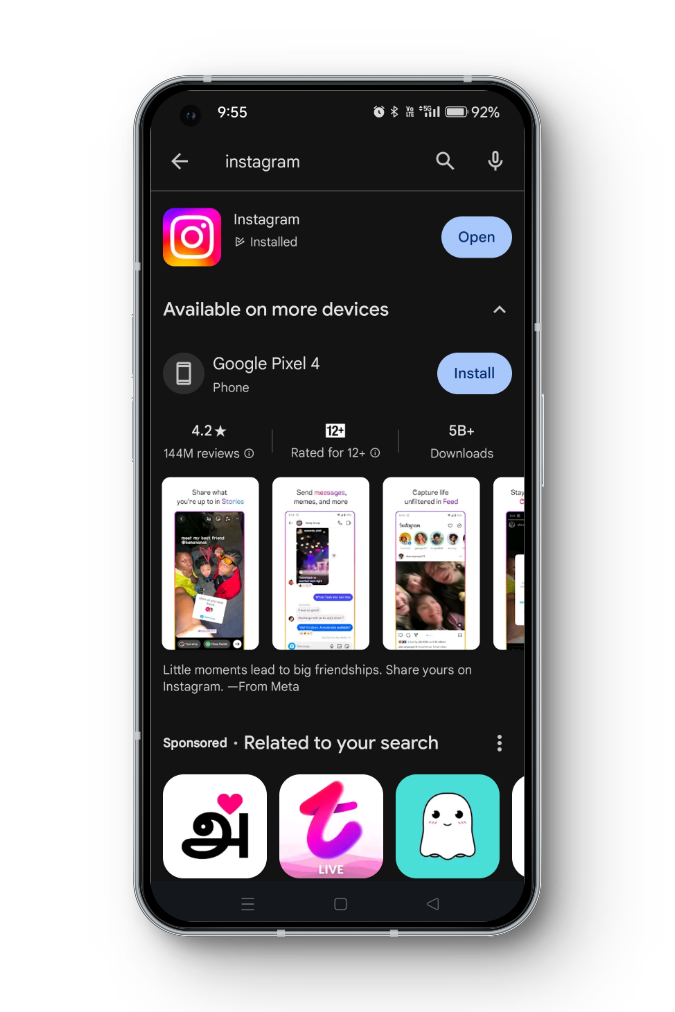
- 在頂部搜尋欄中, 在 Instagram 上寫 按下搜尋按鈕。
![在 Google Play 商店搜尋 Instagram]()
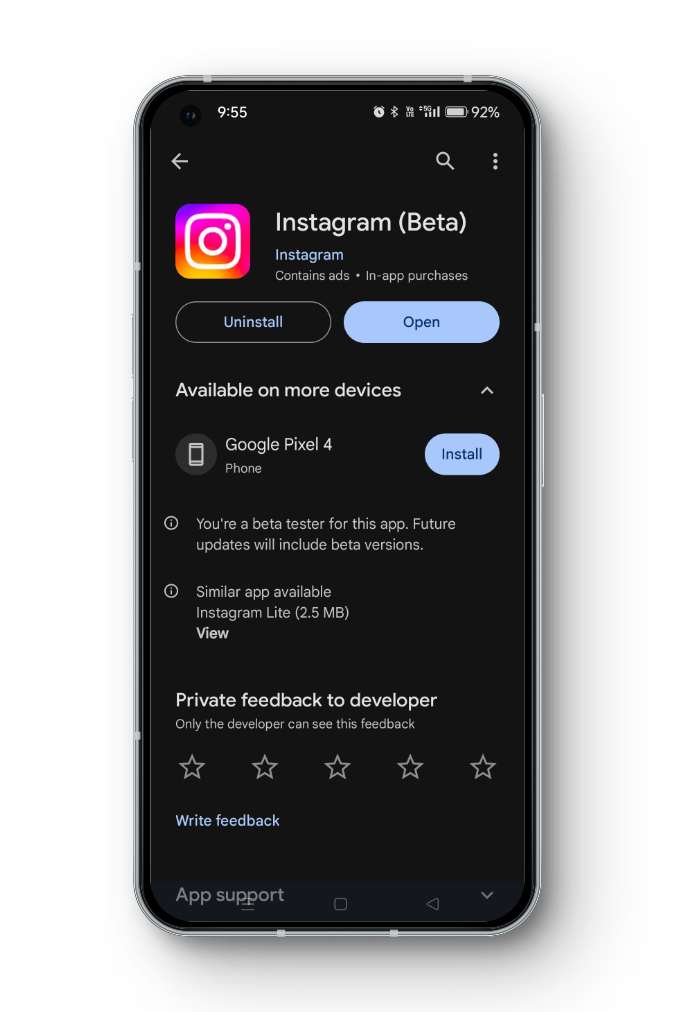
- 如果 Instagram 應用程式有可用更新,您會看到一個按鈕。 更新 在應用程式名稱旁邊,點擊此刷新按鈕。
![Google Play 商店中的 Instagram 頁面]()
- 按照螢幕上的指示下載並安裝最新版本的 Instagram。
↪ 適用於 iPhone 用戶:
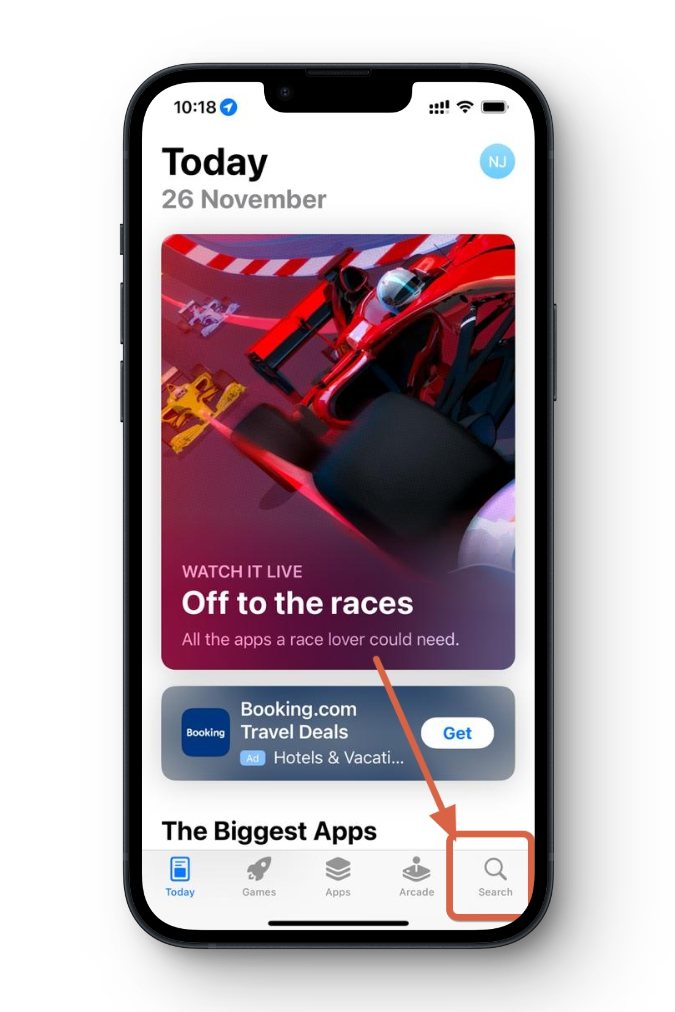
- 打開 App Store 在您的 iOS 設備上。
- 按 Tab بحث 在螢幕右下角。
![Apple App Store 搜尋標籤頁]()
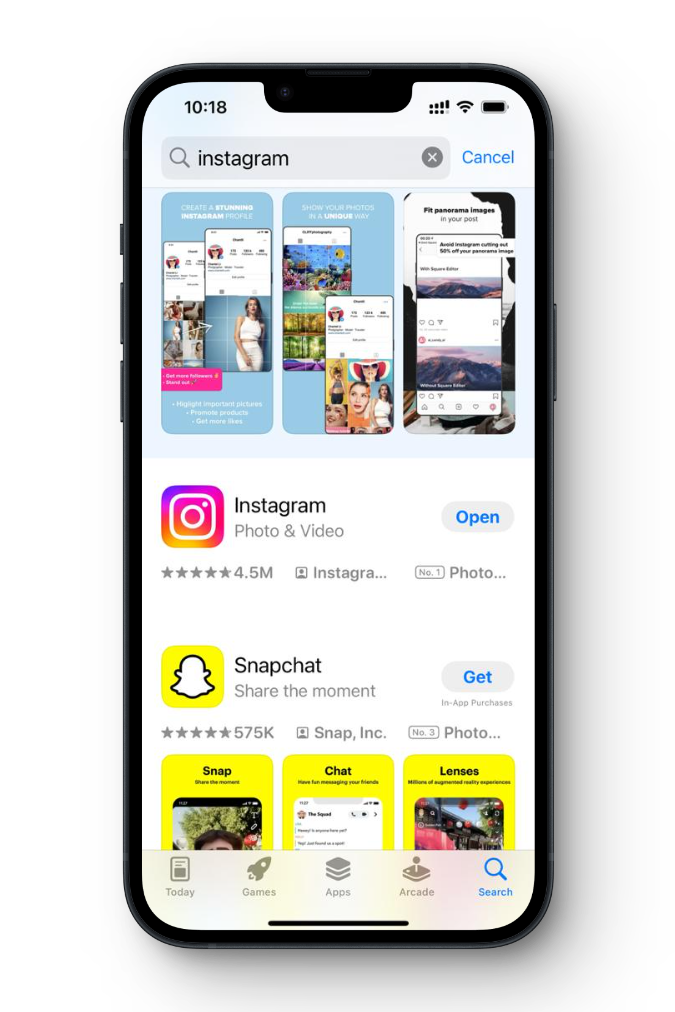
- 在頂部搜尋欄中, 在 Instagram 上寫 然後按搜索。
![在 App Store 中搜尋 Instagram 應用程式]()
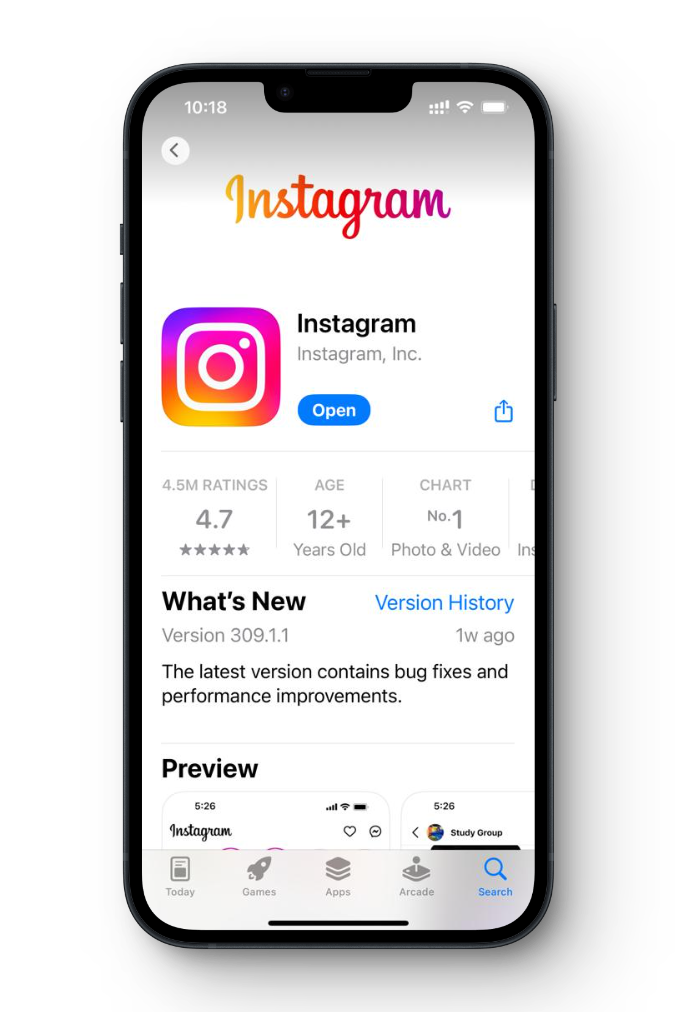
- 如果 Instagram 應用程式有可用更新,您會看到一個按鈕。 更新 在應用程式名稱旁邊。
![蘋果應用商店中的 Instagram 應用程式]()
- 請輸入您的 Apple ID 密碼或使用觸控 ID/面容 ID 確認更新。
- App Store 將下載並安裝最新版本的 Instagram。
方法2:退出並重新登錄
有時候,登出 Instagram 帳號再重新登入可以解鎖新功能。以下是具體操作方法:
- 打開Instagram應用程式前往您的個人資料 點擊右下角的個人資料圖示。
- 輕按 三個水平線 在右上角。
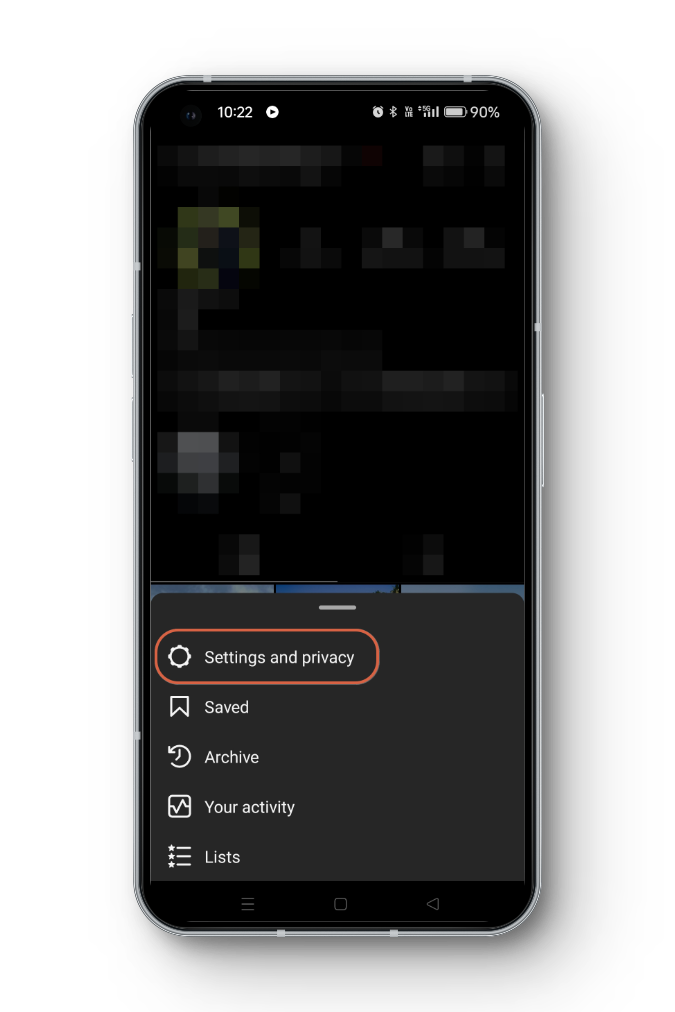
- 向下滾動並選擇“設定和隱私”.
![Instagram > 設定與隱私]()
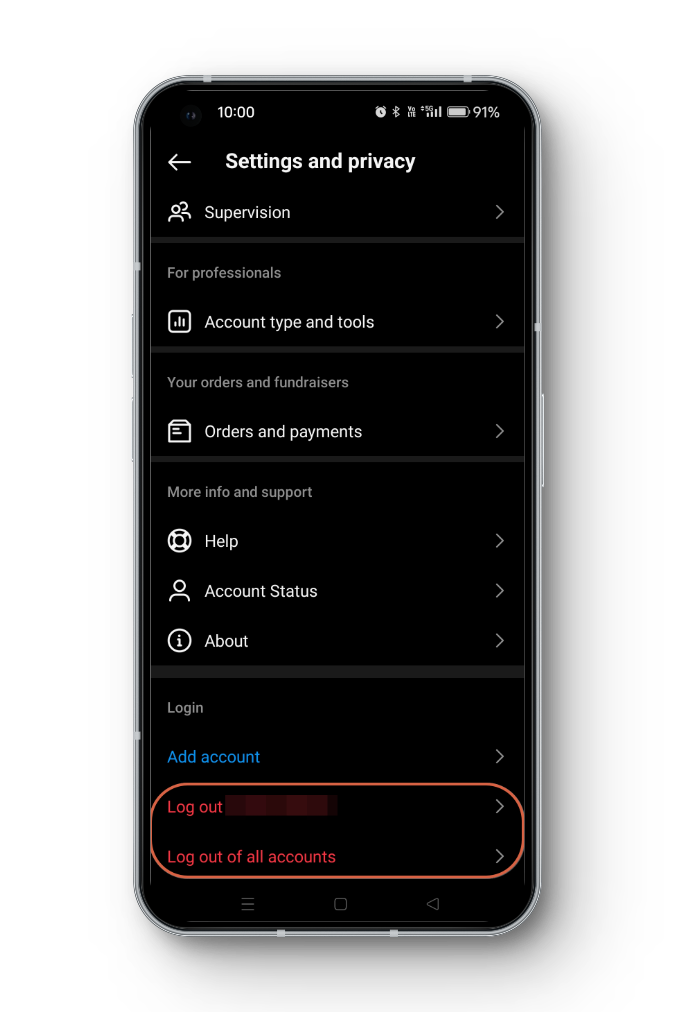
- 再次向下滾動並點擊“註銷”.
![退出 Instagram 應用程式]()
- 再次登入 使用您的憑據。
方法三:查看您的位置
Instagram 經常會在不同地區分批推出新功能。由於沒有官方狀態頁面確認,您可以詢問朋友是否能看到 Instagram Notes,以此來判斷您所在的地區是否可以使用該功能。
你也可以試著聯絡Instagram 客服尋求解答,但他們可能只會給你一些籠統的回答。
方法四:切換到專業帳戶
切換到專業版 Instagram 帳號可以提供更多功能和數據洞察,這對企業、網紅和內容創作者來說都很有價值。專業帳號可能更容易使用 Instagram 筆記功能。
- 打開 Instagram應用程序 在您的安卓裝置上。
- 前往您的個人資料 點擊右下角的個人頭像。
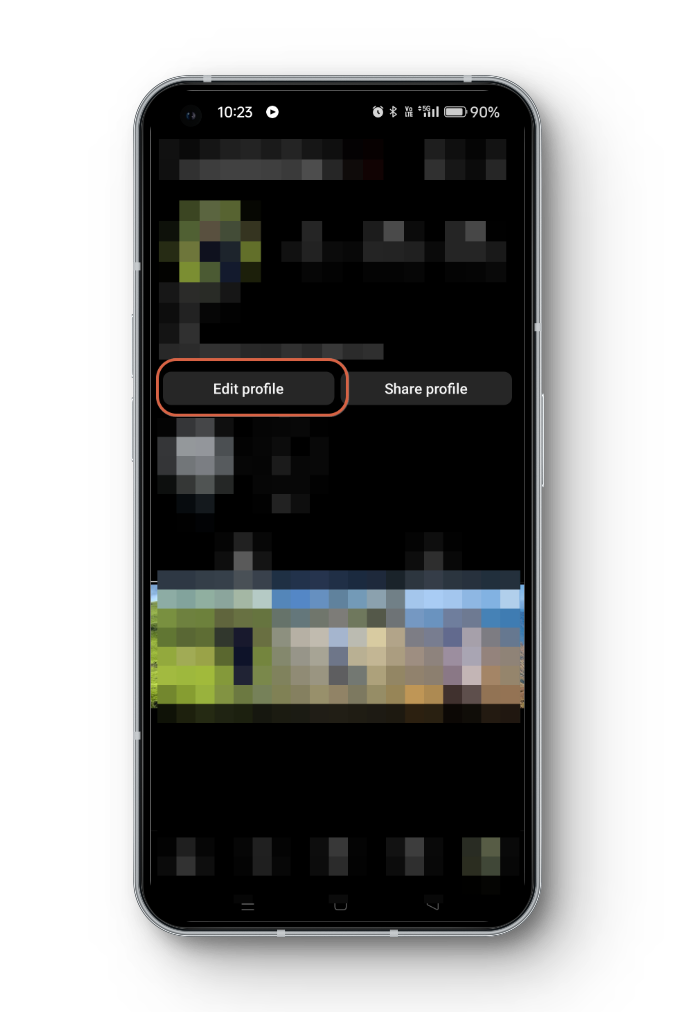
- 點擊 編輯個人資料 點擊頂部打開選單。
![編輯個人資料 - Instagram 應用程式]()
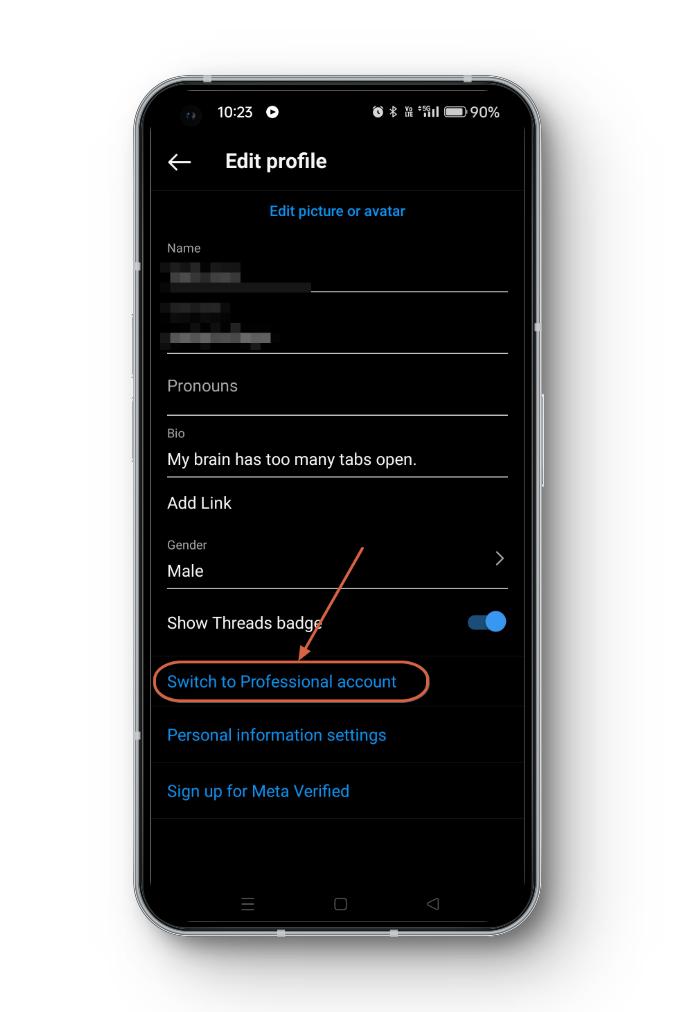
- 向下滾動並選擇切換到專業帳戶.
![切換到專業帳號 - Instagram]()
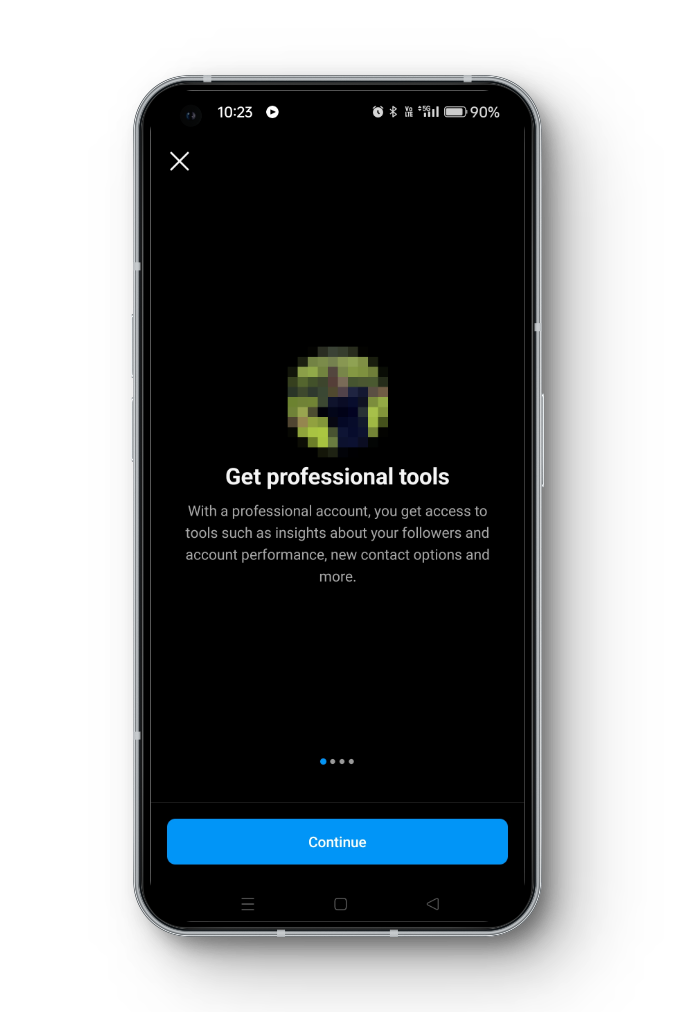
- 請依照螢幕上的指示操作。您將被要求選擇一個最能描述您帳戶的類別(例如,內容創作者、企業、公眾人物),並連接到 Facebook 頁面(如果適用)。
![取得專業的 Instagram 工具]()
- 自訂您的個人資料 透過新增相關訊息,例如聯絡資訊、類別和 Plus。
- 請審核並確認更改內容。
方法五:查看您的帳戶活動
請確保您的 Instagram 帳戶未因任何違規行為而被限制。如果您的帳戶被限制,則可能無法使用「備忘錄」等功能。
- 開啟 Instagram 應用程式 و點擊您的個人資料圖標 在螢幕右下角即可存取您的個人資料。
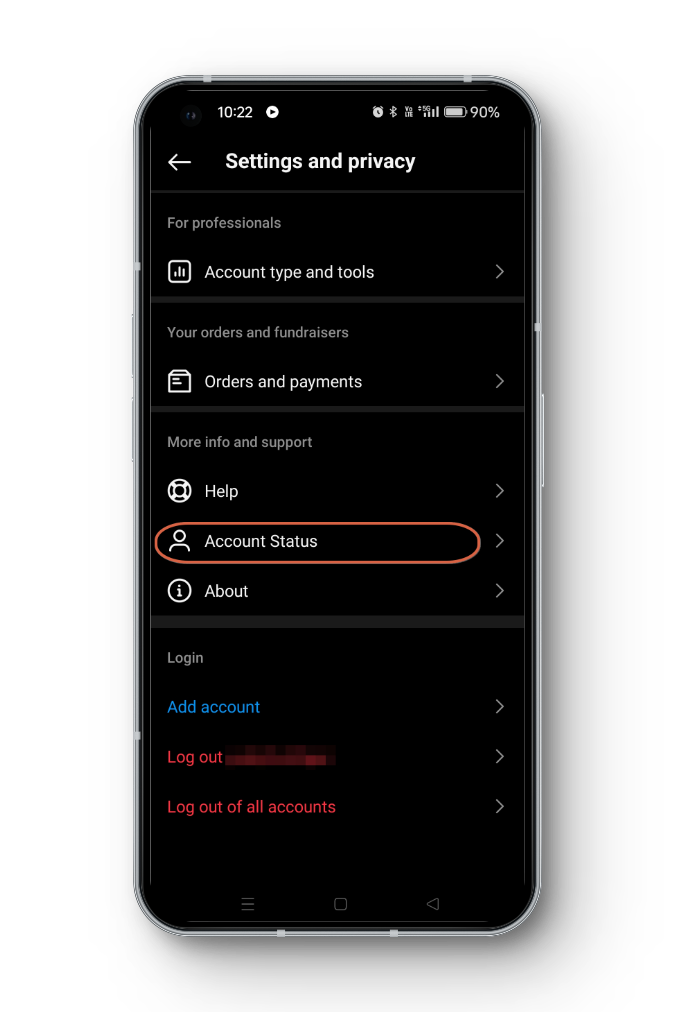
- 點擊 三行圖標 在螢幕右上角,選擇 設置和隱私.
![Instagram > 設定與隱私]()
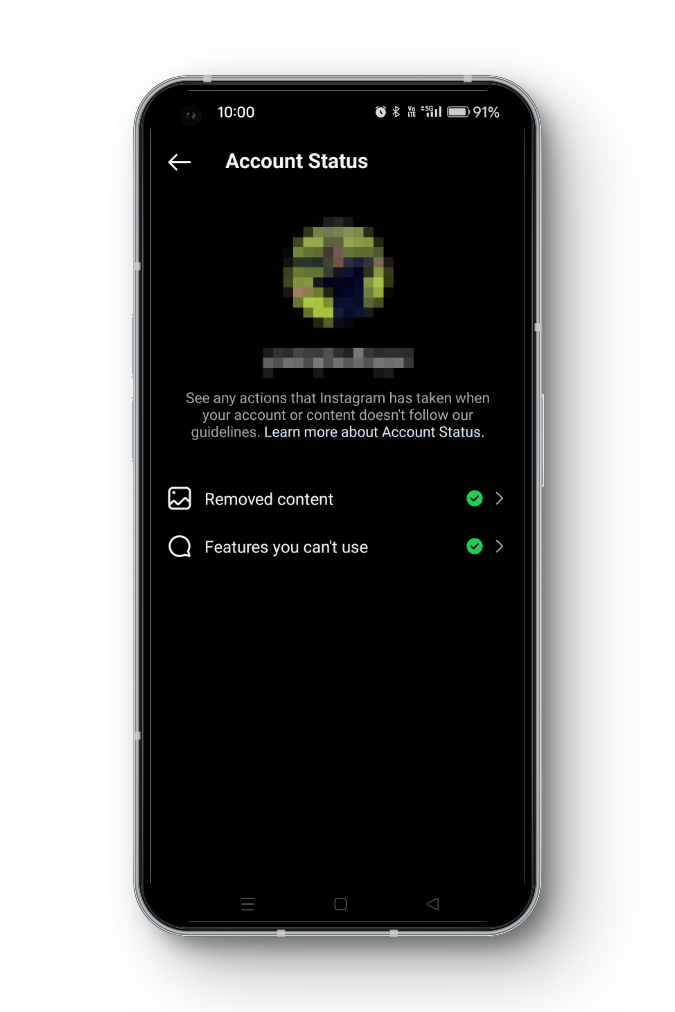
- 在設定選單中,向下捲動並尋找以下選項: 帳戶狀態.
![Instagram 帳號狀態]()
- 進入「帳戶狀態」部分後,您可以找到有關您的帳戶狀態以及針對該帳戶採取的任何操作的資訊。請尋找任何 通知 أ或者 警報 這表示您的帳戶有問題。
![帳號狀態資訊 - Instagram]()
- 如果有的話 警告 如果需要採取任何措施來驗證您的帳戶活動,Instagram 會提供操作說明。請仔細按照這些說明進行操作,以解決任何問題。
- 如果您的帳戶活動受到限制,或者您認為有錯誤,可以使用 Instagram 的支援系統進行申訴或舉報。查找類似“報告一個問題或者 ”恢復“在應用程式內部。
方法六:清除應用程式快取
快取是指用於加快載入速度的暫存空間。隨著時間的推移,快取會累積到相當大的體積;因此,清除快取有時可以解決問題並啟用新功能。但是,這只能在安卓手機上進行。在 iOS 系統上,您可以透過解除安裝並重新安裝應用程式來達到類似的效果。
以下是清除 Android 緩存的方法:
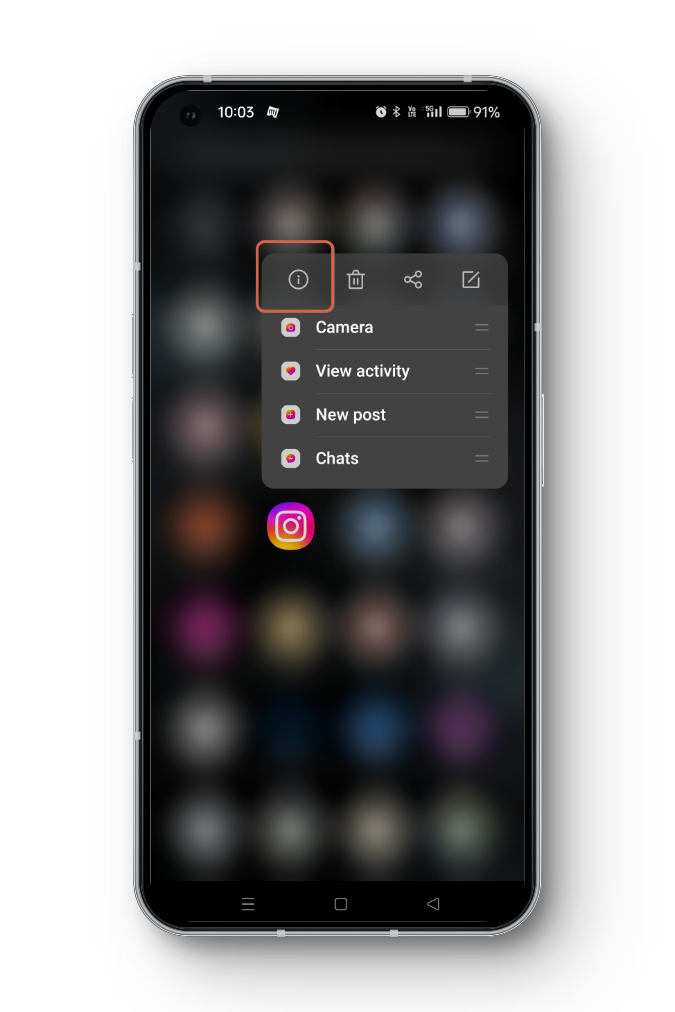
- 按住 Instagram 應用程式圖標 直到出現一個列表。
- 選擇一個圖標 應用信息 這將帶您進入應用程式設定。
![應用程式資訊 - Instagram]()
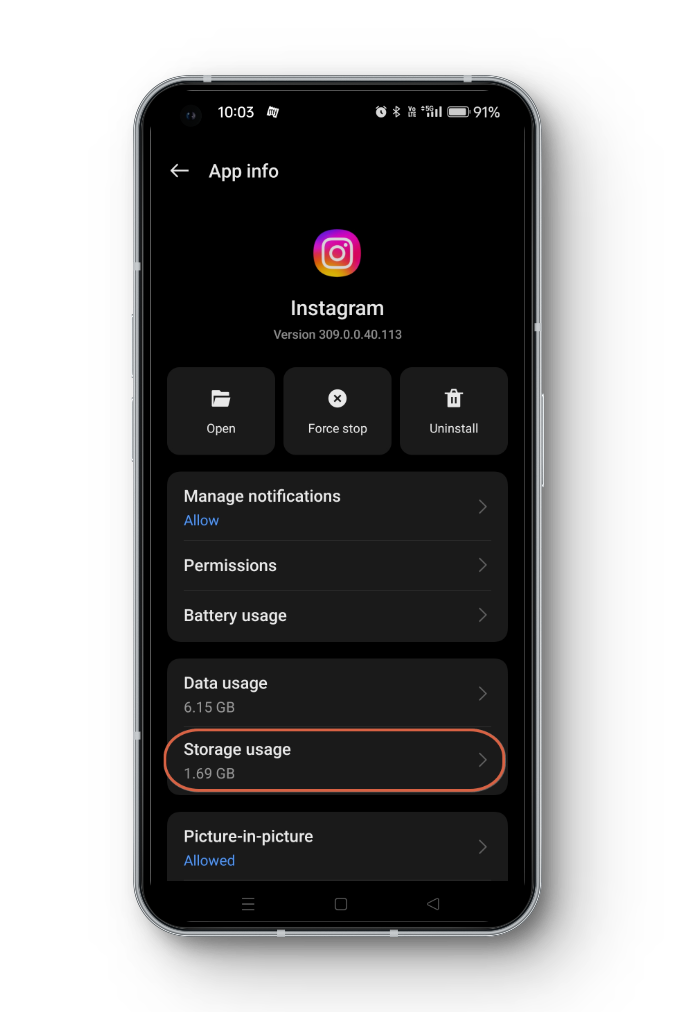
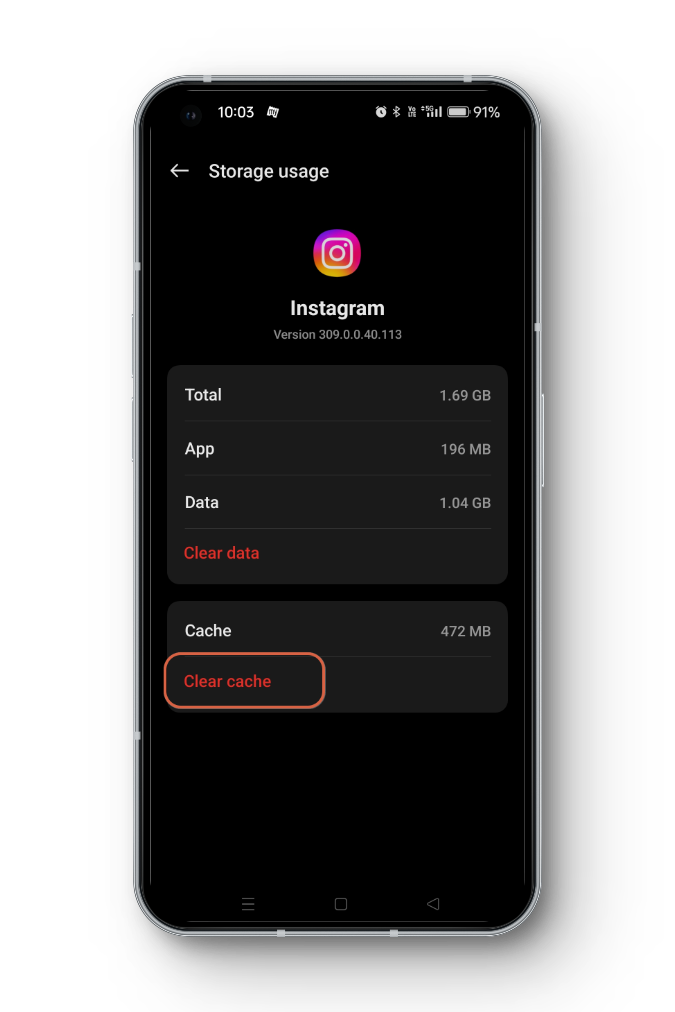
- 在應用程式設定中,點擊 存儲使用.
![Instagram 儲存空間使用情況]()
- 你應該會看到名為“ 清除緩存點擊即可清除 Instagram 應用程式快取。
![清除 Instagram 應用緩存]()
方法 7:重新安裝 Instagram
如果其他方法都無效,請嘗試解除安裝並重新安裝 Instagram 應用程式:
↪ 在安卓系統上:
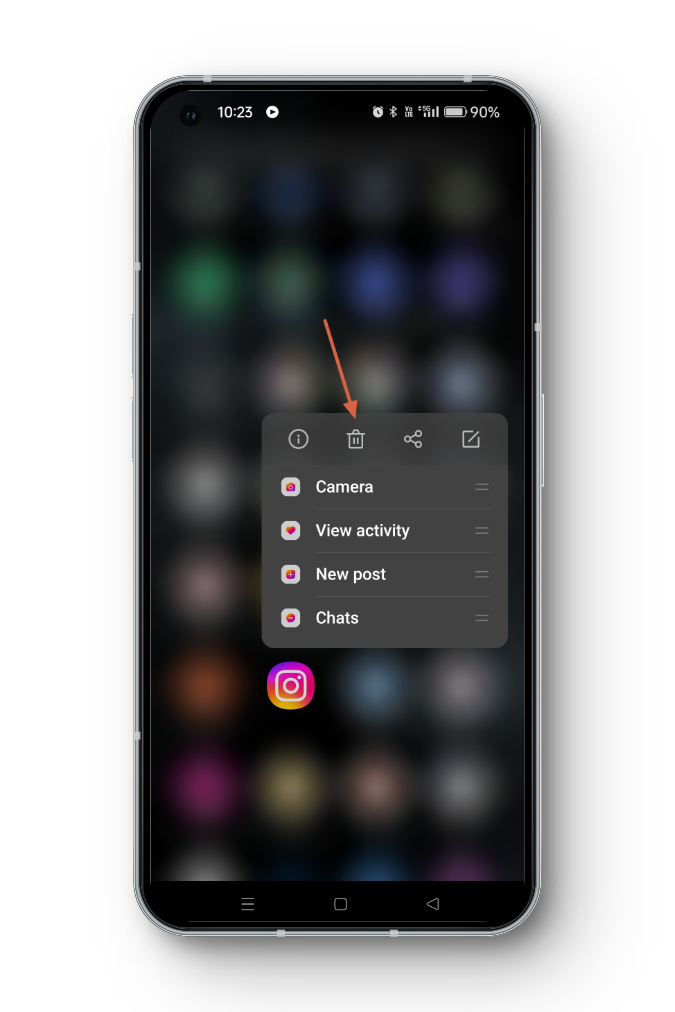
- 按住 Instagram 應用程式圖標 在您的主屏幕上。
- 輕按 解除安裝或選擇垃圾桶圖標 刪除應用程序。
![解除安裝 Instagram]()
- 如有要求,請確認。 繼續卸載應用程式。
- 最後,前往 Google Play 商店重新安裝 Instagram。
↪ 在 iPhone 上:
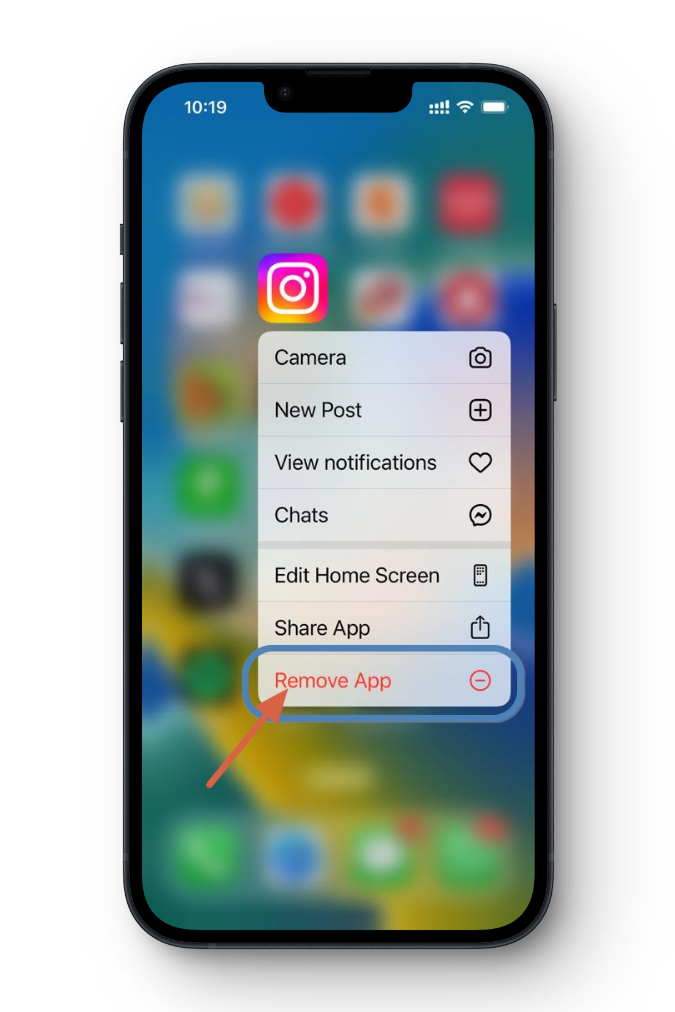
- 按住主畫面上的 Instagram 應用程式圖標,直到出現新選單。
- 點擊 移除應用 卸載。
![在 iOS 上解除安裝 Instagram]()
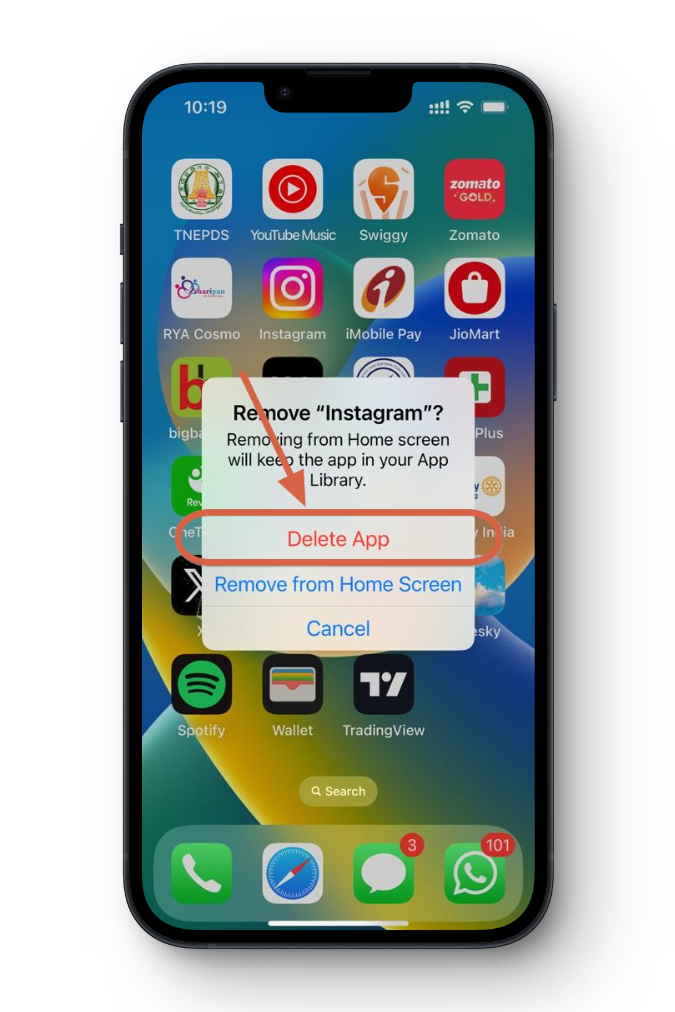
- 最後,點擊按鈕確認。 刪除應用.
![在 iOS 裝置上刪除該應用程式。]()
- 前往 App Store 並重新安裝 Instagram.
結論
Instagram Notes 是一項非常實用的功能,可以讓你快速分享想法和最新動態。請按照本指南中的步驟操作,可以提高你使用 Instagram Notes 的幾率,從而提升你的 Instagram 使用體驗。如果你仍然無法使用 Instagram Notes,請聯絡Instagram 客服或 Meta 團隊尋求協助。
常見問題
如果我嘗試了所有步驟仍然無法存取我的 Instagram 筆記怎麼辦?
如果您已嘗試所有故障排除步驟但仍無法獲得回饋,則可能需要等待 Instagram 在您所在的地區或針對您的帳戶類型推出該功能。請保持您的應用程式更新,並定期檢查是否有新的更新。
我可以使用 Instagram 的筆記功能來分享照片或影片嗎?
不,Instagram 筆記功能僅限於文字、音樂和表情符號。您無法透過此功能分享照片或影片。
我可以查看誰查看了我的Instagram評論嗎?
Instagram 的回饋機制不提供瀏覽量或互動數據。它的設計初衷是促進更自發、更私密的交流。
評論被關閉。