每位 Microsoft Copilot 使用者都應該知道的 10 個技巧
了解每位 Microsoft Copilot 使用者都必須掌握的 10 個實用技巧。提升工作效率,節省時間,更聰明、更有效率地完成任務。
أهم ما تحتاج إلى معرفته
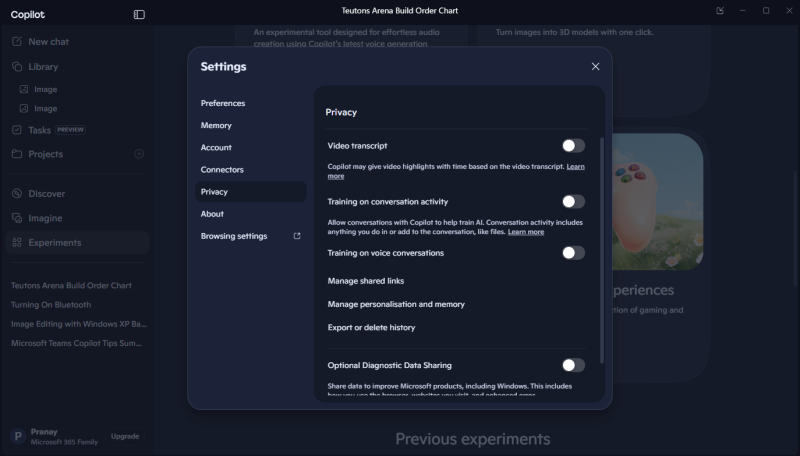
- لحماية خصوصيتك، يمكنك تعطيل استخدام Copilot لمحادثاتك كمواد تدريبية من خلال إعدادات الخصوصية، بإيقاف تشغيل خياري “التدريب على المحادثات الصوتية” و”التدريب على نشاط المحادثة”.
- للحصول على استجابات مثالية من Copilot، اتبع قالب المطالبة الموصى به من Microsoft بتحديد شخصية وهدف وجمهور ومعايير وإضافة سياق.
- استخدم ميزة Copilot Vision لفحص أي نافذة مفتوحة على جهازك وتحديد الكائنات أ或者 الحصول على معلومات حول صور أ或者 فيديوهات معروضة على شاشتك.
على الرغم من الانتقادات والجدل الذي أثير حوله، يمكن أن يكون Microsoft Copilot أداة ومساعدًا مفيدًا يعمل بالذكاء الاصطناعي، خاصة مع قيام Microsoft بتقليل الميزات غير الضرورية التي تعيق الاستخدام. يمكن لـ Copilot تعديل الصور دون الحاجة لتثبيت تطبيق مخصص، وإنشاء أوراق غش لمساعدتك على التعلم بشكل أسرع، وتحديد ما يظهر على شاشتك إذا احتجت إلى مساعدة إضافية. إذا لم تكن قد أزلت Copilot من جهاز الكمبيوتر الخاص بك بالكامل، فإليك أفضل 10 حيل يجب أن تعرفها لتحقيق أقصى استفادة من خدمة الذكاء الاصطناعي هذه.

استخدم هذه الاختصارات لتشغيل Copilot بشكل أسرع
يمكنك تسريع تشغيل Copilot باستخدام اختصار لوحة المفاتيح. يقوم اختصار Win-C بتشغيل Copilot ويضع المؤشر في نافذة الدردشة، مما يعني أنه يمكنك استخدام الاختصار والبدء فورًا في كتابة استفسارك. يمكنك أيضًا تشغيله باستخدام Alt-Space أ或者 قول “Hey Copilot” لاستخدام التطبيق. لتكوين هذين الخيارين، افتح تطبيق Copilot على جهاز الكمبيوتر الخاص بك، وانقر على اسمك في الزاوية السفلية اليسرى. انتقل إلى 設定 > 偏好設定 (الإعدادات > التفضيلات)، وستجد هناك خيار تمكين “Hey Copilot” 和 Alt-Space.
أوقف مشاركة بياناتك مع Copilot لحماية خصوصيتك

بشكل افتراضي، يستخدم Copilot، مثل العديد من روبوتات الدردشة، محادثاتك كمواد تدريبية. هذا مفيد لشركة Microsoft، حيث يمكنها استخدام بياناتك لتحسين نماذجها، ولكنه قد يكون غير مفيد لك، لأن محادثاتك الشخصية تؤثر على كيفية تصرف النماذج المستقبلية. لحسن الحظ، تتيح لك Microsoft تعطيل تدريب الذكاء الاصطناعي باستخدام بياناتك. يمكنك إلغاء الاشتراك بالانتقال إلى Copilot Settings > Privacy (إعدادات Copilot > الخصوصية)، وإيقاف تشغيل Training on voice conversations (التدريب على المحادثات الصوتية) 和 Training on conversation activity (التدريب على نشاط المحادثة).
استخدم “الموصلات” لجعل Copilot مساعدك في Gmail
تتيح لك “الموصلات” (connectors) من Microsoft ربط Copilot ببرامج غير تابعة لـ Microsoft. في الواقع، يمكنك الاستفادة من قدرات 副駕駛 في تطبيقات أخرى تستخدمها بانتظام. على سبيل المثال، يمكنك ربط حسابات Google الخاصة بك بـ Copilot، والسماح لخدمة الذكاء الاصطناعي بالوصول إلى أحداث تقويم Google الخاص بك، ورسائل البريد الإلكتروني في Gmail، والملفات في Google Drive. يمكنك الاعتماد على المساعد الذكي لتقديم ملخص ليومك، بما في ذلك الاجتماعات ورسائل البريد الإلكتروني غير المقروءة والتفاصيل المهمة من المشاريع التي تعمل عليها. لتمكين هذه الميزة، انتقل إلى **إعدادات Copilot > الموصلات (Copilot Settings > Connectors)**، وقم بربط جميع خدمات Google المتاحة هناك.
شارك شاشتك مع Copilot للعثور على مزيد من المعلومات حول صورة أ或者 فيديو
يمكن لـ Copilot Vision فحص أي نافذة مفتوحة على جهاز الكمبيوتر الخاص بك، وتحديد الكائنات، أ或者 مساعدتك في العثور على موقع معلم من صورة أ或者 فيديو على شاشتك. يمكنك استخدام هذه الميزة عن طريق فتح تطبيق Copilot والنقر على أيقونة النظارات بالقرب من مربع الدردشة. بمجرد منحها حق الوصول إلى شاشتك، يمكنك اختيار النوافذ التي تريد أن تفحصها خدمة الذكاء الاصطناعي، وستقوم بتلخيص ما تنظر إليه. يمكنك الاستمرار في طرح الأسئلة حول الأشياء الموجودة على شاشتك، وستبذل خدمة الذكاء الاصطناعي قصارى جهدها لمساعدتك في تحديد ما تحتاجه. على الرغم من فائدتها بحد ذاتها، أرى أن هذه الخدمة يمكن أن تكون بديلاً جيدًا لقارئ الشاشة، خاصة للمواقع أ或者 التطبيقات التي لا تتمتع بدعم جيد لإمكانية الوصول.
وفر الوقت بطلب تحرير الصور من Copilot
مثل بعض برامج الذكاء الاصطناعي الأخرى، يدعم Copilot تحرير الصور بالذكاء الاصطناعي التوليدي. يمكنك إرفاق أي صورة وطلب من خدمة الذكاء الاصطناعي إزالة الخلفيات، أ或者 تغيير السطوع، أ或者 تعزيز التباين، أ或者 تعديل التشبع. لقد استخدمت هذه الميزات لإزالة الخلفية من صورة، واستبدالها بخلفية سطح مكتب Windows XP الافتراضية. كما أنه جيد جدًا في تطبيق تعديلات متعددة عبر أمر واحد.
أنشئ أوراق غش (Cheat Sheets) لمساعدتك على التعلم بشكل أسرع

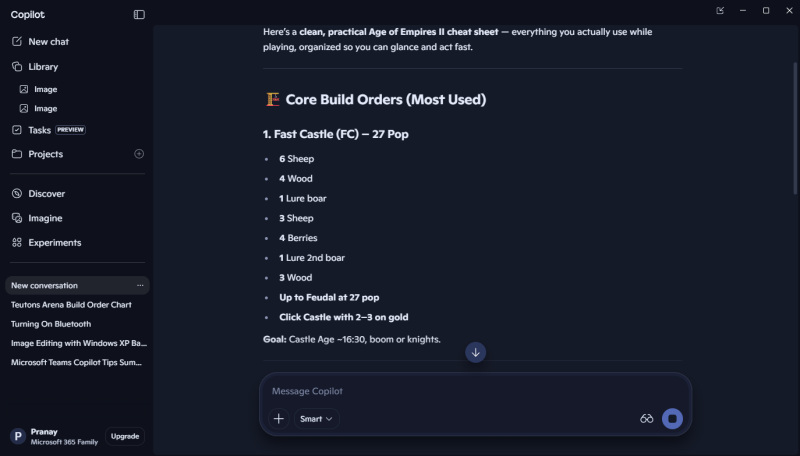
يمكنك أن تطلب من Copilot إنشاء “ورقة غش” (cheat sheet) حول أي موضوع تقريبًا. لقد طلبت منه إنشاء واحدة لمفاتيح الاختصار ورموز الغش للعبة 年齡帝國2的، وأخرى لاختصارات لوحة المفاتيح في Google Docs. في كلتا الحالتين، تمكن Copilot من إنشاء جداول أنيقة سهلة النسخ والحفظ. يمكنه أيضًا إنشاء ملفات PDF قابلة للتنزيل لتلك الأوراق إذا أردت، بحيث يمكنك اصطحاب أوراق الغش الخاصة بك معك بعد انتهاء جلسة Copilot.
اعرض على Copilot عينة “جيدة” للحصول على نتائج مثالية
達到 副駕駛 أفضل النتائج عندما تُظهر له نموذجًا جيدًا لما تبحث عنه. يمكنك تزويده بصفحة ويب، سيرة ذاتية، صورة، أ或者 ملف، وتطلب منه تكرار تنسيق مشابه. على سبيل المثال، يمكنك أن تطلب منه مراجعة ملف شخصي لشخص ما على LinkedIn وتقديم نصائح عملية لتحسين سيرتك الذاتية لدور معين في نفس الشركة. هذا يقلل من عدد التعديلات المطلوبة قبل الحصول على المخرجات المرجوة من الذكاء الاصطناعي.
اتبع قالب المطالبة هذا للحصول على استجابات مثالية من Copilot
من المرجح أن تحصل على الاستجابات التي تحتاجها من Copilot إذا سألته بالطريقة الصحيحة. أفضل نصيحة في هذا الصدد تأتي من Microsoft نفسها، والتي تحدد تنسيقًا مثاليًا للمطالبة للحصول على أفضل النتائج. تحتاج إلى تحديد شخصية (persona)، وهدف (objective)، وجمهور (audience)، ومعايير (parameters)، وإضافة سياق (context). على سبيل المثال، يمكنك تجربة شيء مثل: “أنت ناقد أدبي تنظر إلى هذه القصة القصيرة التي كتبتها لجمهور من محبي الخيال العلمي. أخبرني ما إذا كانت الكتابة موجزة، والقصة مشوقة بما يكفي لقراءتها حتى النهاية. أشر إلى جميع المصطلحات المتخصصة التي قد يكون من الصعب فهمها.”
استخدم “التجارب” لتجربة ميزات Copilot قيد التطوير
يمكنك العثور على ميزات الذكاء الاصطناعي التجريبية في قسم “المختبرات” (labs) ضمن تطبيق Copilot، وهو أمر رائع للبقاء على اطلاع بأحدث تطورات Microsoft في مجال الذكاء الاصطناعي. قد تتغير هذه الميزات التجريبية بشكل كبير أثناء استخدامك لها، وقد تقوم Microsoft بإزالتها تمامًا من التطبيق. ولكن هذا ما يجعلها ممتعة للأشخاص الذين يحبون تجربة أشياء جديدة باستمرار. حاليًا، يمتلك Copilot أداة لإنشاء الصوت، وميزة تتيح لك تحويل الصور إلى نماذج ثلاثية الأبعاد بنقرة واحدة. في تطبيق Copilot، حدد زر “التجارب” (Experiments) في الجزء الأيسر لترى ما هو متاح.
استيراد أ或者 تصدير سجل الدردشة لتكون محايدًا تجاه الذكاء الاصطناعي
تمامًا كما يسمح لك Claude باستيراد بيانات ChatGPT الخاصة بك مجانًا، يتيح لك Copilot استيراد سجلاتك من خدمات الذكاء الاصطناعي الأخرى. يمكنك الوصول إلى هذه الميزة بالانتقال إلى إعدادات Copilot (Copilot Settings) > الذاكرة (Memory) > إضافة أ或者 استيراد ذاكرة (Add or import memory). هنا، يقدم Copilot مطالبة مفيدة يمكنك لصقها في 克勞德 أ或者 ChatGPT أ或者 Gemini أ或者 أي خدمة ذكاء اصطناعي أخرى كنت تستخدمها. بمجرد الحصول على مخرج في تلك الخدمات، يمكنك إعادته إلى نفس صفحة الإعدادات في Copilot، ولصق الاستجابة. أنت حر أيضًا في لصق نفس المطالبة في Copilot، واستخدامها لتصدير الذاكرة إلى خدمات الذكاء الاصطناعي الأخرى التي تدعم ميزة استيراد مماثلة. ومع ذلك، هناك طريقة أخرى لتصدير جميع بيانات Copilot الخاصة بك. يمكنك زيارة صفحة خصوصية Copilot من Microsoft,並選擇 تصدير كل سجل النشاط (Export all activity history)، للحصول عليها في ملف .csv على جهاز الكمبيوتر الخاص بك.
評論被關閉。