

外出時(例如在咖啡館、機場或飯店),您可能需要將 Windows 11 筆記型電腦連接到公共 Wi-Fi 網路。但是,這些網路可能會使您的裝置和個人資料面臨各種安全風險,尤其是在處理敏感資訊時。
公共 Wi-Fi 網路任何人都可以訪問,因此很難確保惡意用戶不會同時接入同一網路。這些人可以利用網路漏洞攔截您的資料、傳播惡意軟體或未經授權存取您的裝置。因此,您應該採取積極主動的措施來保護您的資訊。

如果您想在使用公共 Wi-Fi 時保護您的 Windows 11 設備,則必須實施特定的安全措施。這些措施包括但不限於:啟用隨機 MAC 位址、切換到公共網路設定檔、將 DNS 服務變更為自訂服務,以及使用 VPN 連線或透過行動熱點存取網際網路。
在本教學中,我將分享 5 個技巧,透過設定 Windows 11 上的特定功能,最大限度地保護您的裝置和資料安全。這些技巧將幫助您在使用公共 Wi-Fi 網路時增強數位安全。
如何在 Windows 11 上建立與公共 Wi-Fi 網路的安全連接
在 Windows 11 上連接公共 Wi-Fi 網路時,資料安全至關重要。以下五個實用技巧可協助您在咖啡館、機場和飯店等公共場所使用 Wi-Fi 網路時增強安全性,保護個人資訊免受潛在風險的影響。
1. 啟用隨機 MAC 位址
隨機化 MAC 位址(或稱硬體位址隨機化)功能主要增強了您在使用 Wi-Fi 網路時的隱私。
在 Windows 11 中啟用此功能後,您的裝置每次連接到無線網路時(或每天)都會更改其唯一標識符,使網路和其他方更難追蹤您的活動和位置。此功能是保護您資料的全面安全策略的一部分。
需要注意的是,此功能僅適用於支援該功能的網路卡。此外,某些網路可能需要靜態 MAC 位址。因此,如果您在使用特定網路時遇到連線問題,可能需要暫時停用此功能以恢復連線。
若要在 Windows 11 中啟用隨機 MAC 位址功能,請依照下列步驟操作:
- 打開一個應用程序 設定 (設置)。
- 點擊 網絡與互聯網 (網路與網際網路)
- 點擊頁面 Wi-Fi.

- 激活選項 “隨機硬體地址” (隨機設備位址)。

完成這些步驟後,每次連接到無線網路時,您裝置的實體 MAC 位址都會根據您的設定而改變。請注意,此功能旨在增強隱私保護,但您可能需要根據所連接網路的要求進行調整。
2. 切換到公共網路模式
在 Windows 11 中,變更網路設定檔類型可讓您定義電腦連接到特定網路時的行為。本質上,它決定了該特定網路連接的信任等級和可發現性。
作業系統將網路分為三種主要類型:私有網路、公有網路和網域網路。
雖然「專用」和「範圍」模式提供了您信任的網路的建議設置,但通常建議您切換到「公共」模式,因為它提供更嚴格的安全設置,以保護您的設備免受公共場所(例如咖啡館、機場或飯店的公共 Wi-Fi 熱點)潛在威脅的侵害。這可確保您的個人資料受到保護,並降低未經授權存取您設備的風險。
若要在 Windows 11 上將網路設定檔變更為“公用”,請依照下列步驟操作:
- 打開 設定.
- 點擊 網路與網際網路.
- 點擊頁面 Wi-Fi.
- 選擇要修改的網路。

- 選擇一個選項 公共網路.

3. 配置自訂 DNS 設定
在 Windows 11 中連接公共 Wi-Fi 網路時變更網域名稱系統 (DNS)設置,是提升瀏覽體驗的重要步驟,可提高速度、安全性和內容存取效率。讓我們深入了解一下細節。
通常情況下,連接到公共存取點時,網站或服務提供者會自動提供 DNS 服務。但是,這些伺服器可能無法始終提供最佳的 DNS 解析速度,而且每個 DNS 查詢都會經過它們的伺服器,從而降低速度和安全性。這意味著您的資料可能容易被攔截或篡改。
透過設定裝置使用其他 DNS 伺服器,例如 Google 公用伺服器 (8.8.8.8)、Cloudflare (1.1.1.1) 或 Cisco OpenDNS (208.67.222.222),您可以覆寫預設配置,從而獲得更快、更安全的瀏覽體驗。這些備用伺服器通常針對效能進行了最佳化,並提供額外的安全功能。
然而,公共網路通常使用基於 DNS 的過濾來封鎖某些網站。在這種情況下,使用自訂配置可能並非總是有效,您必須接受其網路設定才能存取網際網路。您應該了解這些潛在的限制。
若要使用自訂 DNS 設定連接到公共無線網絡,請依照下列步驟操作:
- 打開 設定.
- 輕按 網路和網際網路.
- 點擊頁面 Wi-Fi.
- 點擊“設定” 管理已知網絡.

- 單擊按鈕 新增網路.

4. 透過 VPN 連接到互聯網
在 Windows 11 中,VPN(虛擬私人網路)是使用公共 Wi-Fi 網路時增強安全性的有效方法。
VPN 的工作原理是為您的網路流量創建一個加密的“隧道”,這意味著它會對您發送和接收的所有資料進行加密,使任何在公共 Wi-Fi 網路上竊聽的人都無法讀取這些資料。這可以保護您的敏感資訊免遭駭客攻擊。
如果沒有加密,密碼、財務資訊和私人訊息等敏感資訊很容易被截獲。因此,使用 VPN 對於保護您的隱私至關重要。
通常情況下,您可以透過至少兩種方式連接 VPN。您可以連接到您所在機構的 VPN,這種 VPN 通常專為遠端辦公而設計。或者,您可以使用付費的線上 VPN 服務,例如 NordVPN、ExpressVPN 和 Surfshark。您也可以找到一些免費的替代方案,例如 Opera 瀏覽器提供的免費 VPN 服務。
若要在 Windows 11 裝置上設定 VPN 連接,請依照下列步驟操作:
- 打開 設定.
- 點擊 網路和網際網路.
- 點擊頁面 VPN.

- 單擊按鈕 新增 VPN.

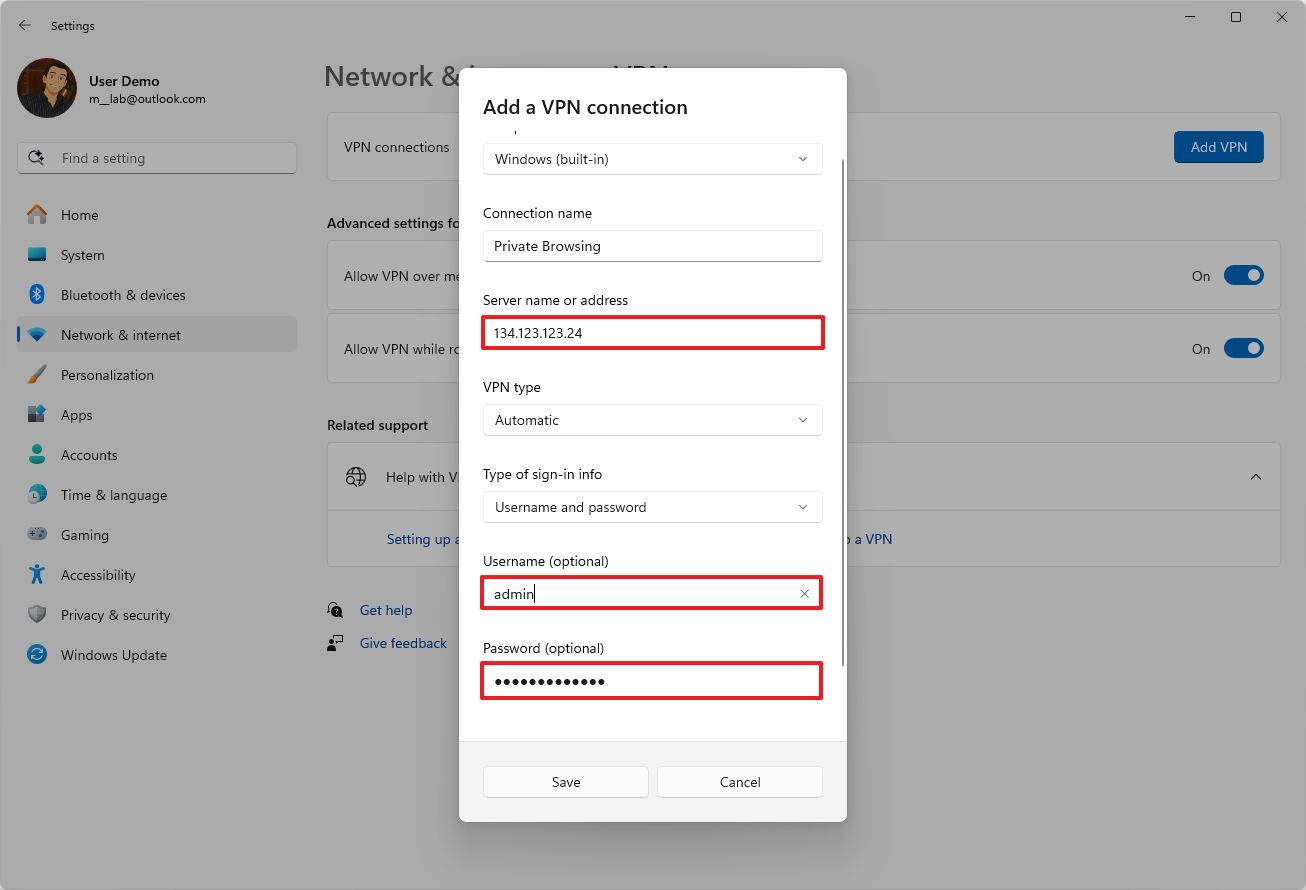
- 選擇一個選項 窗戶(內置) 使用“VPN提供者”設定。
- 在「連線名稱」設定中,輸入名稱來識別連線—例如,您可以使用 IPVanish 或 Private Internet Access 等服務名稱。
- 在「伺服器名稱或位址」設定中,輸入 VPN 伺服器位址-例如,vpnserver.com 或 134.123.123.24。
- 使用“VPN類型”下拉式選單並選擇一個選項。 自動的 或連接到特定 VPN 伺服器所需的協定。
- 使用下拉式選單“登入資訊類型”選擇身份驗證方法。
- 如果您選擇「使用者名稱和密碼」選項,請確認您的使用者名稱和密碼。
![Windows 11 VPN 設定]()
5. 改為設定移動熱點。

如果您希望在戶外使用網路時獲得最高等級的隱私保護,那麼使用行動熱點是一個絕佳的選擇。
行動熱點功能讓您可以輕鬆地與其他電腦和手機共享您的網路連接,無需安裝額外的軟體或執行複雜的步驟。在使用不安全的公共 Wi-Fi 網路時,此方法可有效保護您的網路連線。
Windows 11 內建了熱點功能,但在此情況下,我們建議您使用 iPhone 或 Android 手機上的熱點功能。這樣您可以更好地控制安全和隱私設定。
行動電信業者通常會提供專門用於熱點功能的數據套餐,但部分套餐可能需要額外付費。因此,最好在使用前諮詢您的電信業者,以免產生意外費用。請務必了解您可用的數據套餐以及使用熱點功能將如何影響您的數據流量消耗。
在下面的範例中,我們將示範如何使用安卓手機設定行動熱點,並使用 Windows 11 電腦連接到該熱點:
1. 打開你的安卓手機。
2.打開一個應用程序 設定.
3. 點擊 “網路與網際網路”.

4. 點擊 “熱點和網路共享”.
5. 按下“設定”按鈕 “Wi-Fi熱點”.
6.(可選)按下設定鍵 熱點名稱.
7. 確認無線存取點的名稱。
8. 按 好的.
9. 按下“設定”按鈕 “熱點密碼”.
10. 為接入點設定強密碼。
11. 按 好的.
12. 開啟「使用 Wi-Fi 熱點」開關。
完成這些步驟後,您就可以透過快速設定選單連接到熱點,就像連接到普通的 Wi-Fi 網路一樣。
若要執行此操作,請按一下系統匣中的網路圖示(或使用鍵盤快速鍵 Windows 鍵 + A),按一下 Wi-Fi 圖示旁的按鈕,選擇熱點網絡,按一下「連線」按鈕,輸入密碼,然後按一下「下一步」按鈕。

除了以上建議,請務必下載並安裝最新的系統更新,為您的帳戶設定強密碼,並盡可能避免在公開網路上處理敏感資訊。這些做法能夠顯著提升您的資料安全和線上隱私。
評論被關閉。