
如何修復 Amazon CloudFront 錯誤 403:存取被拒絕
您是否遇到 Amazon CloudFront 403 錯誤?立即尋找有效且快速的解決方案,修復「請求無法滿足」問題,讓您的網站恢復正常運作!

你需要知道的最重要的事情
- CloudFront 中的 403 錯誤可能是由於預設程式與 AWS WAF 規則不符、SSL/TLS 憑證配置不正確或存取權限被封鎖所造成的。
- 將 AWS WAF 的預設操作設定為「允許」時,必須審查並修改禁止請求的規則,以允許符合這些規則的有效請求。
- 如果 AWS WAF 的預設操作是“阻止”,請確保有效請求與“允許”規則集匹配,或建立一個新規則來允許它們。
關鍵點
- 如果 CloudFront 分髮配置為允許 HTTPS 請求,但請求源自 HTTP。
- ـ解決這個問題您應該檢查 AWS WAF 規則,確保所有功能都已啟用。
如果您遇到 AWS CloudFront 錯誤訊息“403 錯誤 - 請求無法滿足。請求已封鎖”,請不要擔心。這個問題可以快速解決。在本指南中,我們將首先分析導致此錯誤的原因,然後介紹如何立即修復它。讓我們開始吧!
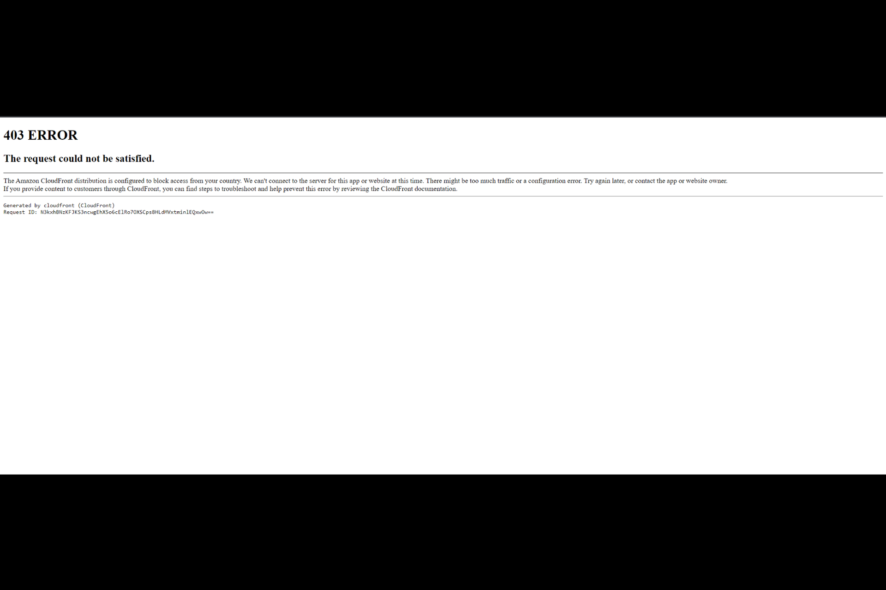
導致出現 403 錯誤「請求無法滿足。請求已被封鎖」的原因是什麼?
這個問題可能由多種原因造成。以下列出最常見的原因:
- 受限權限 如果您沒有存取伺服器上內容的必要權限,您可能會遇到以下情況: 您似乎遇到了這個錯誤 在 CloudFront 中。
- SSL/TLS憑證設定不正確。 如果 CloudFront 分發的 SSL/TLS 憑證設定不正確,則可能會出現問題。 遇到這個問題.
- 配置錯誤 如果 CloudFront 設定為封鎖來自特定 IP 位址的請求,則可能會出現 403 錯誤。
- 域名未關聯 如果要求的備用網域未與 CloudFront 分發關聯,則可能會看到此錯誤。
- 程序和規則不符。 如果預設操作設定為“允許”,但請求匹配到設定為“阻止”的規則;或操作設定為“阻止”,但規則設定為“允許”,則會發生這種情況。
我怎麼能 修復錯誤 403 「請求無法滿足」?
1. 如果預設操作設定為“允許”,則修改 AWS WAF 規則。
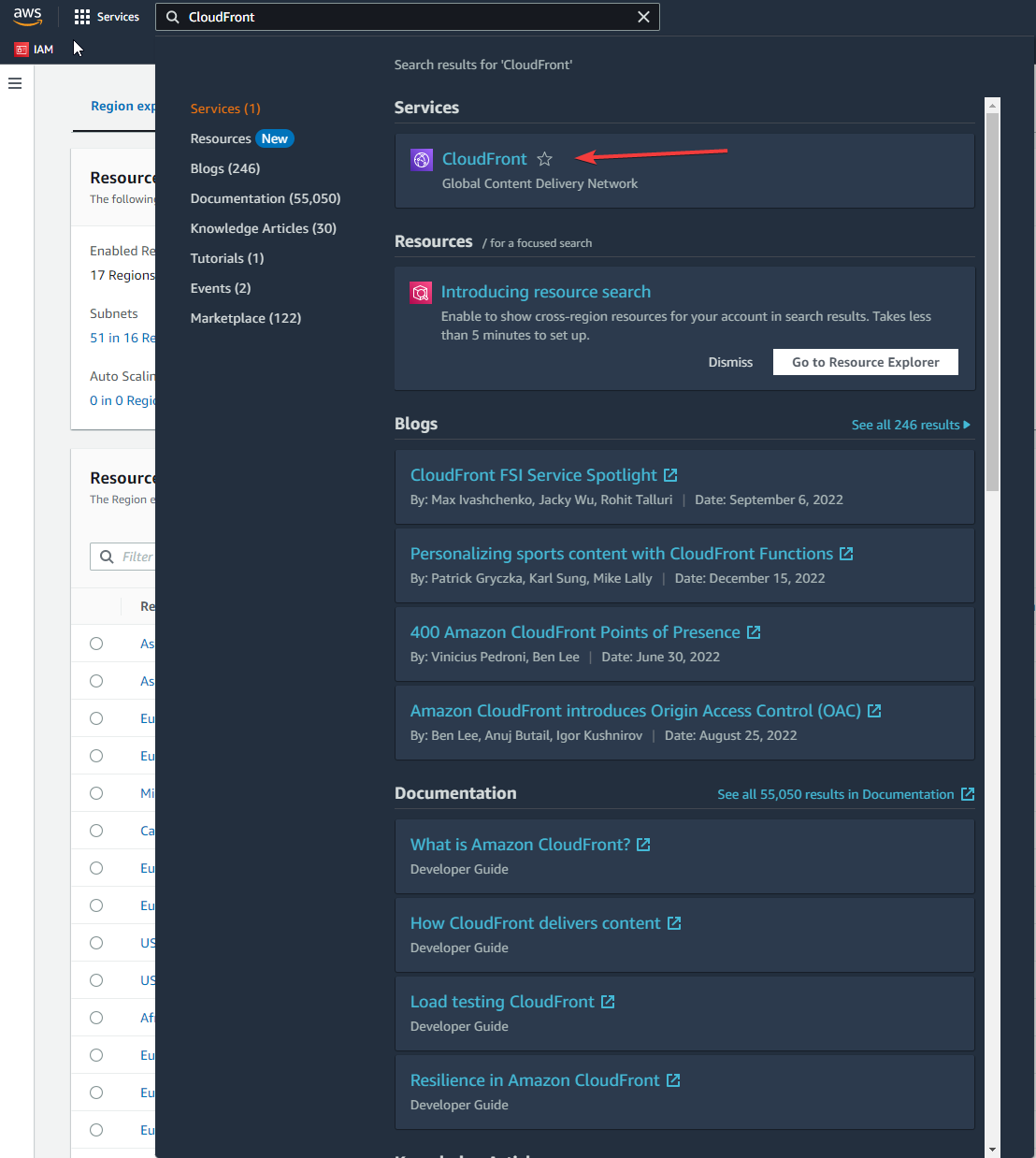
- 起床 登入 إ AWS管理控制台. 然後去 CloudFront 控制台.
![CloudFront - 錯誤 403:請求無法完成。請求已被阻止。]()
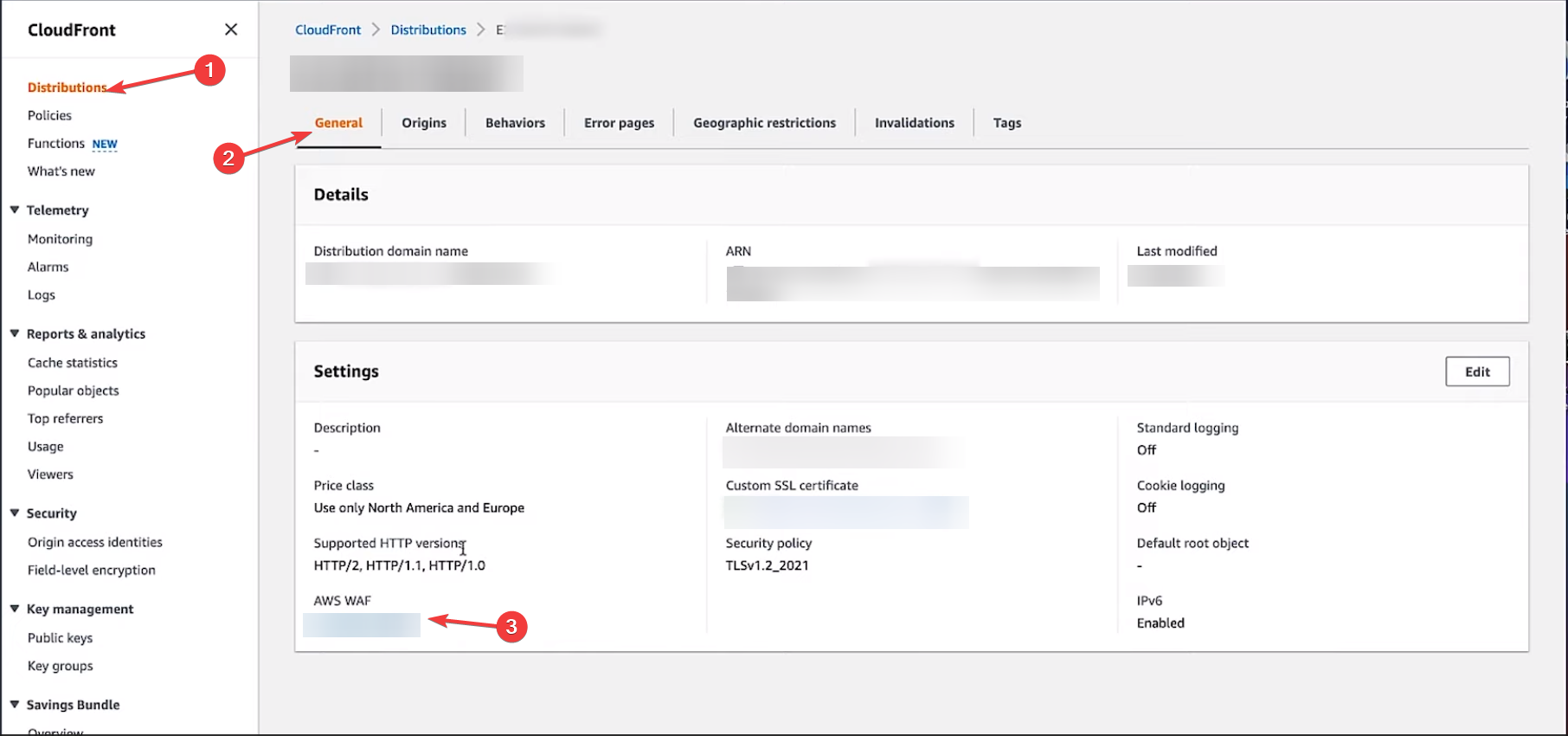
- 選擇 分發 ID 您希望修改或更新的內容。
- 轉到選項卡 一般規格.
- 之內 設定, 尋找 AWS 網絡應用防火牆 並選擇 網路存取控制列表 與分銷有關。
![分發 - 錯誤 403:請求無法完成。請求已被阻止。]()
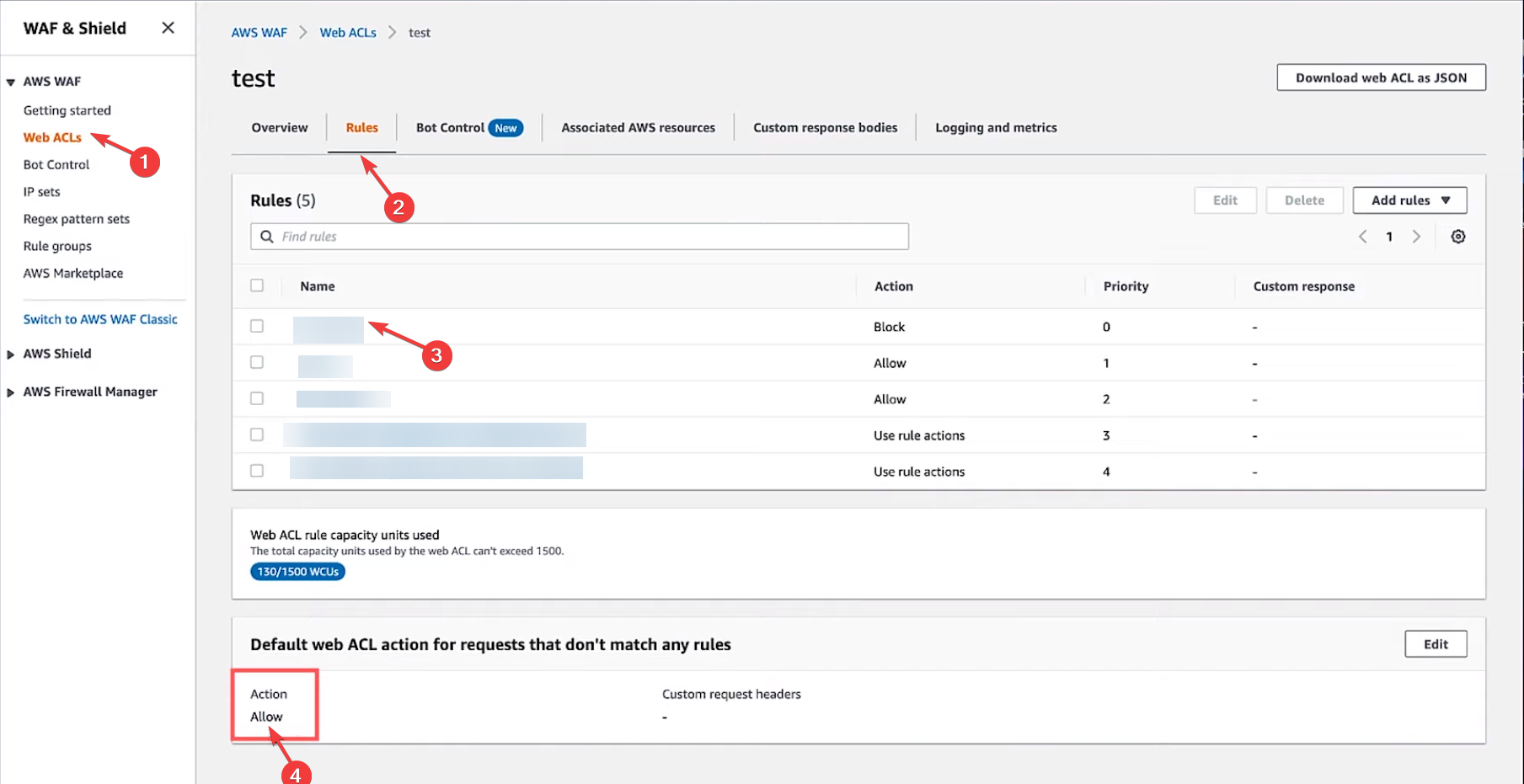
- 頁內 AWS WAF 和 Shield, 選擇 Web ACL 從左側開始。然後,關於 AWS地區在 Web ACL 頁面上指定 Global (CloudFront)。
- 從右側窗格導覽到需要查看的 Web ACL。
- 轉到選項卡 規則在標題下方 預設 Web ACL 對於不符合任何規則的請求,請確保採取以下操作: 操作已設定為 讓.
![允許 - 錯誤 403:請求無法完成。請求已被阻止。]()
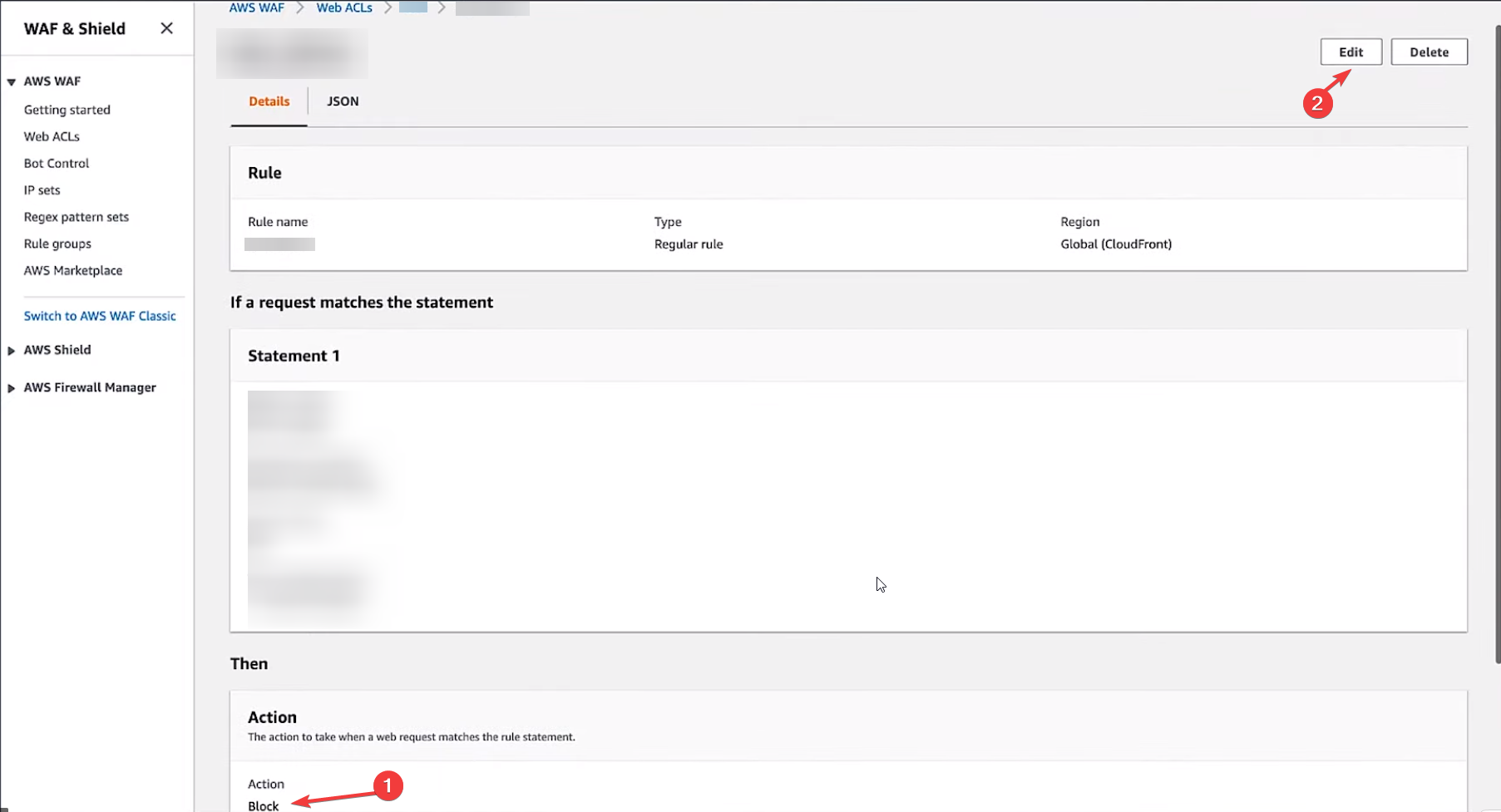
- 現在,檢查傳回「請求被阻止」錯誤的請求是否符合設定的規則。 操作選項 它包含 阻止.
- 為了解決這個問題您需要驗證所提出的請求是否符合已設定的 AWS WAF 規則的條款。 操作設定為 阻止 給她。點擊被封鎖的請求,然後在「如果請求與聲明相符」下方,勾選符合項目。
- 如果有效請求滿足禁止請求的規則的前提條件,那麼 透過修改規則 若要允許請求,請點選該選項。 編輯.
![禁止]()
- 在下一頁,向下滾動查找 操作選項在旁邊打勾 讓 然後點擊 節省.
2. 如果預設操作設定為“阻止”,則修改 AWS WAF 規則。
- 請依照上述步驟(1-6)進入 AWS WAF 控制面板中的「規則」標籤。
- 在“預設 Web ACL 操作(不符合任何規則的請求)”選項下,如果操作設定為“封鎖”,則檢查請求以確保其符合所有操作設定為“允許”的 AWS WAF 規則的條件。
![請求錯誤 403:請求無法完成。請求已被阻止。]()
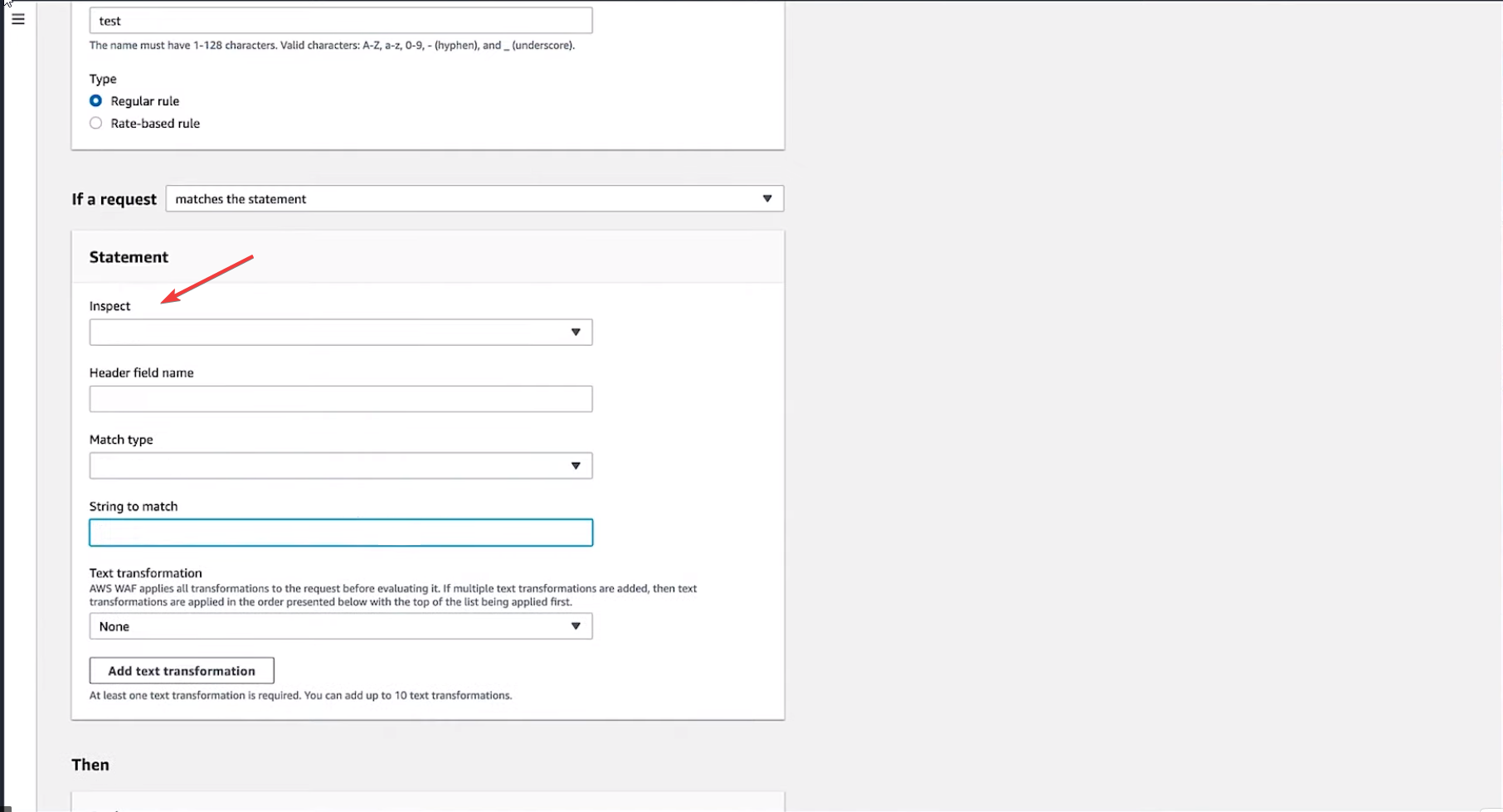
- 你可以 創建規則 如果有效請求不受任何現有規則的約束,則將其設為「允許」。為此,請按一下“允許”。 新增規則 (新增規則),然後從下拉式選單中選擇 新增我自己的規則和規則群組 (新增我的規則和規則集)。
- 下一頁,前往該部分 聲明 (聲明)。關於該領域 檢查 (勾選)選擇 頭 (頭部)。
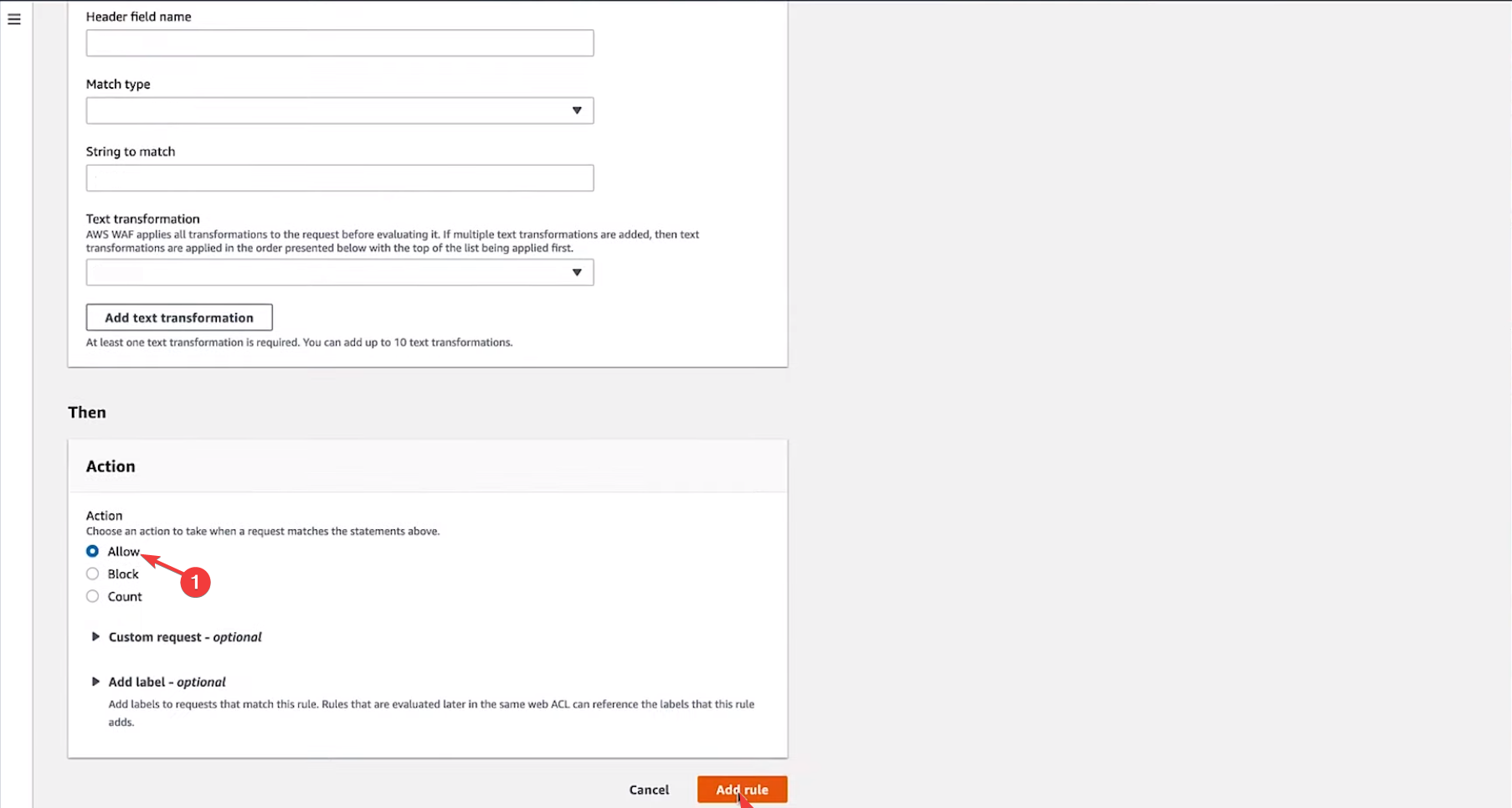
- 請填寫詳細資訊 標題欄位名稱 (頭部欄位名稱),以及匹配類型 (匹配類型),以及要匹配的字串 (本系列用於配對)。
![新增規則]()
- 選擇 允許的行動 (允許操作)。點選 添加規則 (新增規則)以確認變更。
這樣就可以修復 CloudFront 中出現的 403(請求失敗)錯誤。請按照所有步驟操作,並在下方評論區告訴我們是否有效。
評論被關閉。