
10 個 Microsoft Outlook 使用者必備技巧和竅門
使用 Microsoft Outlook 提升您的工作效率!探索 10 個智慧創新技巧,徹底改變您的工作方式,節省寶貴時間,幫助您成為郵件管理專家。點擊立即學習!

你需要知道的最重要的事情
- 請在垃圾郵件設定中停用來自不受信任寄件者的自動圖片下載功能,以保護您的隱私並防止像素追蹤和網路釣魚攻擊。
- 使用「快速步驟」功能建立多步驟工作流程,例如一鍵將郵件標記為已讀並將其存檔,從而加快電子郵件管理速度。
- 在郵件設定中啟用「撤回傳送」功能,設定最多 30 秒的計時器,以便撤回誤發的電子郵件。
對於大多數用戶來說,Outlook 是 Gmail 的最佳替代方案之一。微軟的這款郵件服務是免費的,並且提供了許多 Gmail 所不具備的功能。同時,如果您之前使用過 Gmail,Outlook 也提供了一些您可能想要使用的共享功能,但這些功能預設並未啟用。我使用 Outlook 已經超過十年了,以下是我在整理收件匣過程中總結的一些實用技巧。
停用圖片下載功能,防止可疑公司追蹤電子郵件。
公司和組織經常使用像素追蹤來查看您是否打開了他們的電子郵件。每封電子郵件都包含一個隱藏的追蹤像素,當您開啟郵件時,該像素會向寄件者發送已讀回執。 Outlook 的預設設定可以保護您免受此類惡意行為的侵害,但您仍應採取一些額外步驟來保護您的帳戶。請造訪Outlook.com並登入您的帳戶。點選右上角的齒輪圖示開啟「設定」。然後,前往「郵件」>「垃圾郵件」。在「安全性選項」下,選擇「封鎖來自我的安全寄件者和網域清單中以外的任何使用者的附件、圖片和連結」 。
請注意,此方法可能不適合所有人,因為它需要您手動驗證電子郵件的傳送者身分。但是,從安全角度來看,這是抵禦電子郵件追蹤、網路釣魚和詐騙的最佳工具。您也可以前往Outlook 設定 > 郵件 > 版面配置,然後選擇「不顯示寄件者圖片」以增強隱私權保護。同樣,您也可以在同一設定頁面的「郵件處理」標籤中取消選取「對於購物相關的郵件,在郵件標題中顯示寄件者徽標和相關連結」。
使用「安全寄件者」功能,防止 Outlook 將重要電子郵件傳送到垃圾郵件資料夾。
Outlook 的「安全寄件者」清單可讓您將聯絡人新增至受信任聯絡人清單。這些聯絡人的電子郵件不會被傳送到垃圾郵件資料夾,也不會受到連結或附件等限制,因此非常適合使用上述技巧的使用者。您可以使用此功能確保重要的電子郵件(例如銀行對帳單或雇主的薪資)永遠不會被誤判為垃圾郵件。若要開始使用,請前往Outlook 設定 > 郵件 > 垃圾郵件 > 新增安全寄件者。您也可以選擇「安全郵件清單」標籤,將郵件清單新增至安全寄件者清單。這對於接收您喜愛的出版物的簡報或公司發送的安全相關電子郵件尤其有用。
啟用自動收件匣掃描功能,每 24 小時刪除一次郵件。
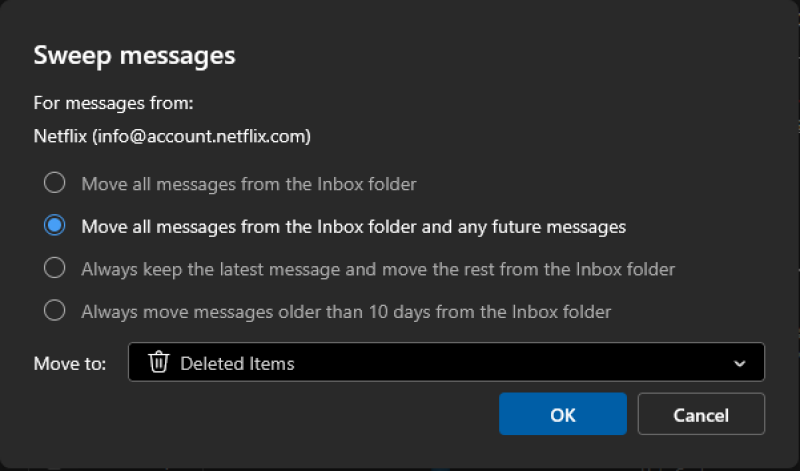
「清理」是Outlook 最棒的功能之一。它會自動掃描收件箱,尋找來自特定寄件者的郵件,並按照您的指示進行管理。例如,我的銀行會為我的每一筆信用卡交易發送一封電子郵件。有一段時間,我發現收件匣裡有超過 150 封我不需要的未讀郵件。於是,我使用「清理」功能,只保留最近 10 天的交易郵件,其餘郵件則進行歸檔。若要設定此功能,請在收件匣中選擇任一封郵件,然後在 Outlook 桌面版或網頁版應用程式的頁面頂部選擇「開始」標籤。選擇「清理」,此時會彈出一個窗口,詢問您如何處理來自該寄件者的郵件。共有四個選項:
- 將所有郵件從收件匣資料夾移出
- 將收件匣中的所有郵件以及未來的所有郵件移至此處。
- 始終保留最新郵件,並將其他郵件從收件匣資料夾中移出。
- 超過 10 天的郵件都會從收件匣中移出。
您也可以透過下拉式選單選擇要將這些郵件移到的位置。我通常會選擇上面提到的最後兩個選項之一,並將剩餘的郵件移至「存檔」或「已刪除郵件」資料夾。我已經使用此功能好幾年了,它在後台運行完美。如果您想隨時變更或刪除「清理」規則,請前往Outlook 設定 > 郵件 > 清理。
自訂手勢,只需輕輕一滑即可刪除電子郵件
Outlook 行動應用程式支援手勢操作,無需手動開啟每封郵件即可快速整理郵件。您可以左右滑動來歸檔、刪除或檢舉郵件。此外,您還可以自訂這些手勢以滿足您的需求。在行動應用程式中,前往Outlook 設置,然後依序選擇「電子郵件」>「滑動選項」。在此頁面上,選擇左右滑動時執行的操作。一些實用選項包括:刪除、歸檔、標記/取消標記、標記為已讀/未讀、稍後提醒以及已讀並歸檔。
在 Outlook 桌面和網頁應用程式中,依序點選「Outlook 設定」>「郵件」>「自訂操作」。在這裡,您可以設定滑動操作(適用於具有觸控螢幕的行動裝置)和快速操作,快捷操作按鈕會顯示在收件匣中的每封郵件上。我使用此功能將“固定”按鈕替換為“存檔”按鈕,因為我從不將郵件固定到收件匣。每封郵件最多可以選擇四個操作。
關閉 Copilot AI 並停用 Microsoft 資料收集
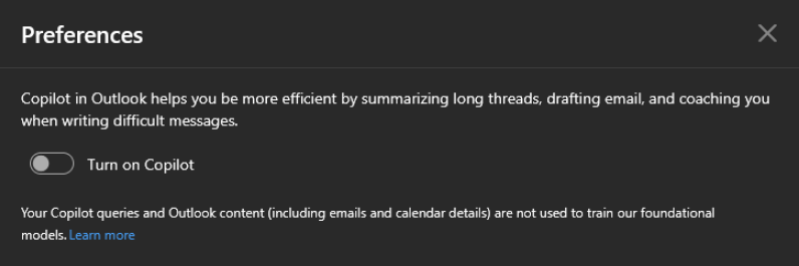
在 Outlook 行動版、桌面版和網頁版應用程式中,依序點選「設定」>「Copilot」,然後關閉「啟用 Copilot」。這將禁用應用程式中幾乎所有的 AI 功能。要了解更多關於如何使用 Microsoft Copilot 的信息,您可以閱讀我們的詳細文章。此外,您還應該依序點擊「Outlook 設定」>「郵件」>「智慧建議」,然後關閉「顯示建議回覆」。
微軟也會收集大量數據,並在您的 Outlook 帳戶中啟用 AI 服務。如果您想停用此功能,請前往Outlook 設定 > 郵件 > 隱私權和資料 > 隱私權設定。關閉此頁面上的所有選項,即可停用可選的診斷資料收集,阻止微軟分析您的電子郵件以提供“互聯體驗”,並停用收件匣中與電子郵件關聯的線上內容。您也可以選擇「刪除記錄」來清除 Outlook 搜尋記錄。同時,請前往郵件 > 撰寫和回复,並停用Microsoft Edge 自動填入功能。啟用此功能後,Microsoft Edge 會從您的 Outlook 收件匣中提取資訊以自動填入數據,特別是航班資訊。對於經常使用 Edge 的使用者來說,此功能可能很有用,但對於不經常使用 Edge 的使用者來說,則意義不大。
找到一個秘密列表,一次取消訂閱所有垃圾郵件。
在撰寫本文的過程中,我發現了一個隱藏的 Outlook 功能,可以批次取消訂閱。這個功能會顯示收件匣中的所有訂閱,讓你無需開啟任何郵件即可全部取消訂閱。若要嘗試此功能,請前往Outlook 設定 > 郵件 > 訂閱。點擊任何清單旁的「取消訂閱」按鈕,Outlook 將自動完成剩餘操作。
切換到 Gmail 鍵盤快速鍵,加快電子郵件操作速度。
我以前不太喜歡 Outlook 的快捷鍵。例如,在 Outlook 中,Ctrl+N 可以新建一封郵件,而在 Gmail 中,只需按 C 鍵即可。雖然 Ctrl+N 可能是最常用的快捷鍵,但它的速度遠不及單鍵輸入。好消息是,你可以在 Outlook 中使用 Gmail 的快捷鍵,從而節省大量時間。這非常實用,因為大多數用戶都將 Gmail 作為主要郵箱帳戶,現在你無需記住兩套不同的快捷鍵。若要啟用此功能,請前往Outlook 設定 > 常規 > 輔助功能 > 鍵盤快速鍵。然後選擇Gmail,即可完成設定。如果你需要一些提示,Google 在這裡列出了所有 Gmail 的快捷鍵。
使用「快速步驟」只需按一下即可將郵件標記為已讀並將其存檔。
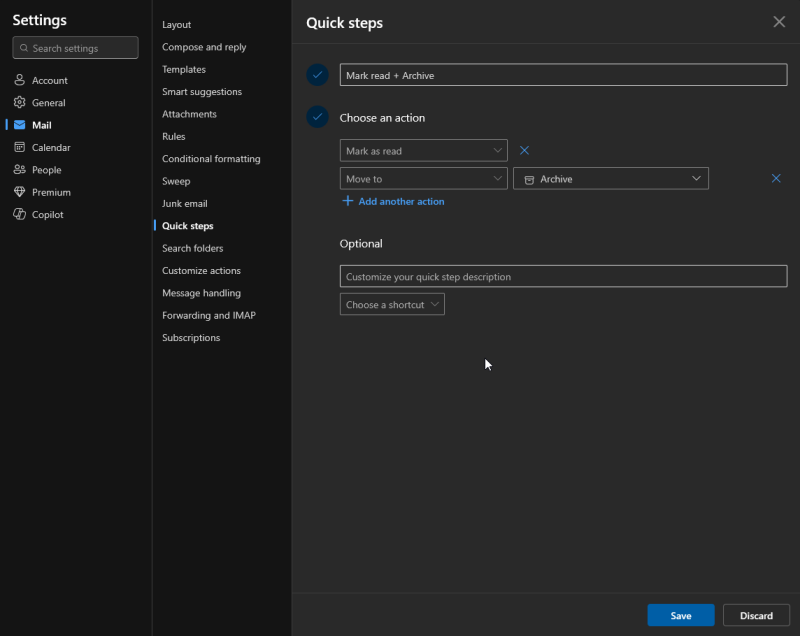
如果您經常需要標記和歸檔電子郵件,可以使用 Outlook 的「快速步驟」功能建立一鍵式工作流程,從而簡化操作。若要建立快速步驟,請前往Outlook 設定 > 郵件 > 快速步驟。為您的快速步驟命名,選擇一個動作(例如「標記為已讀」),然後按一下「新增其他動作」按鈕。接下來,您可以選擇「移動到」,然後選擇「歸檔」 。在同一頁面上,您可以為此操作新增鍵盤快速鍵,然後按一下「儲存」。以上是「快速步驟」功能的一個基本範例。您可以根據需要設定任何多步驟工作流程,例如對電子郵件進行分類、將其轉換為任務或將電子郵件對話靜音等等。
設定「撤銷傳送」功能,以防止意外傳送不完整的電子郵件。
如果你曾經後悔點擊發送按鈕後立即發送郵件,你並不孤單。 Gmail 預設啟用「撤回傳送」功能,但 Outlook 沒有。你需要手動啟用它:依序點擊Outlook 設定 > 郵件 > 撰寫和回覆 > 撤回發送。使用滑桿設定 0 到 30 秒之間的計時器,這樣你就可以在短時間內撤回郵件,避免因拼字錯誤(例如名字拼字錯誤)而導致郵件發送失敗。 (我們都經歷過這種情況!)
在 Outlook 中設定電子郵件過濾器,以區分直接傳送給您的郵件。
您可以使用 Outlook 的規則功能來篩選副本 (cc) 或密送 (bcc) 欄中標記了您的電子郵件。這樣,您可以專注於直接發送給您的郵件,並將其他郵件移至其他資料夾。若要進行此設置,請前往Outlook 設定 > 郵件 > 規則,然後選擇「新增規則」。為該規則命名,並將條件選擇為「我不在收件者欄中」。在「操作」欄位中,選擇「移動到」,然後選擇一個資料夾。選擇“停止處理更多規則”以避免衝突。
評論被關閉。