Google Keep 用戶必備的 10 個技巧

你使用 Google Keep 嗎?探索 10 個巧妙實用的技巧,它們將改變你整理筆記的方式,並提高你的日常工作效率。

💡 主要亮點(執行摘要)

  • تعزيز الإنتاجية وتبسيط المهام اليومية.
  • الاستفادة القصوى من الملاحظات والقوائم والتذكيرات.
  • تطبيق الحيل الذكية لتنظيم أسرع ووصول فوري.

يُعد Google Keep أحد أفضل تطبيقات تدوين الملاحظات المتاحة، حيث يجمع الكثير من الوظائف المفيدة في واجهة نظيفة وبسيطة، والتي هي في الأساس مجموعة من الملاحظات الرقمية اللاصقة الملونة التي يمكنك استخدامها لأي غرض تريده. لا يمكن أن يكون إنشاء الملاحظات أ或者 الوصول إليها أسهل من ذلك على أجهزة Android أ或者 iOS أ或者 الويب، ولكن حتى لو كنت مستخدمًا قديمًا لـ Google Keep، فقد لا تكون قد اكتشفت جميع الميزات المتاحة تحت السطح مباشرةً – وستساعدك قائمة النصائح والحيل هذه على الإلمام بها.

مشاركة الملاحظات مع العائلة لتتبع قوائم التسوق

تتصدر هذه الميزة قائمة ميزات Google Keep غير المعروفة التي يمكن لأي شخص تقديرها: يمكنك استخدامها لمشاركة الملاحظات مع الآخرين، تمامًا كما تشارك 谷歌文檔. هناك العديد من الطرق التي يمكن أن يكون هذا مفيدًا بها، بما في ذلك تدوين الملاحظات العائلية – لتعبئة الأمتعة في الإجازات، على سبيل المثال، أ或者 إدارة قوائم التسوق.

إذا كان لديك قائمة تسوق مشتركة للعائلة، فتقل فرصة شراء شخص ما للحليب بينما يكون شخص آخر قد اشتراه بالفعل، على سبيل المثال. لمشاركة ملاحظة، انقر على زر “المتعاون” (Collaborator) الذي يبدو كصورة شخصية (على الويب)، أ或者 اضغط على النقاط الثلاث (أسفل اليمين) ثم “المتعاون” (Collaborator) (على الهاتف المحمول).

استخدام Gemini لإنشاء ملاحظة لك

Google Keep
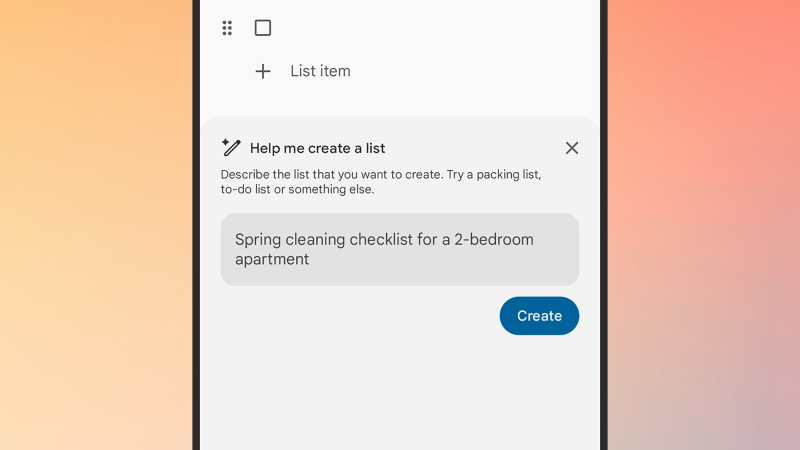
يمكن لـ Gemini مساعدتك في إنشاء الملاحظات.

هذه ميزة مفيدة ولكنها للأسف محدودة نوعًا ما: فهي تعمل فقط على Android، وتنطبق فقط على ملاحظات القوائم، وتتطلب خطة اشتراك في الذكاء الاصطناعي من Google. ولكن إذا استوفيت كل هذه المعايير، يمكنك الحصول على مساعدة 雙子座 في إنشاء القوائم: اضغط على زر + (زائد)، ثم 列表 (List)، ثم 幫我創建一個列表 (Help me create a list).

يمكنك بعد ذلك توجيه Gemini لإنشاء قائمة لك – أشياء للقيام بها في رحلة إلى نيويورك، أ或者 قائمة تسوق للمدرسة لطفل يبلغ من العمر 10 سنوات، أ或者 أفضل أفلام الرعب في السبعينيات، أ或者 قائمة مهام لتخطيط الذكرى الثلاثين لزواج. يمكن أن يكون التوجيه أي شيء تريده تقريبًا، وسيقوم Gemini بعد ذلك بإرجاع قائمة لتتعامل معها.

تدوين الملاحظات المكتوبة بخط اليد والقابلة للبحث

يمكنك إنشاء ملاحظات رسم بسرعة في Google Keep على الويب والهاتف المحمول، ولكن ما قد لا تكون أدركته هو أنه إذا كتبت الملاحظات باستخدام إصبعك أ或者 قلم إلكتروني، يمكن للتطبيق قراءة النص الموجود بداخلها. سيتم تضمين النص المكتوب بخط اليد في نتائج بحث Google Keep، بشرط أن يكون خطك واضحًا بما فيه الكفاية.

التراجع عن الأخطاء أ或者 إعادة استخدام الملاحظات باستخدام سجل الإصدارات

يُعد سجل الإصدارات ميزة لا تتوفر دائمًا في تطبيقات هذه الفئة — مثل ملاحظات Apple — ولكن في Google Keep، تتيح لك هذه الميزة العودة إلى إصدارات سابقة من الملاحظة إذا احتجت لذلك. قد تكون قد حددت عددًا من العناصر عن طريق الخطأ، أ或者 ترغب في استعادة نسخة سابقة من فكرة ما، أ或者 تريد إعادة استخدام القائمة بأكملها.

لاستخدام هذه الميزة، يجب أن تكون تستخدم Google Keep عبر الويب. انقر على النقاط الثلاث بجانب الملاحظة، ثم اختر 版本歷史. ستظهر لك قائمة بالإصدارات السابقة للملاحظة، ويمكنك تنزيلها بصيغة HTML. لا توجد طريقة لمسح الملاحظة الحالية واستبدالها بإصدار أقدم مباشرةً، ولكن يمكنك نسخ النص ولصقه من ملف HTML.

تسجيل المذكرات الصوتية أثناء التنقل باستخدام الملاحظات الصوتية

谷歌保持
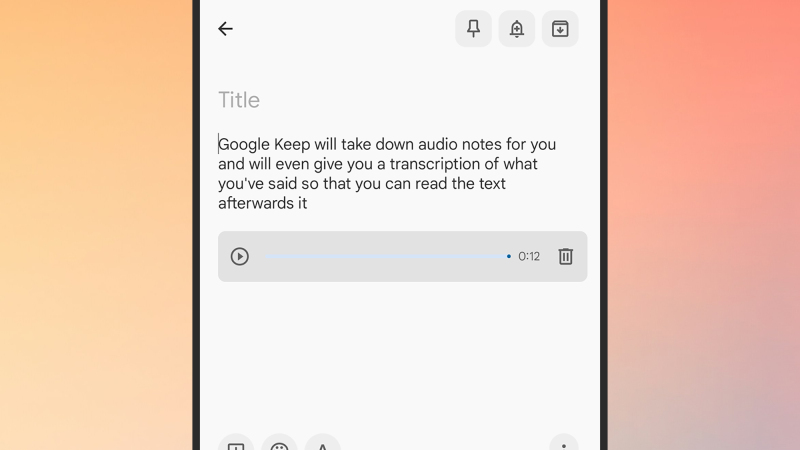
يمكن تسجيل الملاحظات الصوتية على الهاتف المحمول.
هذه الميزة لم أكتشفها لفترة طويلة لأنني أميل إلى استخدام Google Keep بشكل أساسي عبر الويب، وهذا الخيار متاح حصريًا لتطبيقات الهاتف المحمول. إذا نقرت على زر + (الزائد) ثم 圖片 على أجهزة Android، أ或者 أيقونة الميكروفون في الجزء السفلي من الواجهة على أجهزة iOS، يمكنك إنشاء ملاحظة صوتية (والتي ستظهر بعد ذلك في تطبيق الويب أيضًا).

تُعد هذه الميزة الأفضل لتسجيل الأفكار السريعة عندما تكون في حالة تنقل ولا تستطيع كتابة ملاحظة بالطريقة المعتادة. في الملاحظة التي تم إنشاؤها حديثًا، ستحصل على مشغل مصغر للاستماع إلى الصوت، بالإضافة إلى نسخ نصي لما قلته (والذي يمكنك تعديله إذا لم يتم نسخه بدقة).

تطبيق تسميات متعددة لكل ملاحظة للبقاء منظمًا

يحتوي Google Keep على نظام تسميات يتيح لك ترتيب ملاحظاتك بالطريقة التي تفضلها: يمكنك إضافة أ或者 تعديل التسميات المرتبطة بملاحظة عبر النقاط الثلاث في الزاوية، والتسميات التي تستخدمها متروكة لك تمامًا. يمكنك بعد ذلك التنقل حسب التسمية عبر جزء التنقل الأيسر (انقر أ或者 اضغط على الخطوط الأفقية الثلاثة في أعلى اليسار إذا لم تتمكن من رؤيته).

ولكن هناك وظيفة خفية هنا: يمكن أن تحتوي كل ملاحظة على تسميات متعددة، مما يمنحك مرونة أكبر عند إعداد نظام التصنيف الخاص بك. يمكنك استخدام تسميات لكل من ملاحظات “العمل” و”الشخصية”، ثم تقسيم هذه الفئات بتسميات إضافية — مثل “الإجازة” و”التسوق” و”المال” و”العائلة” ضمن الفئة الشخصية.

استخدام البحث الذكي للعثور على فئات الملاحظات

عند تحديد مربع البحث في الجزء العلوي من واجهة 谷歌保持، ستلاحظ قسمًا بعنوان “أشياء” (انقر أ或者 اضغط على “加” لعرض القائمة الكاملة). يجمع هذا العنوان العام التصنيفات التي طبقها التطبيق تلقائيًا في الخلفية بناءً على محتوى ملاحظاتك، ويمكن أن يتضمن فئات مثل “البقالة”، “這些地方”، “السفر”وو“電影”.

حتى لو لم تكن تستخدم نظام تصنيف خاص بك، يمكنك الاستفادة من هذه الفئات المطبقة تلقائيًا لتصفية ملاحظاتك والعثور على ما كتبته ولكن لا تتذكر مكانه. في ملاحظاتي على الأقل، يبدو أن نتائج البحث تتطابق بشكل جيد مع محتوى الملاحظات.

تحويل الملاحظات إلى مستندات “Google文檔” كاملة لمزيد من التحرير

إذا أصبحت الملاحظة كبيرة ومعقدة جدًا بالنسبة لـ 谷歌保持، يمكنك تحويلها إلى مستند Google文檔 دون التأثير على الملاحظة الأصلية. على الويب، انقر على النقاط الثلاث في زاوية الملاحظة، ثم اختر “نسخ إلى “Google文檔”“不". يمكنك بعد ذلك تحرير المستند الجديد في Google Drive بشكل مستقل عما يحدث في 谷歌保持.

إضافة تذكيرات لعدم نسيان ملاحظاتك

Google Keep
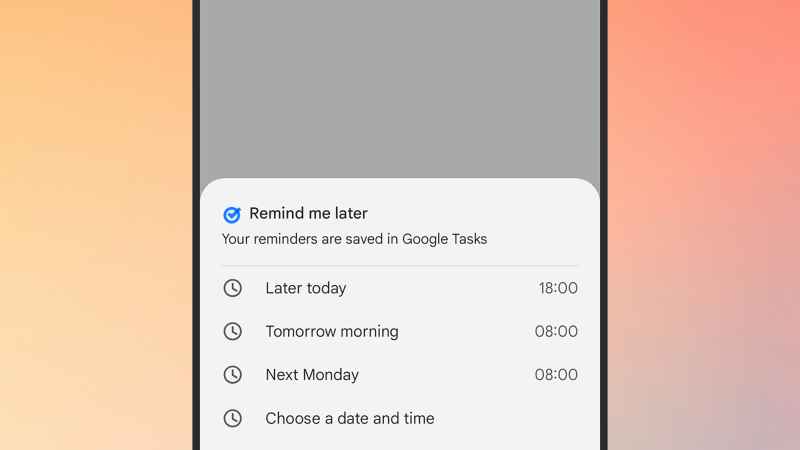
إرفاق تذكيرات بالملاحظات.
إذا كنت مستخدمًا مكثفًا لـ 谷歌保持، فقد تتراكم الملاحظات وتضيع بسرعة. إحدى الطرق لضمان عدم نسيان ملاحظة معينة هي وضع علامة عليها بتذكير. انقر على أيقونة الجرس الموجودة على جانب الملاحظة على الويب أ或者 على الهاتف المحمول لتحديد وقت وتاريخ التذكير، والذي يمكن ضبطه ليتكرر إذا لزم الأمر.

ستظهر معلومات التذكير على الملاحظة نفسها، ولكن عملية التذكير الفعلية تُسلم إلى Google任務 — إذا فتحت Google任務، فسترى أن تذكيرًا قد تم تعيينه. يمكنك تعديل وحذف التذكيرات من Google任務 وكذلك من 谷歌保持، مع مزامنة التغييرات حسب الحاجة.

استخدام حل بديل لتدوين الملاحظات أثناء التنقل مع Android的汽車

沒有出現 谷歌保持 على لوحة تحكم Android的汽車، لكن هذا لا يعني أنه لا يمكنك تدوين الملاحظات في السيارة؛ ما عليك سوى استخدام 雙子座 بدلاً من ذلك. أولاً، افتح 雙子座 على Android، انقر على زر القائمة (أعلى اليسار)، ثم أيقونة الترس، ثم “التطبيقات المتصلة” للتأكد من ربط 谷歌工作區 (包括 谷歌保持).

أثناء وجودك في سيارتك، يمكنك بعد ذلك قول “يا Google” وإصدار أمر مثل “أنشئ ملاحظة تقول تذكر شراء الزهور” لإضافة ملاحظة إلى 谷歌保持. يمكنك أيضًا الاستفادة من قدرات الذكاء الاصطناعي التوليدي في 雙子座 — على سبيل المثال، يمكنك أن تطلب منه إنشاء قائمة تحقق بالمكونات اللازمة لطبق اللازانيا بينما أنت في طريقك إلى متجر البقالة. تطبيق Google الجديد لحل المشكلات يوضح كيف يمكن استخدام الذكاء الاصطناعي بطرق مفيدة.

🛡️ 編按:本文已由專家進行技術準備和審核,以確保資訊的準確性並符合技術標準。

評論被關閉。