

你需要知道的最重要的事情
- Brave 瀏覽器會自動封鎖 YouTube 廣告,並提供「畫中畫」和行動裝置後台播放等功能,讓您免費享受 YouTube Premium 的各項權益。
- 啟用 Brave Shield 中的其他內容過濾器,即可增強您的瀏覽體驗,阻止 cookie 通知、AI 建議、YouTube Shorts、推播牆和追蹤連結。
- 透過 brave://flags/#enable-force-dark 啟動隱藏的深色模式,強制所有網站採用深色外觀,與外掛程式相比,可減少資源消耗並增強隱私。
如果您喜歡在非Google開發的瀏覽器中使用 Chrome 擴充功能,Brave 瀏覽器是一個絕佳的選擇。這款基於 Chromium 核心的瀏覽器在設計時充分考慮了用戶隱私,並提供了許多提升用戶體驗的功能。然而,問題在於並非所有功能和選項都預設為啟用,甚至有些功能並不那麼顯而易見。如果您正在使用 Brave 瀏覽器,那麼以下十個技巧或許對您有所幫助:

使用這些選項可以關閉 Brave 瀏覽器的私人廣告。
Brave瀏覽器的商業模式依賴於推廣自身服務,包括VPN和搜尋引擎。此瀏覽器的預設設定會在主頁上顯示這些服務的廣告,您可以在自訂瀏覽器外觀和整體功能時輕鬆停用其中大部分廣告。
在 Brave 瀏覽器中開啟一個新分頁,然後點擊頁面右上角的齒輪圖示。這將打開自訂選項。您可以先停用“顯示新分頁廣告”,這樣就能移除 Brave Rewards 獎勵計劃中的廣告。您可以透過觀看廣告賺取少量加密貨幣。 (在同一頁上,您還可以上傳自己的圖片作為背景。)接下來,點擊左側的「卡片」選項,停用「Brave 統計」 、 「 Brave VPN」、「Brave Rewards」、「Brave Talk 」和「Brave News 」。這樣應該可以簡化您的新分頁。為了獲得更簡潔的介面,您還可以前往「常用網站」選項,關閉「顯示常用網站」選項。
現在,點擊此設定視窗左側窗格中的「搜尋」 ,然後選擇您偏好的搜尋引擎。取消勾選Brave,即可將 Brave 替換為新分頁的預設搜尋引擎。請注意,這不會將 Brave 替換為網址列中的預設搜尋引擎。若要變更網址列中的預設搜尋引擎,請點選瀏覽器視窗右上角的三條橫線選單按鈕,然後依序選擇「設定」>「搜尋引擎」。您可以在此頁面點擊「更改」按鈕,將 Brave 搜尋替換為應用程式常規視窗和隱私視窗中的其他選項。
使用 Shields 的內容過濾器來封鎖煩人的網站元素。
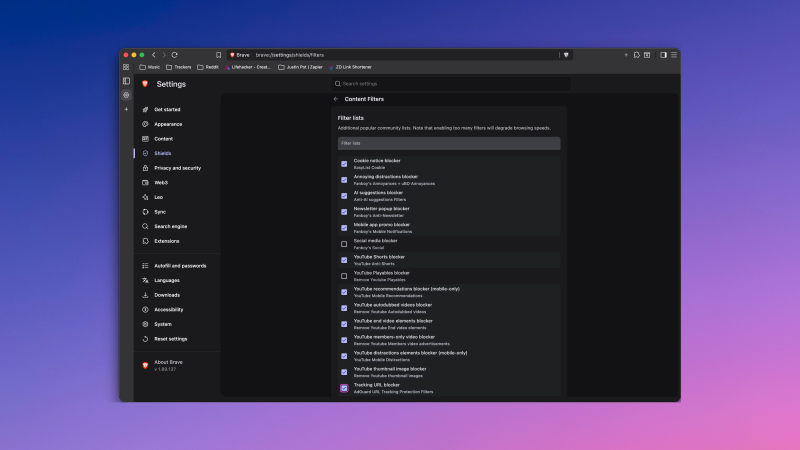
雖然 uBlock Origin 仍然是我的首選廣告攔截器,但你可能不需要在 Brave 瀏覽器中安裝它,因為 Brave 瀏覽器自帶一款名為 Brave Shields 的高效廣告攔截器。 Shields 可以攔截廣告、隱藏 Cookie 通知,還能移除 YouTube 上的許多煩人提示。 Shields 預設為啟用,但如果你在設定中啟用其他功能,它還能發揮更大的作用。首先,開啟 Brave 的設定(三條橫線按鈕 > 設定),然後在左側找到 Shields 標籤頁。點選「內容過濾器」>「顯示完整清單」。瀏覽此列表並啟用所有你需要的選項。我推薦以下選項:
- Cookie 通知攔截器
- 煩人幹擾攔截器
- AI建議攔截器
- 新聞郵件彈出視窗攔截器
- YouTube Shorts 攔截器
- YouTube縮圖屏蔽器
- 追蹤網址攔截器
- 付費牆攔截器(一種繞過某些付費牆的方法)
關閉人工智慧功能
Brave 瀏覽器內建了一個名為 Leo 的 AI 機器人。雖然該公司聲稱它是一款以隱私為先的 AI 服務,但我個人更傾向於完全停用這些功能。如果您也有同感,可以前往Brave 設定 > Leo,然後停用該頁面上的所有選項。同時,您也可以從網址列移除一些相關功能。右鍵單擊工具列中的圖標,然後隱藏以下內容:
- Brave Rewards(此圖示位於網址列)
- 勇敢的錢包
- 利奧人工智慧
- Brave VPN
這將禁用不需要的功能,讓您的網址列保持簡潔。您還應該前往Brave 設定 > 外觀,並在「在網址列中顯示自動完成建議」下停用Leo AI 助理。
使用“內存節省”功能可提高效能
Brave瀏覽器內建了一項名為「記憶體節省」的功能,它透過暫停不活躍的標籤頁來提升效能。如果您經常開啟多個標籤頁,導致電腦運作速度變慢,可以啟用此功能。前往Brave設定 > 系統,啟用「記憶體節省」。點擊此功能下方的「新增」按鈕,即可阻止Brave暫停特定網站的存取。
使用垂直標籤頁釋放螢幕空間
在大多數瀏覽器中,垂直排列的標籤頁清單效果最佳,尤其是使用大螢幕瀏覽器時。這樣可以留出更多空間顯示內容,頂部只有一個工具欄,左邊是垂直的標籤列。您可以在 Brave 瀏覽器中啟用垂直標籤頁:依序進入Brave 設定 > 外觀 > 標籤頁,然後啟用「使用垂直標籤頁」。啟用後,您應該停用「顯示標題列」選項,以移除頂部功能表中多餘的水平欄。此選項會將最小化、最大化和關閉按鈕與工具列合併,使介面更加簡潔。別忘了點擊標籤列頂部的「最小化標籤頁」按鈕,將其縮小成一個細長的垂直列。
使用 Brave 任務管理器尋找耗電量大的標籤頁。
來源:普拉奈·帕拉布
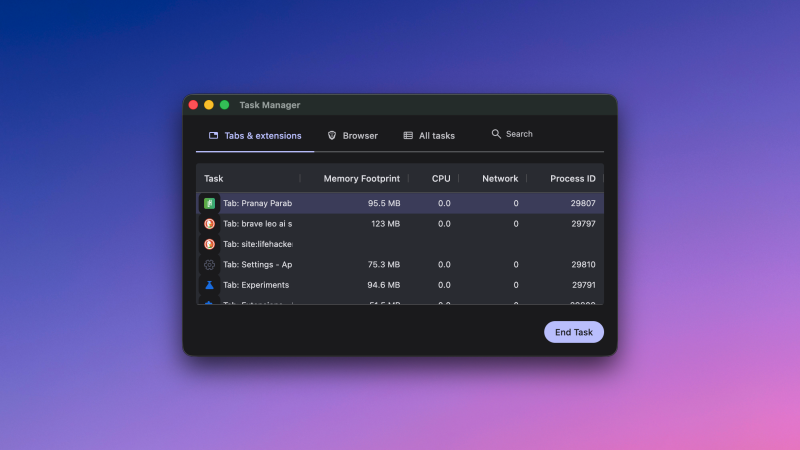
如果您的瀏覽器因未管理的標籤頁而運作緩慢,您可以使用 Brave 內建的任務管理器來解決問題。在 Brave 開啟的情況下,按下Shift+Esc即可開啟任務管理器,然後關閉佔用資源較多的標籤頁。如果快速鍵不起作用,請點擊右上角的三條橫線按鈕,然後依序選擇「更多工具」>「工作管理員」。
使用「複製乾淨連結」功能可從連結中移除追蹤資料。
網路上的許多連結都帶有看似無害的字串,這些字串實際上會追蹤您的瀏覽活動。 Brave 瀏覽器提供了一項功能來幫助您封鎖這些追蹤數據。在 Brave 瀏覽器中,右鍵單擊任何超鏈接,然後選擇“複製乾淨鏈接”。這將移除大多數類型連結中的追蹤訊息,但請注意,它無法修復透過短連結進行的追蹤。您也可以使用 Brave Shields 來移除您點擊連結中的追蹤參數。若要啟用此功能,請前往Brave 設定 > Shields > 內容過濾器 > 顯示完整列表,然後啟用「追蹤 URL 攔截器」。
使用「強制貼上」功能繞過網頁上的複製貼上限制。
有些網站會阻止用戶複製貼上訊息,這非常令人惱火。奇怪的是,有些銀行或服務機構竟然把阻止貼上使用者名稱或密碼視為一項強大的安全措施。遇到這種情況,您可以右鍵單擊輸入框,選擇“強制貼上”來繞過此限制。有些網站甚至完全禁用右鍵單擊功能,使問題更加棘手。在這種情況下,您可以使用瀏覽器擴充功能(例如“啟用右鍵單擊”)來解決這個問題。
免費取得 YouTube Premium 功能
Brave 瀏覽器在桌上型電腦和手機上都能自動封鎖 YouTube 廣告。由於在行動裝置上封鎖 YouTube 廣告較為困難,因此在iOS和Android 裝置上使用 Brave 時,這項功能就顯得尤為重要。正因如此,我們強烈建議您在觀看影片時,將 YouTube 官方應用程式切換到 Brave 瀏覽器。此外,您還會發現 Brave 支援畫中畫模式,並且支援背景播放。所有這些 YouTube Premium 功能,您只需在手機上使用 Brave 應用程式即可免費享受。
使用 Brave 瀏覽器中隱藏的深色模式
即使是偏好深色模式的用戶,網路上的大部分內容仍以淺色模式顯示。雖然有一些瀏覽器擴充功能可以強制網站使用深色模式,但 Brave 瀏覽器提供了一個隱藏功能,可以有效地實現相同的功能。您可以透過在網址列中輸入brave://flags/#enable-force-dark,然後啟用此標誌來將所有網站切換到深色主題。這種方法優於使用瀏覽器擴充程序,因為它消耗的資源更少,並且降低了隱私風險,因為任何第三方都無法存取您的標籤頁。請注意,您需要重新啟動 Brave 瀏覽器才能啟動此功能。
評論被關閉。