

你需要知道的最重要的事情
- 您可以透過隱藏的輔助功能設定(例如粗體文字和減少動態效果)大幅自訂 Vision Pro 體驗,並且可以透過三次輕擊數位錶冠快速切換這些設定。
- 只要看著你的 MacBook,然後點擊 Vision Pro 上的「連線」按鈕,即可將其變成相當於兩個 5K 顯示器的虛擬超寬工作站。
- 使用簡單的記事本可以覆蓋 Vision Pro 的自動睡眠感應器,使裝置在傳輸大檔案等任務期間保持喚醒狀態。
蘋果 Vision Pro是一款名副其實的強大裝置。它搭載了 M5 晶片——一款採用 3 奈米製程的處理器,配備 10 核心 CPU、10 核心 GPU 和 16 核神經網路引擎——蘋果徹底超越了 M3 和 M4 晶片,將強大的處理能力直接呈現在你眼前,而這幾乎是大多數人桌面上都能擁有的。但就像任何高性能設備一樣,你需要正確配置和使用它才能發揮其最大潛能。無論你是從發布之初就擁有它,還是剛解鎖,以下 10 個技巧都能幫助你充分發揮Apple Vision Pro 的效能。有些技巧很簡單,有些則需要更深入的了解,但所有這些都非常值得你花時間嘗試。
存取 Vision Pro 的「隱藏」設置
蘋果在其 Vision Pro 使用者介面 (UI) 中採用了特定的美學設計,因此您可能無法在設定選單中找到所有您想要的自訂選項,但輔助功能設定中隱藏著許多實用的調整選項。這些設定是為行動不便、視力或聽力受限的使用者設計的,但任何人都可能會喜歡縮放功能或調整數位錶冠的點擊速度。
以下是我透過 Vision Pro 裝置上的輔助使用功能表所做的更改:
- 粗體文字
- 增加對比度
- 減少動態效果(減少使用者介面元素的移動)
- 調整設置,使說“噓”時音量降低。
您可能對相同的設定或此處顯示的其他設定感興趣,請查看“輔助功能”選單,找到最適合您的選項。小撇步:您可以快速按三下數位錶冠,即可立即開啟或關閉輔助功能。
使用空間小工具控制您的智慧家庭。
VisionOS 最新更新新增了空間小組件,您可以將資訊固定在最合適的位置——例如,在爐灶旁放置烹飪計時器,或在門口顯示天氣和新聞。如果您擁有任何與 Matter 相容的智慧家庭設備,也可以使用 Apple Home 將小組件的功能提升到一個新的層次。這款應用程式可讓您將空調和照明等設備的控制按鈕固定在任何您想要的位置,例如,您可以將「夜間模式」按鈕放在床頭,在一天結束時只需輕按一下即可關閉所有裝置。如果您想更進一步,可以下載Widgetsmith並自訂智慧家庭控制按鈕的外觀。小組件一旦安裝,就會保留在那裡,直到您移動或刪除它,即使重新啟動設備後也是如此。
使用「連接到伺服器」可獲得無限儲存空間
透過 visionOS,您可以連接到網路上的本機伺服器(例如您的 PC 或 Mac)或雲端儲存供應商,無需將檔案儲存到頭戴裝置即可存取它們。這是處理大型檔案而不會佔用 Vision Pro 儲存空間的絕佳方式——尤其是在您選擇 256GB 基本容量的情況下。要進行此設置,您需要在遠端電腦上允許共享,然後在 Vision Pro 中轉到“檔案”,輸入伺服器的主機名稱或您的網路位址,然後選擇“連接”。根據伺服器的不同,您可以以訪客身份連接,也可以輸入您的使用者名稱和密碼,即可開始使用。
使用設定和模擬功能,安全地分享您的 Vision Pro 使用體驗。
擴增實境 (AR) 和虛擬實境 (VR) 的最大缺點之一是無法像使用 VR 那樣直接說「快看這個!」然後展示給朋友。 Apple Vision Pro 的訪客使用者模式雖然沒有那麼簡單,但至少提供了一個快速且方便的方式來分享你的頭戴裝置。它的工作原理如下:
- 前往控制中心。
- 點擊“訪客用戶”。
- 交出您的耳機,Vision Pro 將進行快速設定和校準,然後開啟您正在觀看的內容,同時保護您的私人資料。
重新戴上耳機後,您的原始校準設定將會恢復。
如果您不想分享整個頭顯,仍然可以分享您正在觀看的內容。 AirPlay 鏡像功能可讓其他人透過他們的手機或其他裝置看到您正在觀看的內容。您可以將正在觀看的內容串流到附近任何相容於 AirPlay 的 iPad、Mac 或電視上,前提是這些裝置與您的 Vision Pro 連接到同一個 Wi-Fi 網路。以下是它的工作原理:
- 在頭戴式裝置上,進入控制中心,選擇「鏡像我的視圖」圖示(看起來像兩個重疊的正方形)。
- 您的網路上應該會顯示相容設備清單。選擇您要串流的裝置。
- 如果沒有顯示任何設備,您可能需要啟用 AirPlay 接收器(位於…)。 系統設定 > 常規 > 隔空投射與接力 在 macOS 和內部 Apple Vision Pro 應用 (iOS 系統)
使用「高斯斑點」建立可供探索的 3D 虛擬空間。
Vision Pro 的一大亮點在於它能夠即時將現有的 2D 影像轉換為沉浸式 3D 影像。只需打開照片庫,選擇一張圖片,然後點擊“空間”和/或“沉浸”圖標,即可立即為照片添加深度效果。但這只是您能體驗到的 3D 效果的第一步。
諸如Spatial Media Toolkit和Spatial Video Studio之類的第三方應用程式可讓您控制深度強度等參數,裁剪以獲得最佳 3D 效果,並保存為 Vision Pro 之外可查看的格式。這包括用於使用舊式 3D 眼鏡觀看影像的紅藍立體格式;用於在 VR 頭顯或 3D 電視上觀看的並排 3D 格式;以及任何人都可以通過輕微移動設備來觀看的“晃動”視頻,如下所示:
來源:史蒂芬·約翰遜
但如果您想深入探索,Apple Vision Pro 是一款出色的工具,可用於檢視和建立高斯斑點。這項尖端技術透過拉伸、旋轉和定位數百萬個微小、色彩豐富且透明的 3D「點」(高斯點)來創建 3D 模型。雖然 AI 輔助的空間影像可以增加深度,但斑點技術可以讓您捕捉、保存並環繞真實世界物體的 3D 副本。您也可以掃描和探索3D 空間。
高斯散射光能出色地捕捉光線,但它會為實體增添一種「奇怪、不真實的效果」(這項技術目前還不完善)。然而,這種光照和反射效果卻能以一種難以言喻的方式喚起情感。熟悉場景的高斯散射光會讓你感覺彷彿漫步在朦朧的記憶中。如果你的父母擁有這項技術,你就可以沉浸在童年臥室的數位版本中。如果你用這項技術掃描你的孩子,你會得到一個奇怪、扭曲的數位嬰兒,他永遠不會長大。而且操作起來也不難。你可以在手機上使用Scaniverse或Polycam等應用程序,以各種方式掃描房間或物體,然後將其匯出到你的 Vision Pro,並使用 Vision Pro 上的相同應用程式以 3D 方式體驗它。額外福利:Polycam 讓你可以瀏覽來自世界各地用戶的影片素材,包括大教堂等大型物件的掃描影像。
將 Vision Pro 用作遊戲設備
遊戲並非 Apple Vision Pro 的主要功能,考慮到其強大的效能,這著實令人遺憾,但這種情況似乎正在改變。最新的 VisionOS 26.4 更新引入了NVIDIA CloudXR 6.0,這是一個原生串流框架,可以讓頭戴裝置充當顯示器,而複雜的資料則由另一台電腦處理。 Valve 也發布了 Steam Link,讓 Apple Vision Pro 用戶可以將 PC 或 Mac 上的 Steam 遊戲串流到頭戴裝置。
NVIDIA 新框架下首批值得關注的遊戲包括iRacing和X-Plane 12。由於我沒有電腦,所以無法測試這些遊戲,但以下是NVIDIA 提供的入門指南。
Steam Link 應用程式目前處於測試階段,加入非常簡單。方法如下:
- 在您的 Vision Pro 眼鏡上開啟 App Store 並安裝 試飛.
- 請確保將遊戲控制器與您的 Vision Pro 眼鏡配對,並確保您的 Wi-Fi 連線速度夠快。
- 在 Apple Vision Pro 眼鏡中, 點擊此連結.
- 我們會指導您完成剩餘的設定流程。
如果你想直接從第三方伺服器串流遊戲,可以使用NVIDIA GeForce NOW。但壞消息是,你需要支付訂閱費用才能享受所有功能。以下是它的運作方式:
- 將藍牙遊戲控制器與 Apple Vision Pro 眼鏡配對。
- 在您的 Vision Pro 頭戴式裝置上開啟 Safari 瀏覽器,然後前往 play.geforcenow.com.
- 你應該能夠玩你在 Steam 上擁有的、同時也能在 NVIDIA 平台上玩到的所有遊戲。
- 免費訂閱服務可讓您在排隊等候後享受一小時的遊戲時間。如果您選擇“終極訂閱“每月只需 19.99 美元,您即可優先排隊並解鎖 Vision Pro 的 4K/90 FPS 雲模式,該模式無需任何電纜即可提供比大多數控制器更好的性能。”
以上是官方的遊戲選項。如果你想“另闢蹊徑”,跳出蘋果的“圍牆花園”,可以使用ALVR將 OpenVR 遊戲從你的遊戲 PC 串流到 Vision Pro 頭顯上。但這種方式並不適合新手;運行 ALVR 需要特定的網路和軟體設置,以及一定的技術知識。如果你想嘗試一下,以下是在 PC 上安裝該應用程式的官方說明。
使用便條紙(便利貼)保持 Vision Pro 處於喚醒狀態
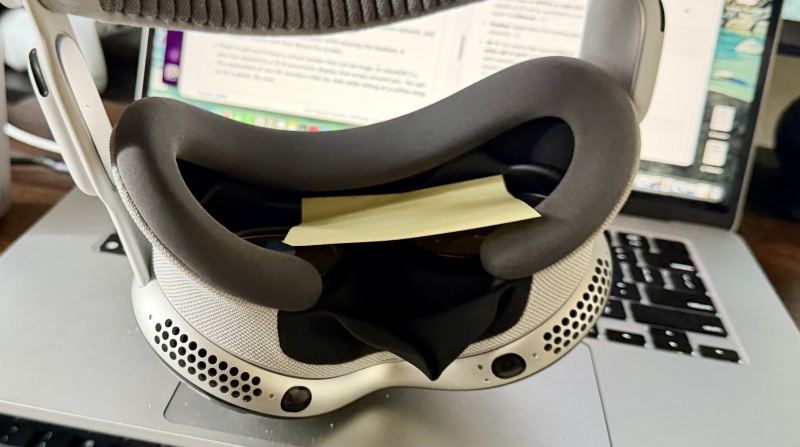
這個小技巧完全不需要任何技術技能;它簡單又巧妙。 Apple Vision Pro 的設計是在取下眼鏡後立即進入睡眠模式,但如果您出於某種原因希望保持螢幕常亮,可以使用一張便條紙繞過自動睡眠感應器。只需在摘下眼鏡後將便條紙貼在眼睛上,即可讓眼鏡即使在應該處於睡眠模式時也保持亮著,具體操作如下:
攝影:史蒂文·約翰遜
這項功能非常實用。 VisionOS 通常會在裝置處於睡眠模式時暫停正在進行的任務,例如檔案傳輸。因此,如果您正在傳輸大型文件,即使您不配戴眼鏡,這項功能也能確保傳輸過程持續進行。此外,如果您正在使用需要穩定連接的應用程序,例如前面提到的 ALVR,理論上,這項功能可以提高連接不中斷的機率。
使用實體按鈕關閉 Vision Pro 上卡住的應用程式
如果 Vision Pro 應用程式無回應,您可以使用實體按鈕強制關閉它。與點擊「X」關閉應用程式不同,強制關閉會終止整個正在進行的進程。操作方法如下:
- 同時按住數位錶冠和頂部按鈕。
- 請等待開啟的應用程式清單出現。
- 點擊要關閉的應用程式。
為您的 MacBook 建立超寬虛擬螢幕
您可以使用 Infinity Display 將您的 MacBook 變成一個外圍工作站,而且操作非常簡單:
- 請確保您的電腦和 Vision Pro 連接到同一網絡,並且兩者都支援藍牙並啟用了鑰匙串功能。
- 接下來,戴上眼鏡,看著打開的MacBook。螢幕上方會出現一個「連線」按鈕。
- 捏合一下,就能得到一個可以變得非常大的虛擬螢幕。你可以把它擴展成一個32:9的環繞式全景螢幕。 您的在咖啡館或飛機上,你就能享受到相當於兩塊5K螢幕並排顯示的視覺效果。這真是太棒了。
在 Vision Pro 環境中發現隱藏的“彩蛋”
Vision Pro 的環境遠遠不只是靜態背景。它們是高度精細的動畫視聽場景,充滿了各種細微之處,據說還包含著罕見而神秘的遭遇。其中一些事件帶有某種神話色彩,因為它們難以捕捉,所以任何人都可以聲稱自己看到或聽到了什麼——比如白沙國家公園裡的羅德里格斯鳥、槍聲,或者胡德山上的大腳怪。這些說法值得懷疑,但確實存在一些已證實或至少看似合理的環境“彩蛋”,暗示著你或許能發現一些東西:
- 哈雷阿卡拉在這種環境下,如果你大聲喊叫,你就能聽到迴音。 這是肯定的.
- 胡德山(動態天氣)如果你所在的地方正在下雨,胡德山上的環境通常也會反映出這種天氣狀況。用戶還報告說,他們看到細小的雨滴敲打在打開的應用程式視窗的玻璃上。
- 主題演講隱藏環境如果您在 Vision Pro 中開啟 Keynote 應用程式並開啟一個演示文稿,其中一個選項是「排練」。然後您會看到兩個選項:會議室和劇院。劇院模式是史蒂夫·喬布斯劇院的複製品。這一點也已得到證實。
評論被關閉。