

你需要知道的最重要的事情
- 您可以透過 iPhone 設定(設定 > 通用 > CarPlay > [您的汽車名稱] > 應用程式)重新排列應用程式或刪除不常用的應用程式來自訂 CarPlay 主螢幕,從而避免在駕駛時滾動螢幕。
- 要停止 iPhone 連接到 CarPlay 時自動播放媒體,請在“快捷指令”應用程式中建立自動化操作,選擇“播放/暫停”,然後在連接時選擇“暫停”。
- 使用外部轉接器(例如 AAWireless TWO+ 或 Carlinkit 2Air)將您的有線 CarPlay 系統轉換為無線 CarPlay 系統,可連接到您的汽車並透過藍牙將 CarPlay 連接到您的手機。
Apple CarPlay 將 iPhone 的強大功能帶到您的汽車儀表板上,讓您在駕駛時也能安全導航、播放音樂以及收發訊息。就像使用 iPhone 一樣,您可以透過多種方式充分利用 CarPlay 的各項功能,使其更加符合您的需求。以下十個技巧和訣竅將幫助您最大限度地發揮 CarPlay 的優勢。為了獲得更好的體驗和效率,您還可以查看一些能夠提升 Apple CarPlay 使用體驗的應用程式。
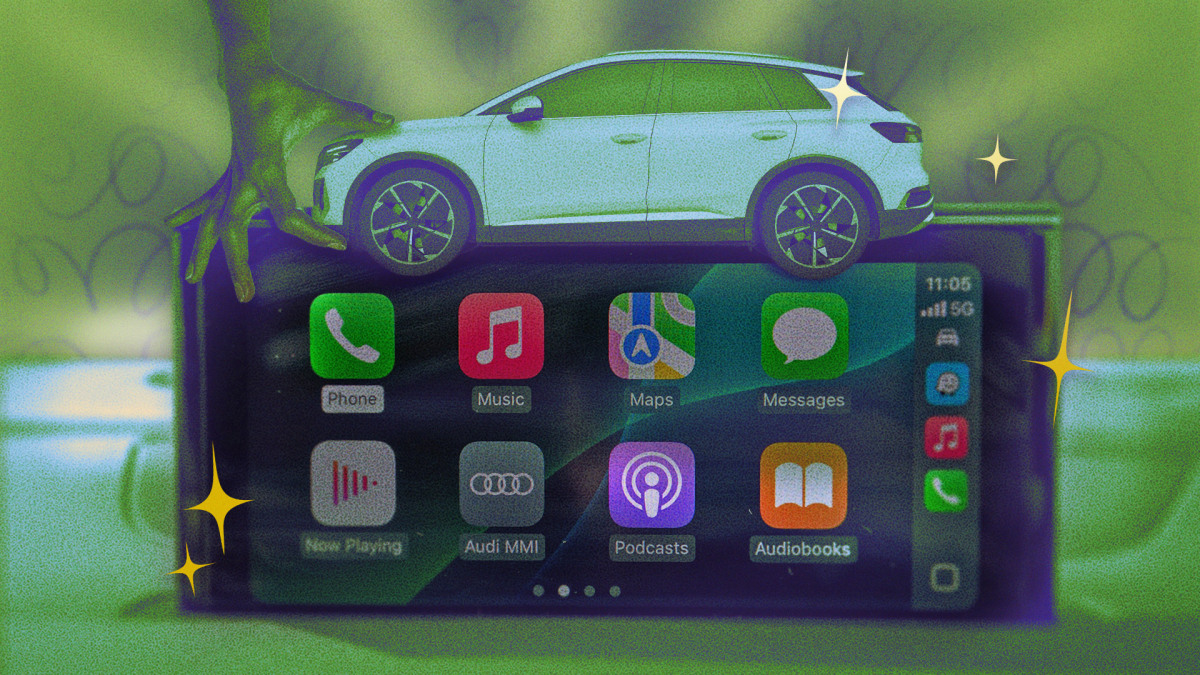
使用此設定自訂您的 CarPlay 主畫面。
如果您在 CarPlay 主螢幕上有一些不常用的應用程式圖標,可以將最重要的應用程式圖標移到頂部,然後刪除不再需要的應用程式圖標。這樣,您在駕駛時就無需翻閱多個頁面。 CarPlay 不支援直接長按螢幕,因此在您的 iPhone 上,請前往「設定」>「一般」>「CarPlay」>「[您的汽車名稱]」>「套用」來重新排列或移除應用程式。您也可以點擊“重置”按鈕恢復預設設定。更改將即時同步到 CarPlay。
其他自訂選項包括切換深色和淺色模式、選擇清晰或深色圖示以及更改預設桌布預設。這些選項位於 CarPlay 螢幕的「設定」>「外觀」中。 Apple 不支援自訂壁紙,但第三方應用程式提供了替代方案。
使用 SharePlay 或 Spotify Jam 建立適合公路旅行的群組播放列表
即使您的手機已連接到 CarPlay,您也不必獨自製作音樂。 Apple Music 和 Spotify 分別提供 SharePlay 和 Jam 功能,讓其他人可以透過自己的裝置參與即時協作播放清單。任何人都可以加入;發起人只需擁有 Apple Music 或 Spotify Premium 會員資格即可開始。在 Apple Music 中,輕點播放器(在您的 iPhone 上)或「正在播放」(在 CarPlay 中),然後輕點SharePlay 圖示。其他人可以掃描二維碼並要求加入。在 Spotify 中,輕點裝置圖示 > 開始 Jam,然後使用二維碼邀請協作者。
將 iPhone 小組件新增至 CarPlay 螢幕,以便快速存取資訊。
iOS 26 中,蘋果引入了在 CarPlay 螢幕上添加小組件的功能,讓您可以像在 iPhone 上一樣快速查看資訊。如果某個應用程式在 iPhone 上有小元件,那麼它也應該可以在 CarPlay 上使用——不過,不同 CarPlay 螢幕上的功能和顯示效果可能會有所不同。這包括天氣、日曆和提醒事項等基本應用,以及眾多用於追蹤各隊和聯盟比分的Apple Sports 小組件。
若要自訂 CarPlay 小組件,請在 iPhone 上前往「設定」>「通用」>「CarPlay」 ,然後選擇您的汽車。輕按「小組件」>「新增小組件」,然後依照螢幕上的指示操作。您也可以拖曳小元件來重新排列它們的位置,或啟用「智慧旋轉」,這樣小元件就會輪流顯示。
啟用語音控制,實現免持 CarPlay 控制
CarPlay 內建一系列語音指令,免持操控,讓您在駕駛時無需查看螢幕即可捲動或點擊。使用語音控制,您無需使用啟動字或短語,只要在指令之間稍作停頓,CarPlay 即可快速連續處理多個指令。這些指令涵蓋了開啟應用程式、切換螢幕等常規交互,以及地圖和音樂的特定控制功能。
若要啟用語音控制,請在 CarPlay 裝置上依序進入「設定」>「輔助功能」,然後開啟或關閉功能。如果您不希望 CarPlay 將語音識別為命令,您也可以暫停語音控制:「停止聆聽」將停用語音控制,「開始聆聽」將恢復語音控制。
啟用「公告通知」即可收聽您的訊息
另一個可讓您免持使用 CarPlay 的設定是“播報通知”,它允許 Siri 透過 CarPlay 朗讀收到的訊息。例如,您可以收聽並回復來自「訊息」或 WhatsApp 等應用程式的短信,而無需在訊息出現時點擊螢幕。若要啟用此功能,請在 iPhone 上前往「設定」>「通知」>「播報通知」>「CarPlay」並將其開啟。您也可以選擇要接收播報的應用程式。請注意,「專注模式」可能會影響播報的通知。
在 CarPlay 中安裝 Apple Music 播放清單以便快速訪問
iOS 26 中 Apple Music 的實用功能是可以將您喜愛的播放清單、藝術家、專輯、歌曲和音樂影片固定在資料庫頂部。這項功能本身就非常方便——您無需再搜尋或捲動尋找最常聽的內容——在 CarPlay 中更是錦上添花,讓您在駕駛時也能快速存取喜愛的曲目。要使用此功能,請在 iPhone 上開啟「音樂」應用,然後按住要固定的播放清單、專輯或歌曲,並在彈出式選單中輕點「固定 [項目]」。 (要固定藝術家,請前往該藝術家的頁面,然後輕點三個水平點以開啟選單。)將項目固定到資料庫後,您可以按住該項目來選擇輕點時執行的操作,例如按預設順序播放專輯或隨機播放藝術家的歌曲。
使用快捷鍵停用自動播放
藍牙車用音響系統(包括 CarPlay)的一個常見問題是,手機連接後媒體會自動播放,有時甚至會播放一些不常用應用程式中的隨機歌曲或影片。這是Apple CarPlay 四個令駕駛難以忍受的問題之一。在 iPhone 上,您可以嘗試建立一個自動化快捷指令,在裝置連接到 CarPlay 時暫停播放。若要開始使用,請開啟「快速指令」應用,然後輕按「自動化」標籤頁。輕點“新建自動化”,然後選擇“CarPlay”,接著選擇“已連接”和“立即運行”,最後輕點“下一步”。輕按“建立新快捷指令”,然後找到“播放/暫停”操作。輕按「播放/暫停」 ,選擇「暫停」,然後輕按對勾選。
設定自訂問候語,在 CarPlay 連線時播放。
自動播放快速指令的另一個選項是,在 iPhone 連接到 CarPlay 時自動播放自訂聲音或問候語。這可以是您喜歡的歌曲、特定的聲音,甚至是個人錄製的語音留言。首先,您需要將要使用的音訊檔案儲存到「檔案」應用程式中。然後,開啟「快速指令」>「自動化」,輕點「新建自動化」,然後輕點「CarPlay」。選擇「已連線」和「立即運行」,然後點選「下一步」。輕按「建立新快捷指令」,找到「檔案」,然後輕按出現的選項。再次輕按「檔案」以開啟「檔案」資料夾並選擇已儲存的音訊檔案。接下來,找到“播放聲音”,輕點以在“文件”下添加此操作,然後輕點藍色對勾以保存。
自訂駕駛專注模式
iOS 系統內建了專為駕駛設計的“專注模式”,可在您需要專注於路面時靜音提醒和通知。您可以將此模式設定為在 iPhone 連接到 CarPlay 時自動啟用。您可以在CarPlay 的「設定」>「駕駛專注」中找到此選項。如果您之前沒有設定過此專注模式,則可能需要手動添加:在 iPhone 上,前往「設定」>「專注」 ,輕點加號(+)圖標,然後輕按「駕駛」。您也可以在此選擇要靜音或允許接收通知和來電的特定聯絡人,以及設定自動回覆訊息,告知聯絡人您正在駕駛,暫時無法接聽電話。
為您的有線裝置添加無線 CarPlay 功能
有線 CarPlay 的優點在於:音質更流暢(無損)、內建充電功能,以及如果為汽車加裝 CarPlay 系統,價格也更低。當然,缺點是必須隨時保持設備連接電源。為了兼顧兩者的優點,您可以購買無線 CarPlay 轉接器,它插入汽車電源後,每次啟動汽車時都會透過藍牙將 CarPlay 裝置與手機連接起來。一些用戶推薦的產品包括AAWireless TWO+、Ottocast Mini Pico和Carlinkit 2Air,它們都支援 CarPlay 和 Android Auto。
評論被關閉。