

你需要知道的最重要的事情
- 在 Apple TV 應用程式中,前往「設定」>「輔助功能」>「動態效果」即可關閉影片自動播放功能。對於 Netflix 和 Prime Video 等應用程式,請使用其網站調整播放設定。
- 若要使電視按鈕直接返回主畫面而不是電視應用程序,請在「設定」>「控制與裝置」>「電視按鈕」中將設定變更為「主畫面」。
- 為確保觀看體驗不受干擾,請在“設定”>“通知”中停用煩人的通知,在“控制中心”中啟用“勿擾模式”,或在 iPhone 設定中關閉來電通知。
和許多蘋果設備一樣,你的 Apple TV 開箱即用,無需任何設定。只需插上電源,下載你喜歡的串流媒體服務,即可開始觀看——而且大部分資料都會保留在設備上。雖然這已經是觀看電視節目和電影的絕佳方式,但你仍然可以(也應該)進行一些設置,讓你的Apple TV獲得更佳的使用體驗。以下是每位 Apple TV 用戶都應該考慮使用的 10 個技巧:
停用全螢幕設定檔選擇器
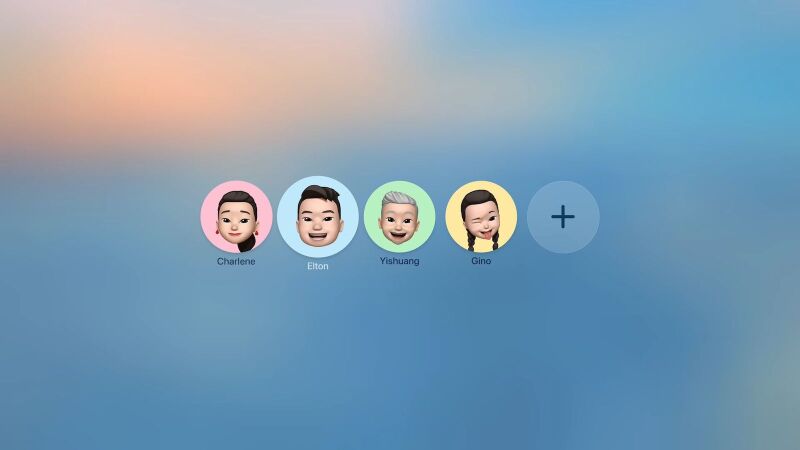
更新到 tvOS 26 後,我第一次打開 Apple TV 時,螢幕上出現了一個全螢幕的個人資料選擇器。我很快就發現,每次打開 Apple TV 都要面對這個介面。對於需要各自設定觀看推薦和觀看記錄的大家庭來說,這或許情有可原。但對我的設備而言,每次都要選擇自己的個人資料而不是我妻子的,實在太麻煩了。
如果您遇到相同的問題,可以在「設定」 > 「個人資料和帳戶」中停用此畫面。在此處,停用“喚醒時選擇個人資料”選項。停用此功能不會刪除您的個人資料:您仍然可以使用電源按鈕在不同個人資料之間切換。
按下重設電視按鈕即可返回主螢幕
每次設定新的 Apple TV(或重置裝置)時,我首先要更改的就是這個設定。多年來,按下 Apple TV 遙控器上的“電視”按鈕,都會打開“電視”應用,而不是返回主螢幕。若要返回主螢幕,必須長按“電視”按鈕。真是煩人。好在,現在可以更改設定了。前往「設定」 > “遙控器與裝置” > “電視按鈕”,然後開啟「主畫面」選項。現在,按下「電視」按鈕就能直接返回主畫面了。
在所有應用程式中停用影片自動播放
如果您經常使用 Apple TV 應用程式觀看電視和電影,可以輕鬆停用影片自動播放功能。前往「設定」>「輔助功能」>「動態效果」>「自動播放影片預覽」>「關閉」。
雖然這是 Apple TV 上唯一內建此設定的應用程式,但您也可以在其他應用程式(例如 Netflix 和 Prime Video)中停用影片自動播放。儘管每項服務禁用自動播放的方法略有不同,但您可能會找到類似的解決方案。例如,要更改 Netflix 和 Prime Video 的此設置,您需要訪問它們各自的網站。開啟 Netflix 網站,點擊「個人資料」圖標,前往「管理個人資料」,選擇個人資料,然後點擊「播放設定」。接下來,停用「自動播放預覽」。然後,登出您的 Apple TV 帳戶並重新登入以查看變更。對於 Prime Video,點擊“個人資料”圖標,前往“帳戶與設定” > “播放器”,然後關閉“自動播放影片和直播活動”。
讓所有人都能輕鬆使用 Apple TV 遙控器。
我非常喜歡 Apple TV 的觸控板手勢,用它滾動對我來說就像是本能反應。但我的父母每次使用 Apple TV 遙控器時都會遇到問題。他們更喜歡用方向鍵導航,但總是會不小心使用到觸控板的滾動功能。如果您家有小孩或老人經常使用 Apple TV 遙控器,您可能需要考慮完全停用此手勢功能。
前往「設定」 > “遙控器和裝置” > “觸控板”,然後切換到「僅點擊」。現在,中間的按鈕將像普通的點擊按鈕或「確定」按鈕一樣工作,但您將無法將其用作觸控板,從而減少一些混淆。
透過 iPhone 或 Apple Watch 控制 Apple TV
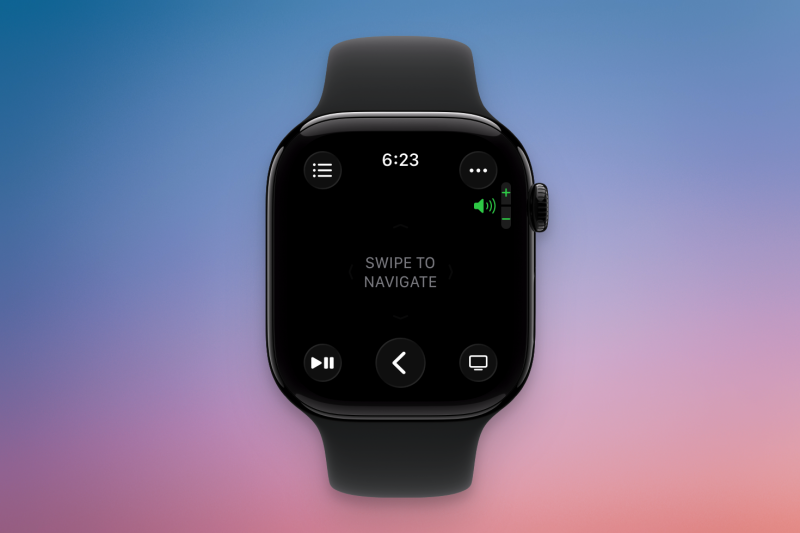
Apple TV遙控器很容易遺失,但幸運的是,您其實不必為此煩惱。如果您的 iPhone 在附近,或者您戴了 Apple Watch,您可以直接透過 Apple 裝置控制 Apple TV。在 iPhone 上,開啟控制中心,然後輕按 Apple TV 遙控器按鈕。如果您沒有看到該按鈕,請輕按並按住控制中心的空白區域以調整佈局。在這裡,找到並新增您的 Apple TV 遙控器。如果您與 iPhone 連接到同一網絡,您將在清單中看到您的 Apple TV。首次連線時,您可能需要輸入密碼進行驗證。驗證成功後,您就可以透過 iPhone 控製播放和導航了。
同樣的方法也適用於Apple Watch,只不過這裡使用的是專用應用。在 Apple Watch 上開啟「遙控器」應用程式,選擇附近的 Apple TV,即可開始控制。
將 HomePod 或任何 AirPlay 揚聲器設定為預設音訊輸出裝置。
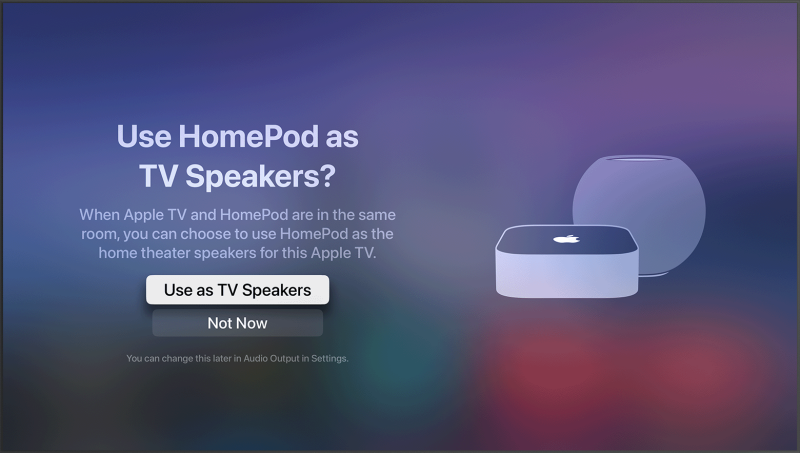
你知道嗎?你可以將HomePod或任何支援 AirPlay 的揚聲器用作 Apple TV 的虛擬音訊輸出裝置。如果你有兩個無線揚聲器,它們可以組成虛擬立體聲組合。而且由於 HomePod 始終與 Apple TV 配對,因此您無需每次觀看影片時切換音訊輸出裝置。
要在 Apple TV 上進行此設置,請前往“設定” > “視訊與音訊” > “音訊輸出”,然後選擇您的 HomePod 或立體聲組合作為預設輸出裝置。如果您有兩個 HomePod,則需要先使用 iPhone 上的「家庭」App 將它們設定為立體聲組合(請按照 Apple 的說明操作)。
將 AirPods 與 Apple TV 搭配使用
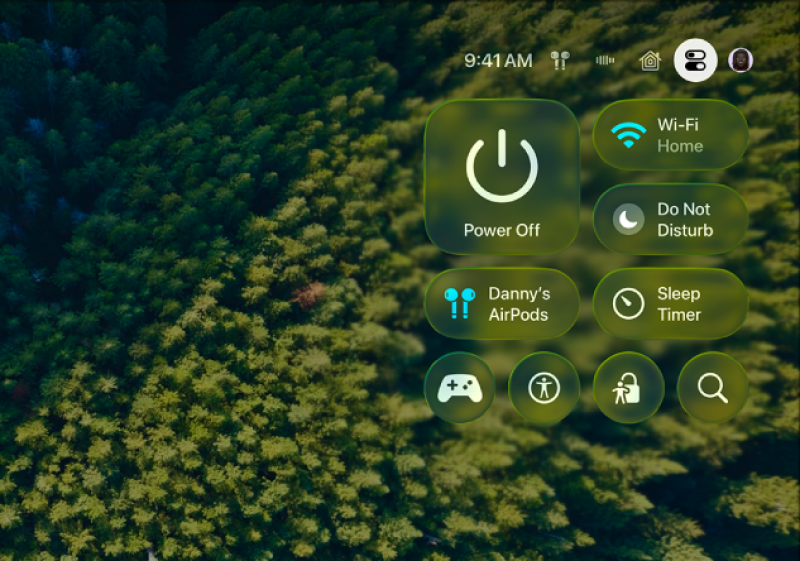
如果您想在晚上觀看節目而不打擾家人,可以使用 AirPods 連接 Apple TV。與其他 Apple 裝置一樣,AirPods 可以與 Apple TV 軟體無縫整合。您只需先連接它們,方法是依序前往「設定」 > “遙控器與裝置」 > “藍牙”。
下次配戴 AirPods 時,Apple TV 會提示您自動連接 AirPods。此時,按住電視/主螢幕按鈕,AirPods 即可連接。您也可以使用控制中心快速切換音訊輸出到 AirPods 或任何藍牙音訊來源。使用電源按鈕開啟控制中心,然後選擇“音訊輸出”按鈕。
強制關閉煩人的應用程式
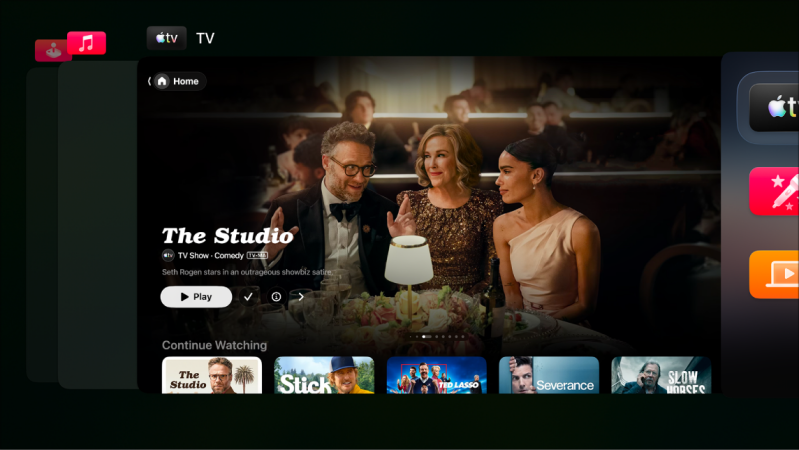
你的 Apple TV 和其他裝置一樣,有時 tvOS 應用程式也會出現運作異常或崩潰的情況。對我來說,Netflix 經常是罪魁禍首。與其等待問題自動修復,不如像在 iPhone 上一樣強制關閉應用程式。雙擊電視按鈕以開啟應用程式切換器,然後向上滑動 Netflix 應用程式將其關閉。重新啟動應用程式應該可以解決音訊延遲、緩衝和播放問題等常見問題。
加速舊款 Apple TV 上的動畫播放速度
Apple TV 功能強大,但如果您使用的是較舊的型號,有時它可能會運行緩慢。前往「設定」 > “輔助功能” > “動態效果”,啟用「降低動態效果」即可加快動畫速度。這樣一來,您的 Apple TV 反應速度至少會更快,因為您無需等待複雜的動畫播放。
觀看影片時禁用煩人的通知
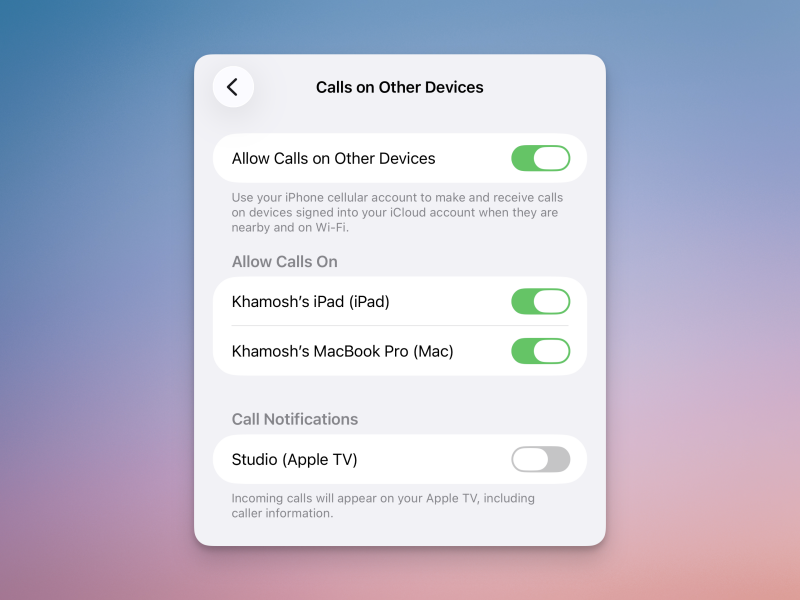
我認為,你的電視不應該不停地彈出通知。遺憾的是,Apple TV 會顯示來電和 FaceTime 通話通知、來自網路攝影機設定的「家庭」應用程式更新通知,甚至會顯示來自「健身」應用程式的鍛鍊通知。若要關閉這些通知,請前往「設定」>「通知」,然後關閉你想要關閉的任何應用程式的提醒。如果你不想完全關閉通知,也可以按一下電源鍵開啟控制中心,然後啟用「勿擾模式」。
此外,您也可以直接在 iPhone 上關閉來電通知。前往「設定」 > 「電話」 > 「在其他裝置上通話」,然後關閉Apple TV選項。
評論被關閉。