

你需要知道的最重要的事情
- 同時按住圓圈鍵和播放/暫停鍵五秒鐘,即可快速重新啟動 Fire TV Stick。
- 使用手機上的亞馬遜 Fire TV 應用程式作為遙控器,即可使用手機鍵盤輸入文字,而無需手動選擇字母。
- 透過設定中的藍牙連接無線耳機,即可私密地收聽內容,而不會打擾他人。
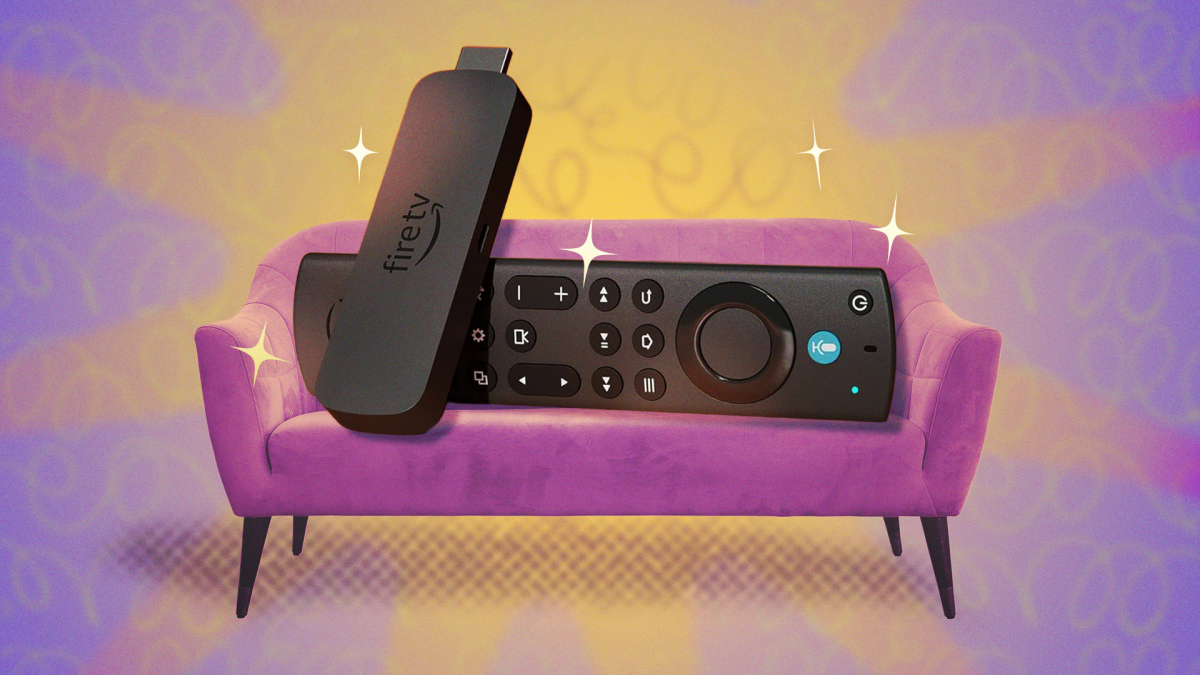
關於任何亞馬遜 Fire 設備,首先你需要了解的是Fire TV和Fire TV Stick並非同一回事。有些技巧僅適用於 Fire TV 設備,有些僅適用於 Fire TV Stick,有些則兩者皆可。你可以擁有一台 Google TV(或其他類型的電視),並將 Fire TV Stick 連接到它上面。因此,如果你沒有 Fire TV 設備,要知道有一個簡單的 30 美元的替代方案可以解決這個問題。我使用 Fire OS 多年,雖然它不是我最喜歡的作業系統,但它確實有一些其他作業系統所不具備的實用功能。探索 Fire TV Stick 的 5 個實用功能。
使菜單導航更加詳細。
同時按住快轉和快退按鈕兩秒鐘,即可啟動導覽選單中的文字橫幅功能。此功能會在螢幕底部顯示白色方塊,其中包含您所選項目的更多資訊。您可以查看 IMDb 評分、電影或劇集長度、發行年份、劇情簡介等。使用快轉箭頭鍵即可存取橫幅中的更多資訊。您還可以按下選單按鈕存取更高級的選單,其中包含各種選單選項。您可以將劇集或影片新增至您的觀看列表,或查看可以在哪些平台上觀看它們。了解更多基本設置,以提升您的體驗。
快速重新啟動您的 Fire TV Stick
如果您想快速重啟 Fire TV Stick,這裡有一個簡單的技巧。了解 8 種重置 FireStick 或 Fire TV 的方法。
Fire TV Stick 和 Fire TV 裝置本質上是微型電腦,因此偶爾會出現故障,需要重新啟動。要快速輕鬆地重新啟動設備,只需同時按住圓圈鍵和播放/暫停鍵五秒鐘即可。這將立即重新啟動您的 Fire Stick,比在選單中尋找重新啟動選項或手動從電源插座拔下裝置要方便得多。 (如果您遇到反覆出現的問題,可以查看我們關於重置 Fire Stick 或 Fire TV 的 8 種方法的文章。)
將你的 iPhone 螢幕鏡像到 Fire TV 上
雖然 Fire TV 和 Fire TV Stick 可以無線鏡像 Android 手機螢幕,但要鏡像 iPhone 螢幕則需要一些額外的步驟。不過,這並不一定意味著不可能。你需要下載一款付費應用程式,例如「Fire TV 螢幕鏡像」才能實現此功能。 (雖然也有其他免費的替代方案,例如 AirScreen、DoCast 和 LetsView,但它們通常會有一些限制,例如顯示廣告或設定使用期限後需要付費。)首先,選擇合適的應用程式後,按住主螢幕按鈕五秒鐘,然後選擇出現的「鏡像」選項。接下來,打開無線鏡像應用,並確保你的 Fire TV 連接到同一網路。最後,請按照應用程式內的螢幕提示操作即可。
您無需使用 Fire TV 遙控器即可操作您的裝置。
遙控器丟了(或買了一台沒有遙控器的二手電視)並不代表你就束手無策了。有一個簡單又免費的解決方案:下載亞馬遜 Fire TV應用,它可以將你的手機變成 Fire TV 的遙控器,而且通常還提供更多功能。要設定此功能,請確保你的手機和電視連接到同一個網路。使用這款應用程式而不是實體遙控器的一大優點在於,你可以直接用手機鍵盤輸入你想尋找的內容,而無需像使用遙控器那樣逐一選擇字母。這是 Fire TV Stick 的實用功能,但很多人可能不了解。
使用 Kodi 可以免費觀看幾乎任何內容。
Kodi 是一款免費開源的媒體系統,可讓您將整個媒體庫可靠地串流到任何本地設備,例如 Fire TV Stick。唯一的不足之處是設定過程可能需要一些時間,但別擔心。本指南已詳細解釋了所有步驟,使安裝過程更加輕鬆。 Kodi 是免費獲得出色串流功能的絕佳選擇。 Plex 和 Jellyfin 也是不錯的替代方案,您可以輕鬆地從亞馬遜官方應用商店下載它們(但您可以查看我們對每個軟體優缺點的評論)。
將您的電腦用作 Fire TV 設備
如果您想隨時隨地觀看 Fire TV 上的內容,或者您沒有電視,那麼在電腦(Mac 或 PC)上播放就非常方便,尤其是在您的 Fire TV Stick 上已經運行了 Kodi 的情況下。要實現這一點,您需要安裝像OBS Studio這樣的開源軟體來啟用此功能。這樣,您就多了一種觀看電視節目和電影的方式。
將您的 Fire TV Stick 當作電腦
您可以在 Fire TV 或 Fire TV Stick 上瀏覽互聯網,這比您想像的要容易得多。只需將Amazon Silk應用程式下載到您的設備,即可在電視螢幕上查看電子郵件、社交媒體或進行任何您通常在瀏覽器上進行的操作。如果您覺得使用遙控器打字不方便,可以參考我們先前提到的 Amazon Fire TV 應用,或購買價格實惠的遙控器,讓打字更輕鬆。一旦您熟練,就可以像創建應用程式一樣,在主螢幕上建立常用網站的捷徑。
將您的 Alexa 音箱用作免持遙控器
有時候我們雙手不方便,或是來不及找到遙控器或手機,下一集的預告片就破壞了我們的觀影體驗。如果你身邊有 Alexa 音箱,只需使用語音指令,例如讓 Alexa “暫停電視” 即可。
使用無線(藍牙)耳機收聽電視
許多人注意到智慧電視上的藍牙功能,卻並未意識到它的強大和多功能性。這項功能是Fire TV Stick核心設定的一部分,可提升您的觀賞體驗。您可以連接無線鍵盤方便打字、連接遊戲手把或環繞音箱/手提式音箱。或許最實用的功能是連接藍牙耳機,讓您可以在不打擾家中其他人的情況下收聽節目。若要新增藍牙耳機,請依序進入「設定」 > “控制器與藍牙裝置」 > 「其他藍牙裝置」 > 「新增」,裝置會自動尋找所有相容的裝置。
足不出戶,即可透過電視觀看直播
如果您擁有支援 Alexa 的鏡頭,您可以將相機畫面直接串流到 Fire TV 上。這是 Fire TV Stick 的眾多實用功能之一。相容的品牌包括 Nest、Arlo、Blink、Wyze、Logitech、Ecobee、TP-Link、Aqara、Honeywell、Kami、Reolink、Zmodo、Amcrest、Canary、Vivint 和 SwitchBot。並非所有相機都能提供相同的功能和螢幕選項,因此最好先查看您所用品牌的相機在 Fire TV 上的功能以及正確的設定方法。
評論被關閉。