
你在尋找 GA4 追蹤程式碼 將它添加到您的網站嗎?您遇到困難了嗎? 確定放置 GA4 代碼的適當位置 確保在 Google Analytics 上準確追蹤您的網站數據?
別擔心,你來對地方了。
在本指南中,我們將全面介紹您需要了解的 GA4 追蹤程式碼,從查找位置到以多種方式將其新增至您的網站。我們將協助您了解如何有效追蹤您企業的 Google Analytics(分析)統計資料。
以下是方便的概要:您可以透過前往 Google Analytics 帳戶中的管理員,然後前往資料流,然後查看標籤說明,最後選擇手動安裝標籤來找到您的 GA4 追蹤程式碼。
您將在那裡找到需要添加到 head 標籤內的程式碼。在您網站的 HTML 檔案中。此步驟對於將您的網站連接到 Google Analytics(分析)並開始收集數據至關重要。
但, 如果您不想使用複雜的手動方法怎麼辦?頭部徵像有何重要性?在您的網站上?
繼續閱讀以了解更多信息,添加 GA4 跟踪代碼的更簡單方法,以及標題標籤重要性的詳細解釋。以及如何正確處理。
GA4 追蹤程式碼位於 Google Analytics 中的什麼位置?
在開始之前,請確保您已: GA4 功能與資料流 對於您的網站。這是正確收集您的網站資料的關鍵步驟。
新增方法如下:
去 分析.google.com 登入你的 Google 帳戶。如果你需要建立帳戶,首先會看到以下畫面:
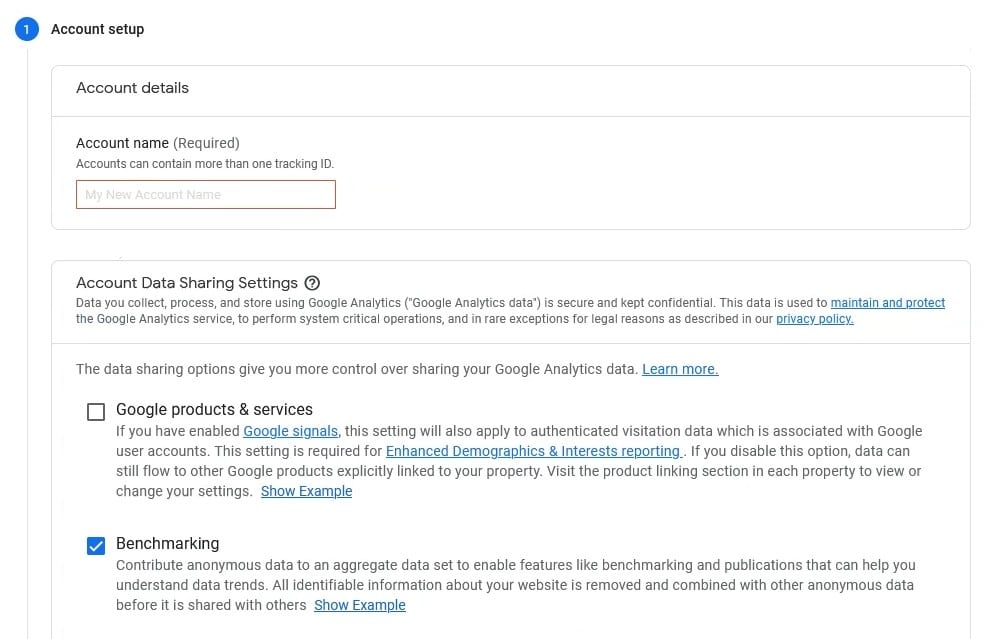
在字段中填寫您的網站的詳細信息,然後 點擊下一步:

回答一些有關您的業務的問題:
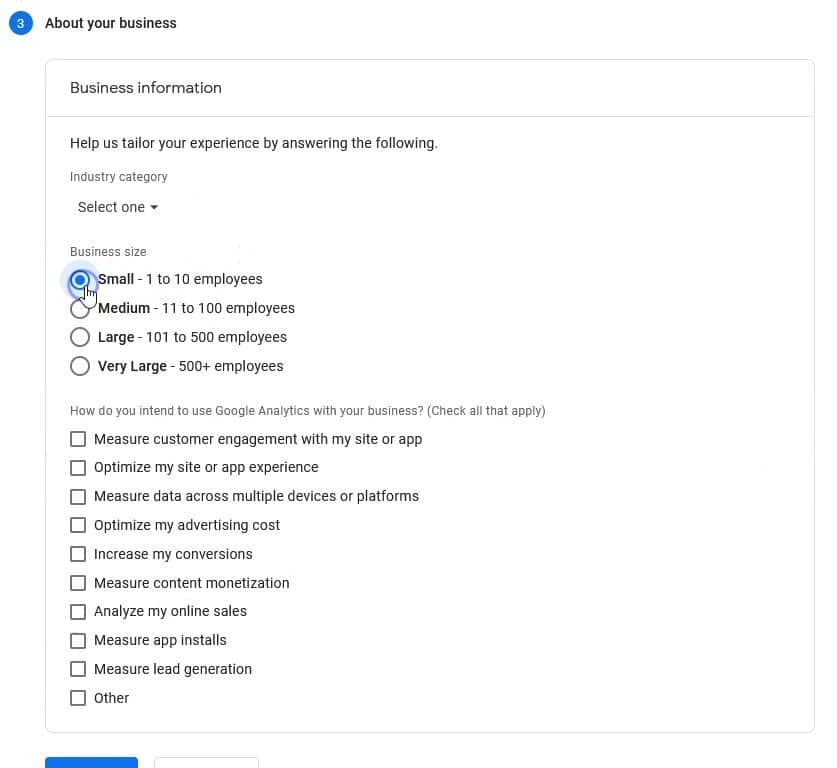
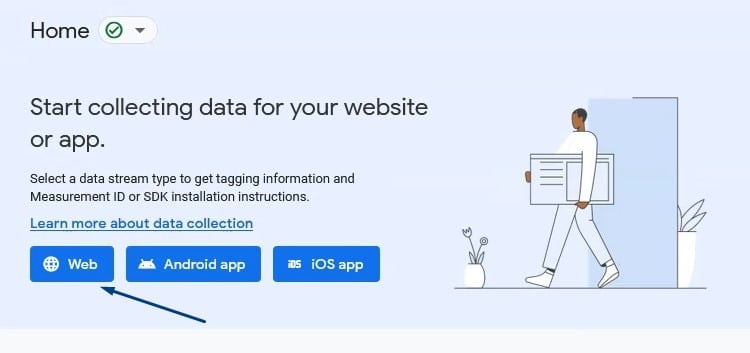
然後點擊 在綫 要建立您自己的資料流:
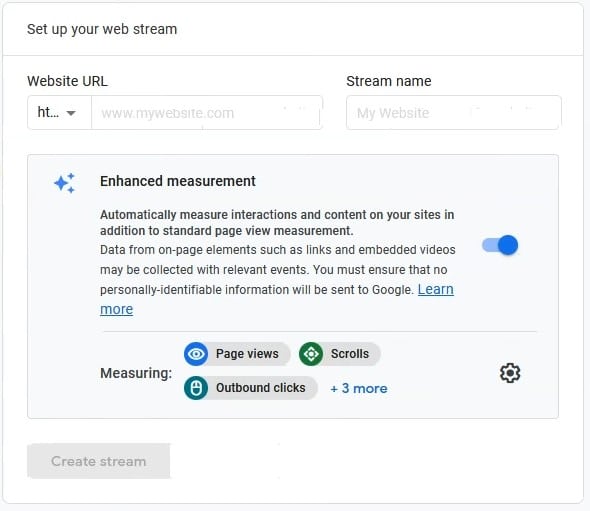
進入 網站網址及串流名稱, 並點擊 創建流您可以保留“改進測量”部分原樣:
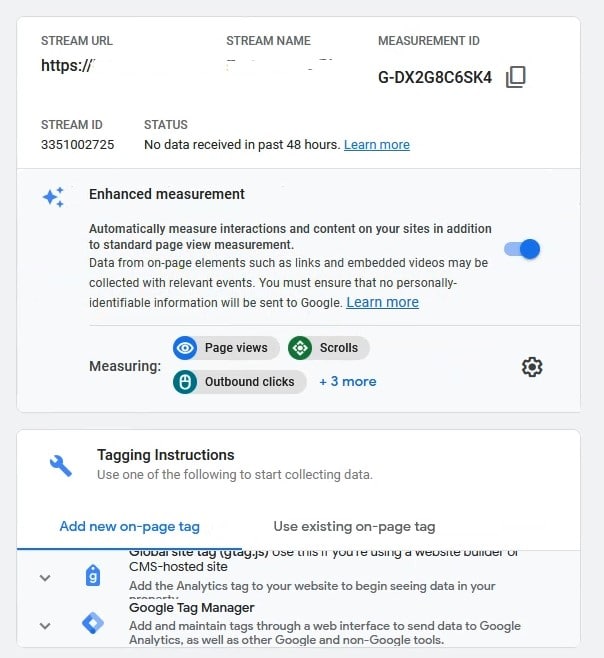
下一個畫面是您將找到 GA4 測量 ID 和追蹤代碼:
如果您已經擁有 Google Analytics 帳戶和資料流,但是 你找不到它。؟
這裡正是我們要看的地方。
在 Google Analytics 4 資訊中心中,將滑鼠停留在 齒輪圖標 單擊它即可訪問設定:
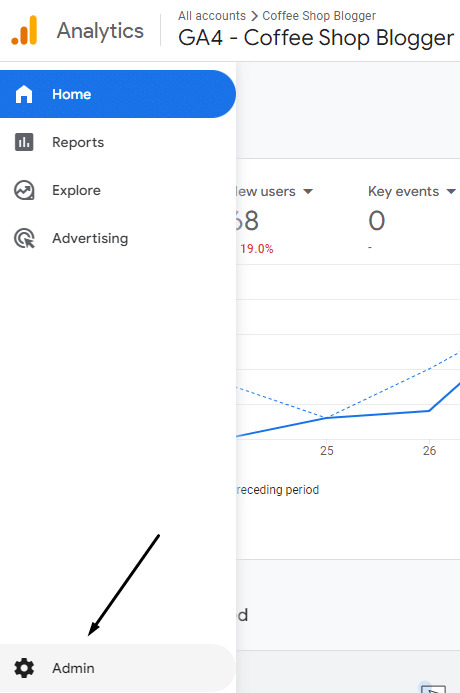
然後點擊“設定”。 數據流:

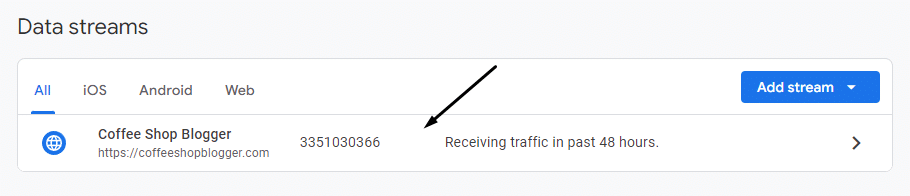
點擊 數據流:
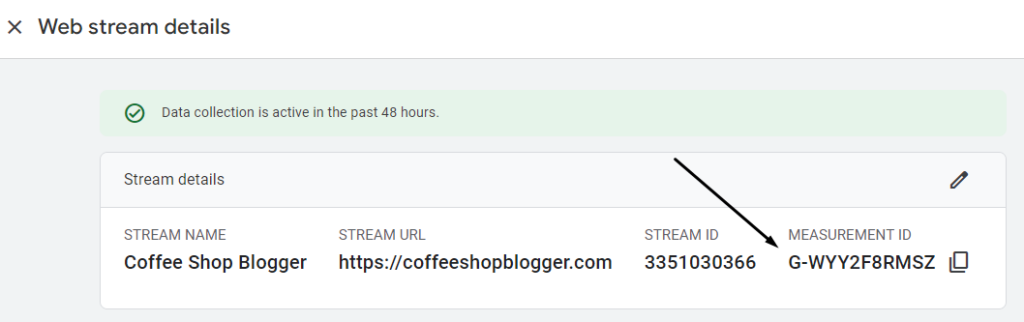
在資料流詳細資訊頁面上,您將看到您的 GA4 測量 ID:
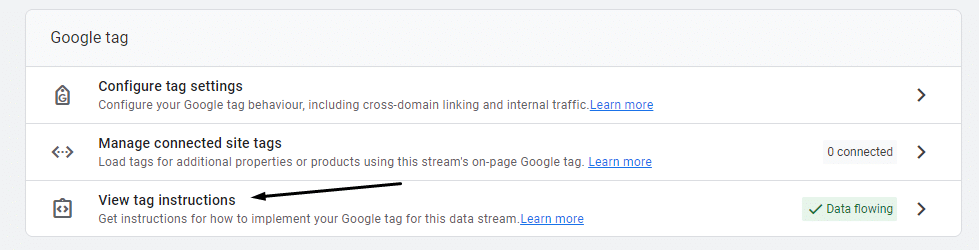
但如果您需要完整的追蹤程式碼,請向下捲動此頁面並點擊 查看標籤說明:
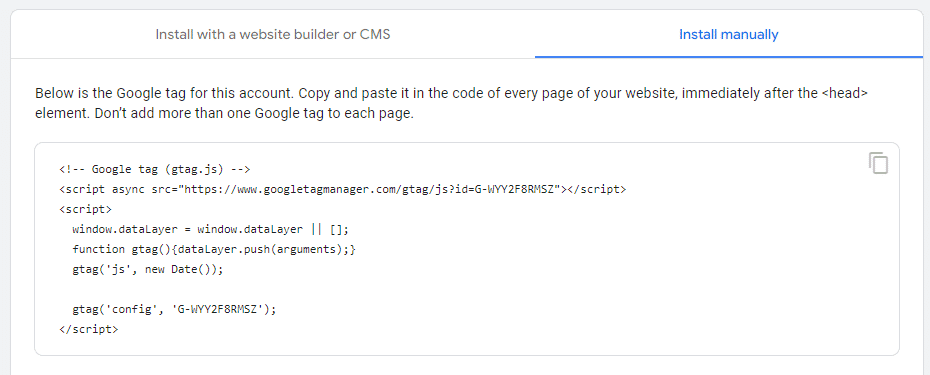
單擊選項卡 手動安裝您將看到追蹤代碼:
追蹤代碼和測量 ID 之間有什麼區別?
在 Google Analytics(分析)4 (GA4) 中,「GA4 追蹤程式碼」和「衡量 ID」的區別在於所使用的術語,因為它們指的是同一件事。簡而言之,「衡量 ID」是 Google Analytics(分析)4 用來指稱先前稱為「追蹤代碼」的新術語。
混亂源於 通用分析它之前被稱為“追蹤 ID”。現在,在 Google Analytics 4 中,它被稱為「衡量 ID」。此名稱變更旨在簡化事項並標準化整個平台使用的術語。
但是關於 Google手標؟
上面的程式碼稱為 Google 程式碼(或 GTag),它是您手動新增到網站 HTML 中的一段程式碼。 Google 程式碼可啟用 Google Analytics(分析)4 中的核心資料追蹤功能。
不過,如果您的網站支援 GA4 衡量 ID,則無需始終使用此程式碼。許多內容管理平台 (CMS) 和插件僅使用衡量 ID 即可直接與 Google Analytics(分析)4 集成,無需手動添加 Google 程式碼。
稍後會詳細介紹。 我們將詳細解釋如何使用測量 ID 和 Google 標籤,以及何時它們都是您網站的最佳選擇。
GA4 追蹤程式碼(或指標 ID)的實際作用是什麼?
GA4 追蹤 ID 或測量 ID 在後台執行許多重要工作。
您可以知道您正在查看的是 GA4 測量 ID,因為它以字母“G”開頭,後面跟著一系列字母和數字:
“G-XXXXXXXXXX”
當您將此程式碼新增至您的網站時,它將: 建立連接 在 Google Analytics 4 和您網站上發生的活動之間,這些資料儲存在您的儀表板和報告中。
以下是測量 ID 的詳細作用:
- 確定資料流來源: 衡量 ID 是您網站上每個資料來源的唯一標識符,可將使用者互動與 GA4 中的正確資料來源關聯起來。這樣可以對流量和使用者行為進行準確而詳細的分析。
- 資料收集和追蹤: 指標 ID 包含在您網站或應用程式上放置的追蹤程式碼中。此程式碼會收集有關使用者互動、事件和轉換的數據,並將其傳送到 GA4。這種追蹤對於了解您網站的效果並確定其優勢和劣勢至關重要。
- 與 GTM 整合: Google Tag Manager 是 Google 的另一個工具,可協助您管理標籤並提供更進階的資料收集功能。您可以將 GA4 與 GTM 集成,以使標籤更井然有序,並收集更詳細的指標。此集成為您提供了更大的靈活性,可以追蹤自訂事件並更詳細地分析使用者行為。
- 透過網站ID來區分: 這意味著您可以為單一網站設定多個指標 ID。例如,您可以追蹤線上商店、部落格和行動應用程式。這種區分讓您可以分別追蹤業務各個部分的表現,並了解用戶如何與各個平台互動。
如何將 GA4 追蹤程式碼新增至您的網站
現在您知道了在哪裡可以找到 GA4 追蹤程式碼,接下來就可以將其添加到您的網站了。具體方法取決於您使用的平台。
此外,還有幾種不同的方法可以添加追蹤程式碼,因此讓我們詳細回顧每種方法,以確保您完全了解如何有效地將 GA4 整合到您的網站中。
1.手動方法
手動方法是指將看似複雜的程式碼直接貼到網站的 HTML 檔案中。這種方法更受開發人員的青睞,因為它可以更好地控製程式碼的放置位置,從而提高頁面載入速度,並提供高級自訂選項以進行資料追蹤。
這是如何做到的:
請依照上述步驟突出顯示以下程式碼:
接下來,找到包含該標籤的檔案。 <head> 在你的網站上。在 WordPress 中,這個檔案通常 header.php 位於您的範本資料夾中。
確保您首先編輯子主題,否則更新父主題時您的變更將被覆寫。
複製代碼並直接貼上到標籤後面。 <head>:
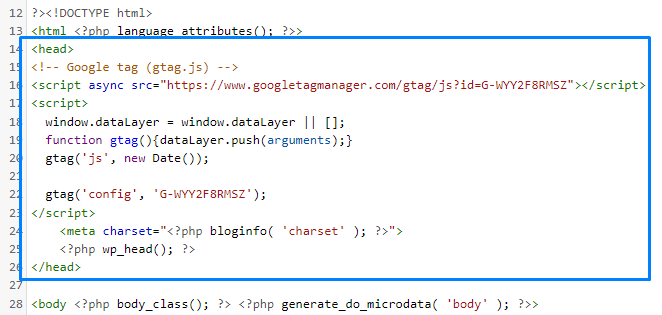
如果您使用的是 Shopify 平台,則需要編輯的文件稱為 theme.liquid,您可以透過以下方式找到它 線上商店 > 主題、客製化, 然後 編輯代碼.
就這樣!保存文件,您將在 24 小時內開始看到數據,有時甚至更快。為確保準確的追蹤和有效的分析,請務必在安裝後檢查您的 Google Analytics(分析)4 (GA4) 設定。
2. 使用 Google Tag Manager
下一種方法是使用 Google Tag Manager,它與手動方法類似,但您將 Google Tag Manager 中的追蹤程式碼新增至您的網站,而不是直接新增 GA4 程式碼。
這是如何做到的:
去 Google Tag Manager 然後點擊 “免費開始” (免費開始):

建立帳戶並輸入您的網站詳細資訊:
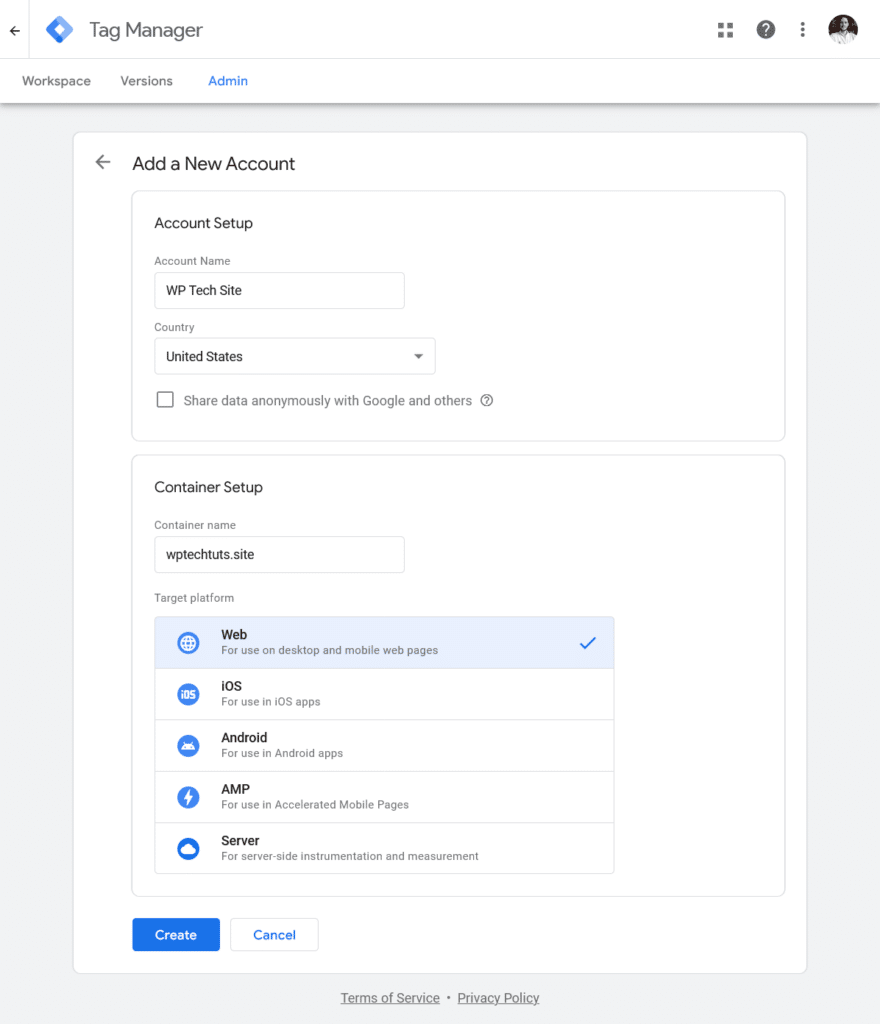
在下一個畫面上,您將看到此彈出視窗:
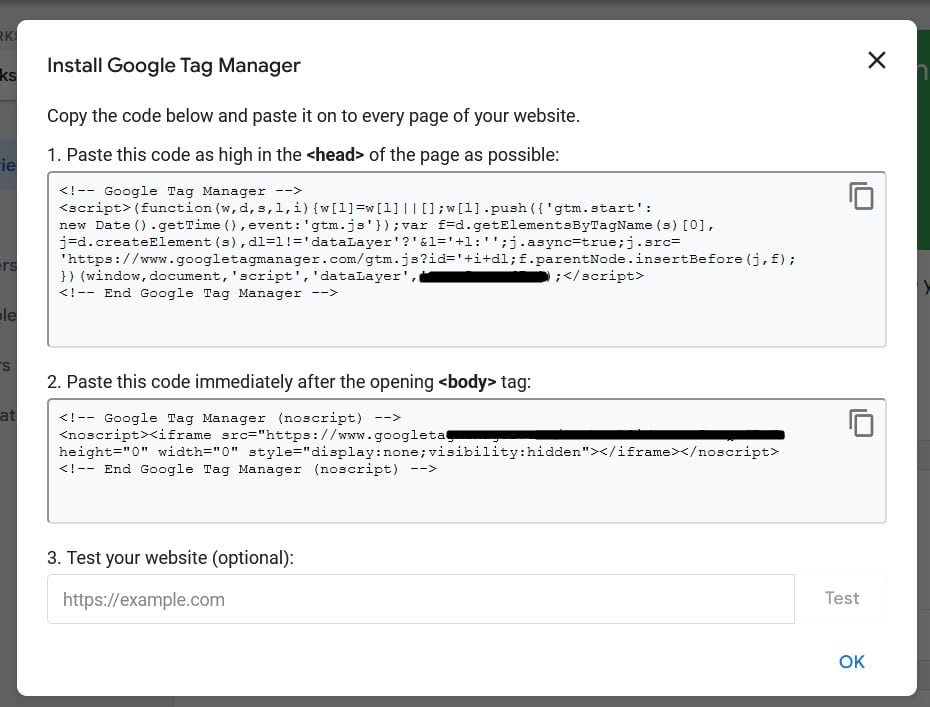
這是您將添加到您的網站的程式碼,而不是 GA4 程式碼。
複製頂部框中的程式碼並將其直接貼到標籤下方。 <head>:

底部框中的符號位於標記正下方。 <body>:
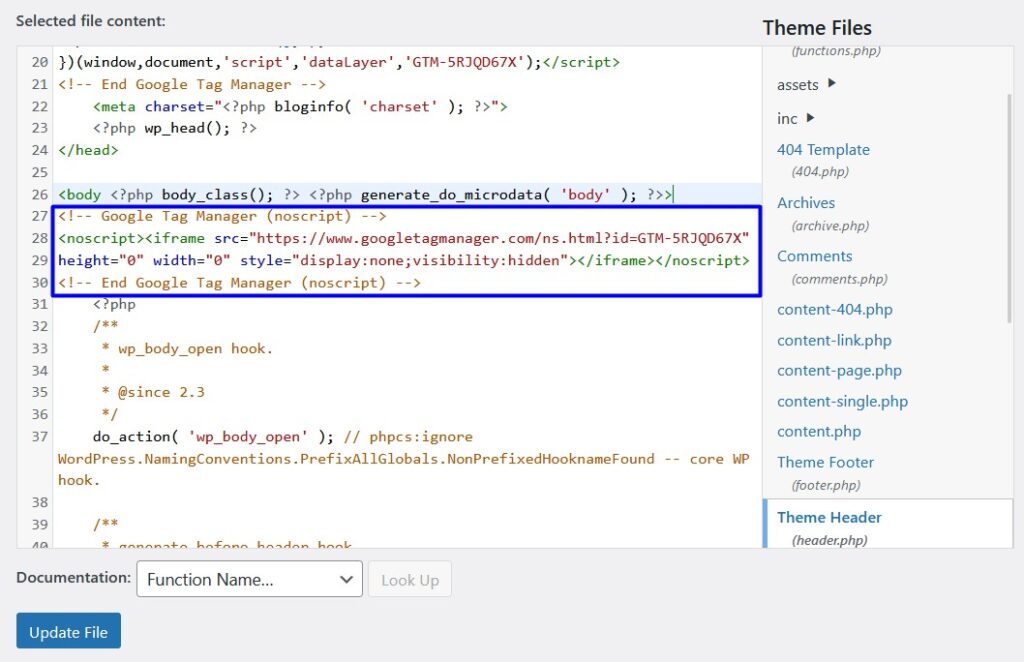
儲存您的檔案並返回 Google Tag Manager。
若要測試標籤是否在您的網站上運行,請按一下按鈕。 “預覽按鈕” (Google Tag Manager 中的預覽按鈕):
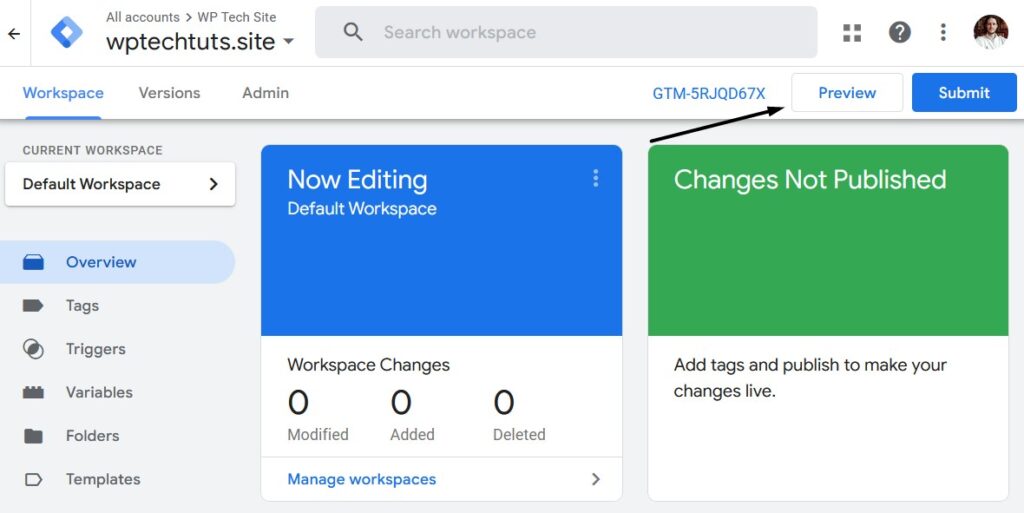
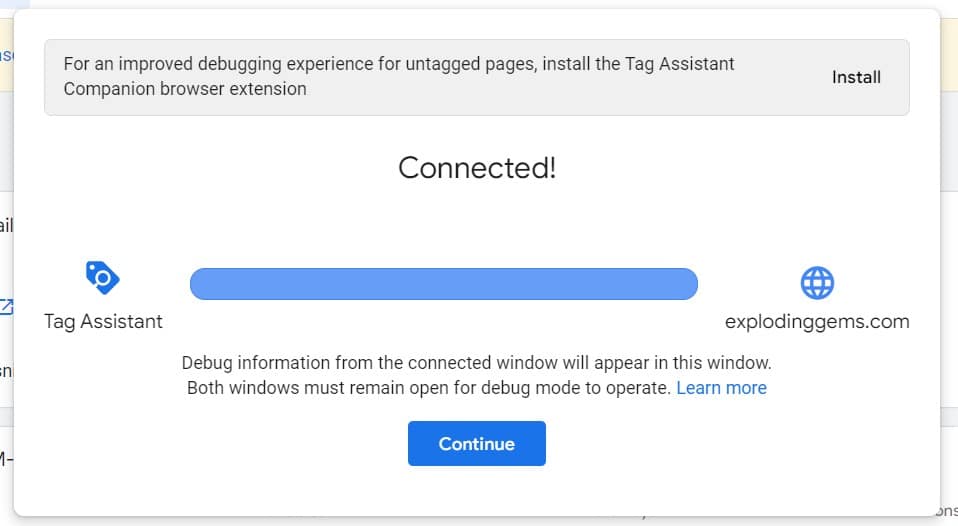
這將開啟一個新視窗來檢查是否可以建立連線。如果一切正常,您將看到以下彈出框:
最後一步是將 Google Analytics 中的測量 ID 新增至 Google Tag Manager。
從這裡複製程式碼:
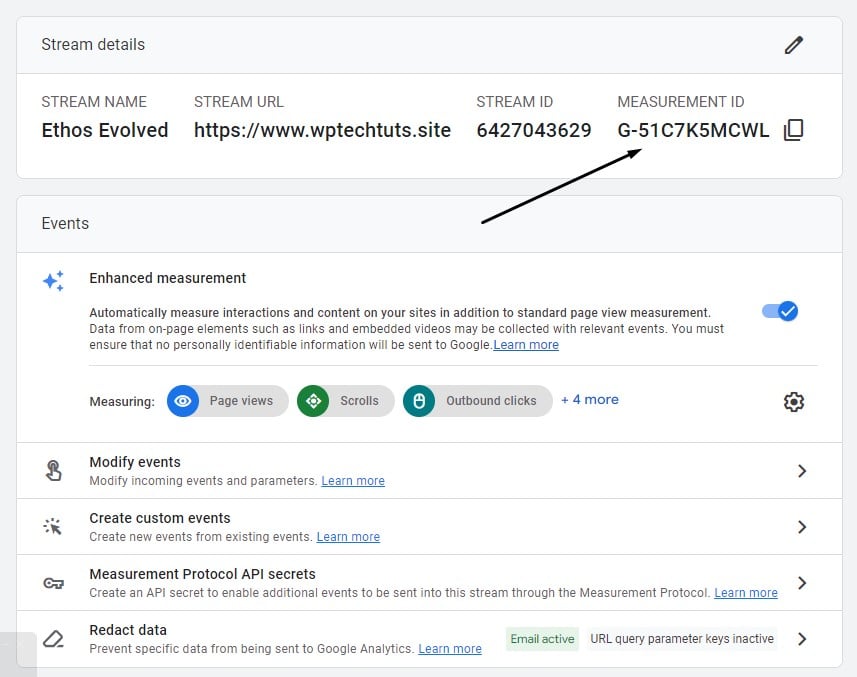
接下來,在 Google Tag Manager 中建立一個新標籤:

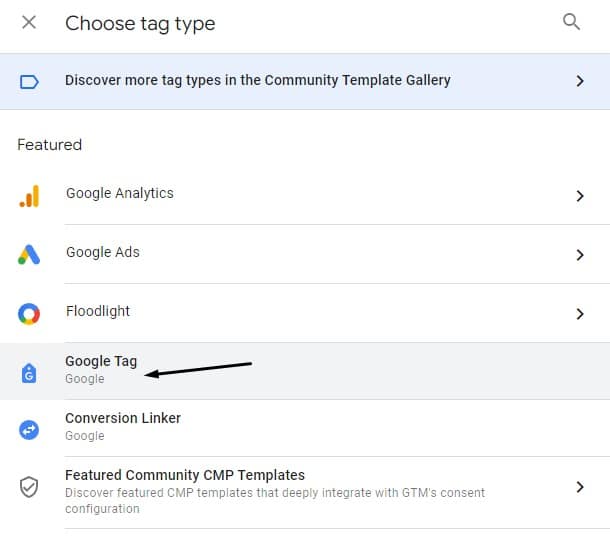
點擊 “標籤配置” (準備標籤),然後 Google 標籤 (Google標誌):
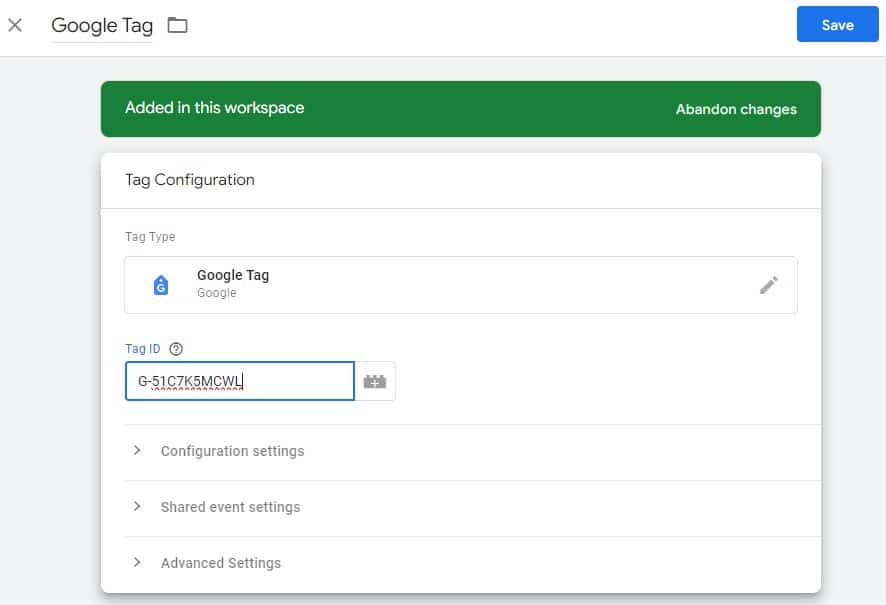
將您的測量 ID 貼到欄位中。 “標籤ID欄位” (標籤 ID 欄位):
點擊方塊 觸發盒 (觸發框)並選擇 “所有頁面” (所有頁面):

為您的標籤新增標題並點擊 “保存” (節省):
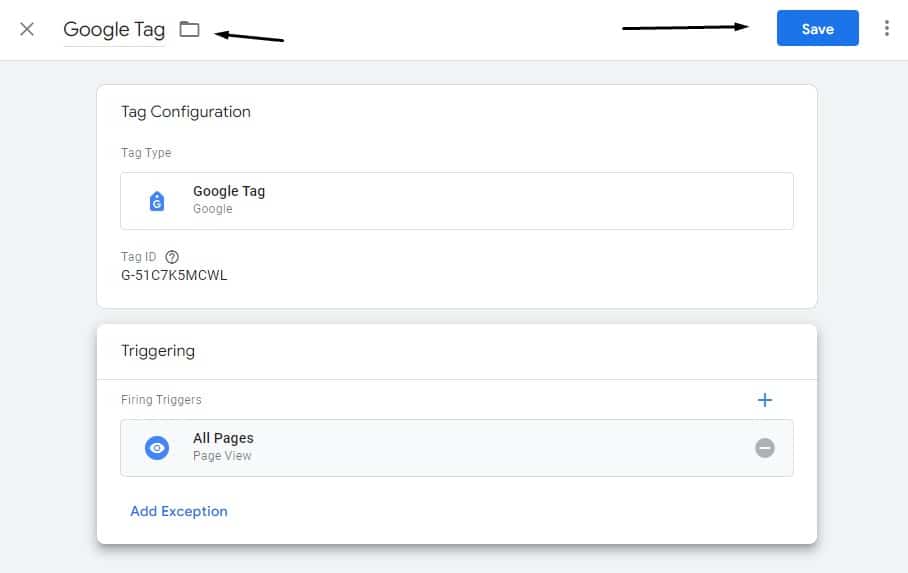
然後再次測試連接。 “儲存您的配置” (儲存您的設定):
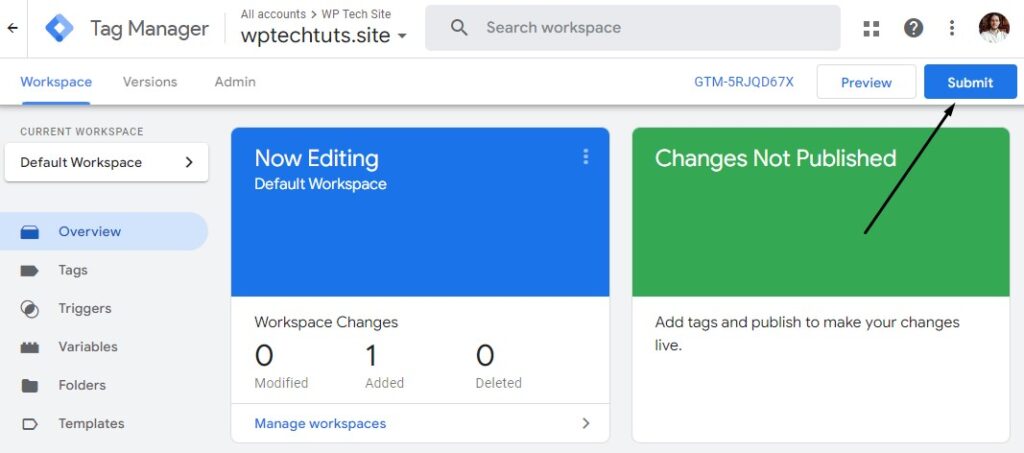
命名 GA4 設定並點選 “發布” (待發布):
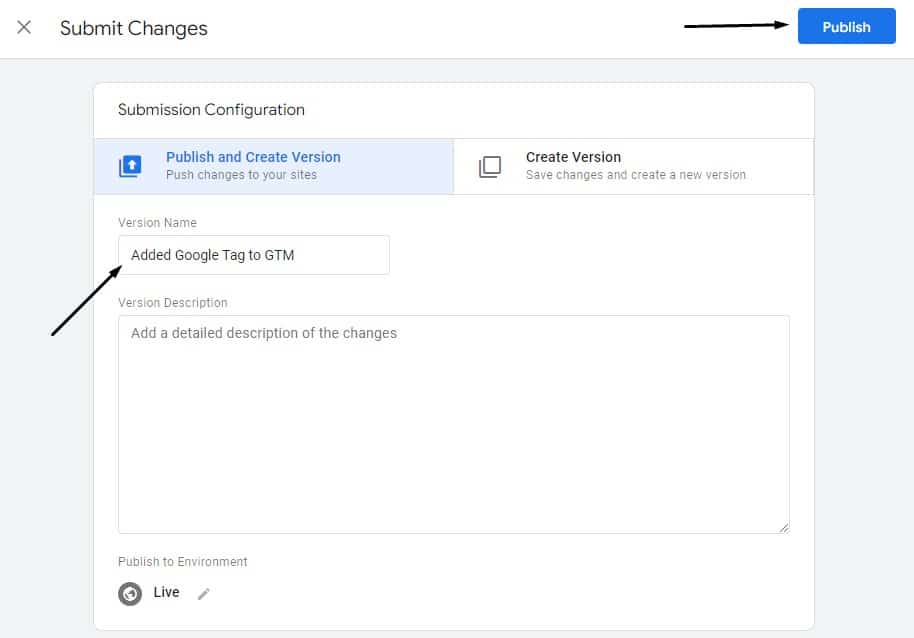
就是這樣!
3. 使用 WordPress 外掛程式新增 Google Analytics 追蹤 ID
將 Google Analytics 追蹤 ID 添加到您的網站的最後一種方法是使用自訂 WordPress 外掛程式。
但是,你應該使用哪個插件呢?我在關於 適用於 WordPress 的最佳 Google Analytics 插件您可以參考它以獲得全面的概述。
在本文中,我將介紹兩種類型的插件。第一種僅添加追蹤程式碼,而第二種則添加追蹤程式碼並直接在 WordPress 儀表板中顯示您的 GA4 指標。
這裡我將解釋如何添加擴充功能。 MonsterInsights,因為它在您的儀表板中免費提供了一些基本指標,如果您想要 Plus 功能,您可以稍後升級。
首先,前往 WordPress 中的外掛程式部分,點擊「新增外掛」並蒐索 MonsterInsights:
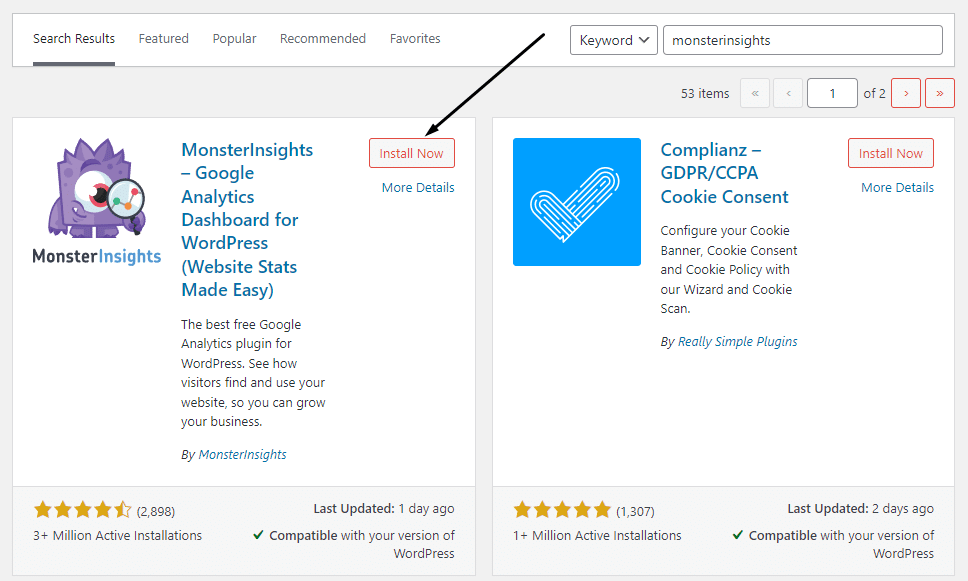
然後點擊 啟動精靈!

選擇您的業務類型:

輕按 連接 MonsterInsights:

輕按 繼續並連接到 Google:
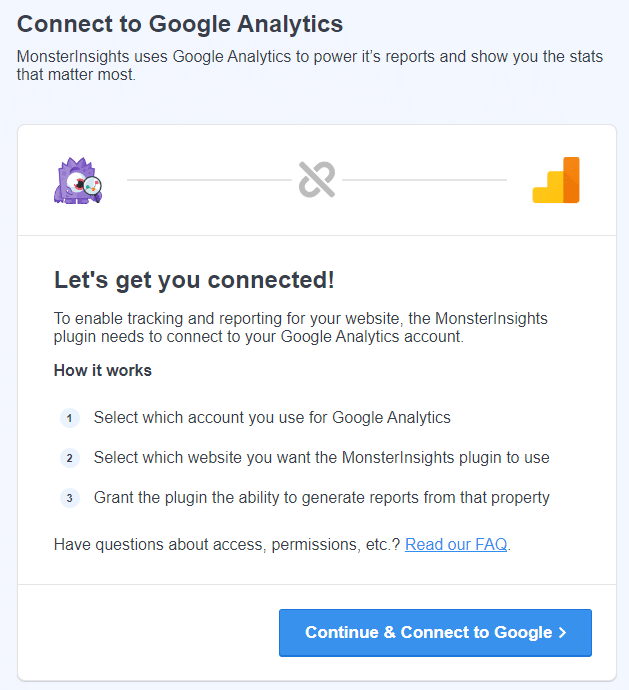
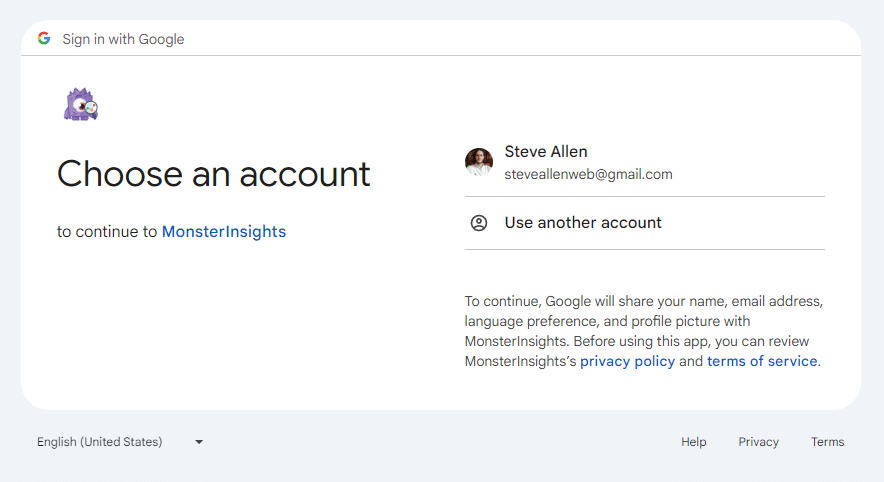
選擇您的 Google 帳戶,在下一頁上按一下“繼續”,然後“允許”:
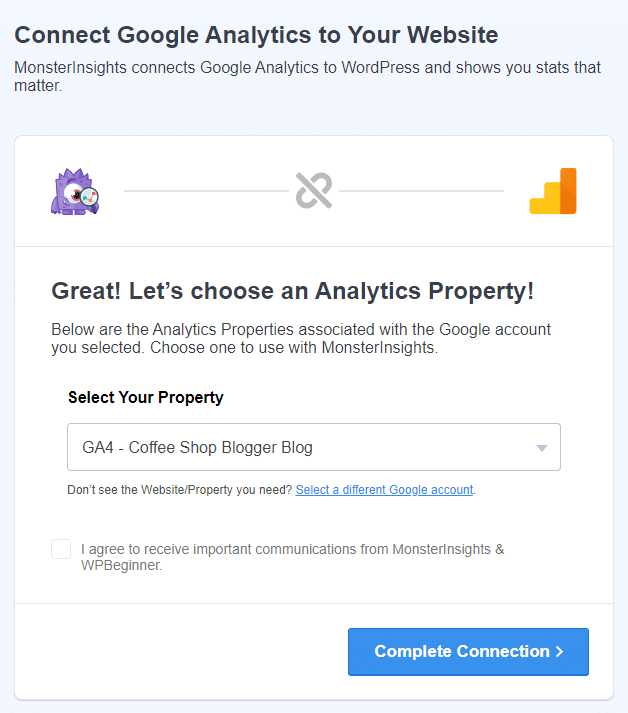
從下拉清單中選擇您的 GA4 位置:
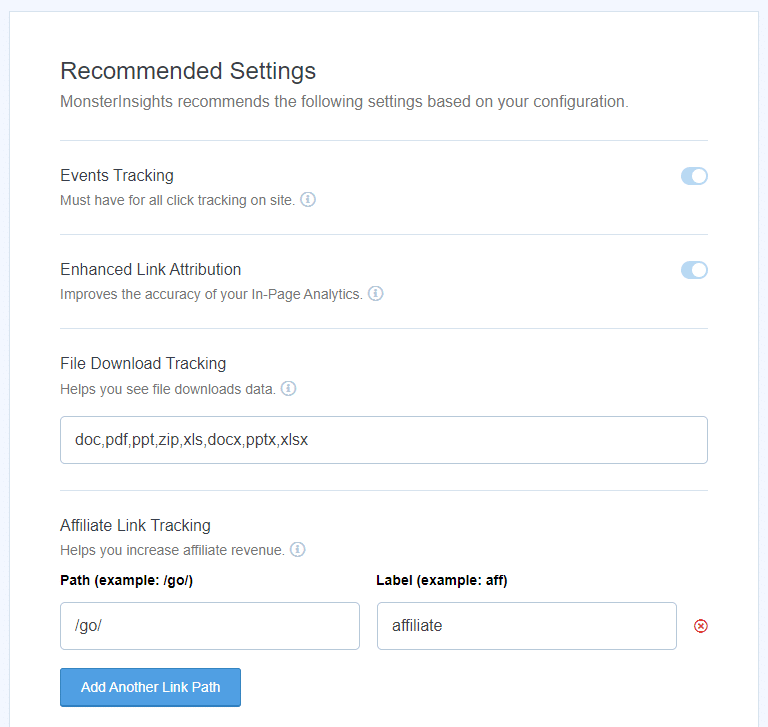
在下一頁設定您的 GA4 設定:
您將被引導至 MonsterInsights 儀表板,您可以在其中查看網站的指標,例如網站訪客數量:
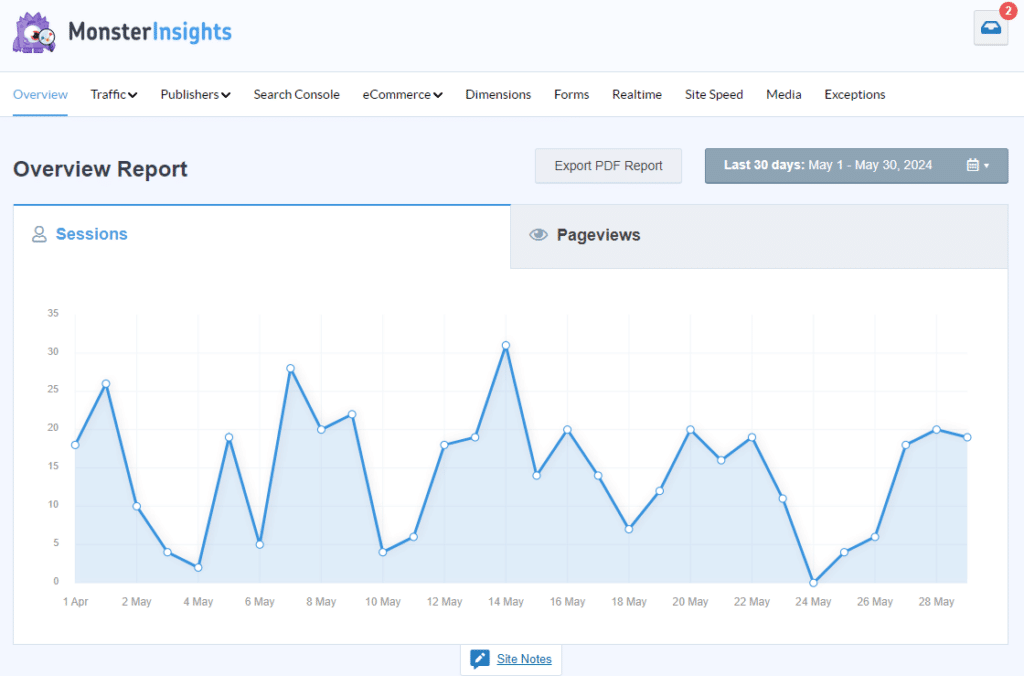
MonsterInsights 不僅顯示您的網站指標,還將 GA4 追蹤程式碼新增至您的網站,以便 Google Analytics 可以收集必要的數據。
就是這樣!
結論
尋找的過程可能看起來 GA4 追蹤程式碼 將其添加到您的網站是一項艱鉅的任務,但本文無疑對該過程有所啟發。
現在您知道該怎麼做了,您可以 追蹤您的網站表現 並進行任何必要的改進。透過追蹤用戶行為和分析數據,您可以更好地了解他們的需求並滿足他們的期望,從而提高參與度和轉換率。
你到底該追蹤什麼?看看我們的文章 互動指標 詳細了解需要監控的最重要的指標,以提高網站的效能並增加用戶參與度。