


你需要知道的最重要的事情
- 首先檢查登入 Steam 的帳戶名稱,然後登出並重新登入以更新庫,因為許多許可問題都是由於帳戶或庫顯示錯誤造成的。
- 對於透過 Steam 家庭共享借用的遊戲,請確保您的帳戶仍在家庭共享中,並且遊戲所有者沒有更改共享設定或從家庭共享庫中刪除遊戲。
- 查看您帳戶詳細資料中的購買歷史記錄和許可證,以確認遊戲所有權,注意已取消的禮物、零售金鑰、地區限製或已過期的訂閱。
當您點擊Steam中的「開始遊戲」按鈕,期望啟動已安裝的遊戲,但Steam卻卡住並顯示「無許可證」訊息時,這表示您登入的Steam帳戶目前沒有該遊戲的有效許可證。遊戲檔案可能已存在於您的電腦上,但Steam只有在您的帳戶、家庭共享權限、購買記錄、金鑰、地區或訂閱歷史記錄授予您存取權限後才會啟動遊戲。
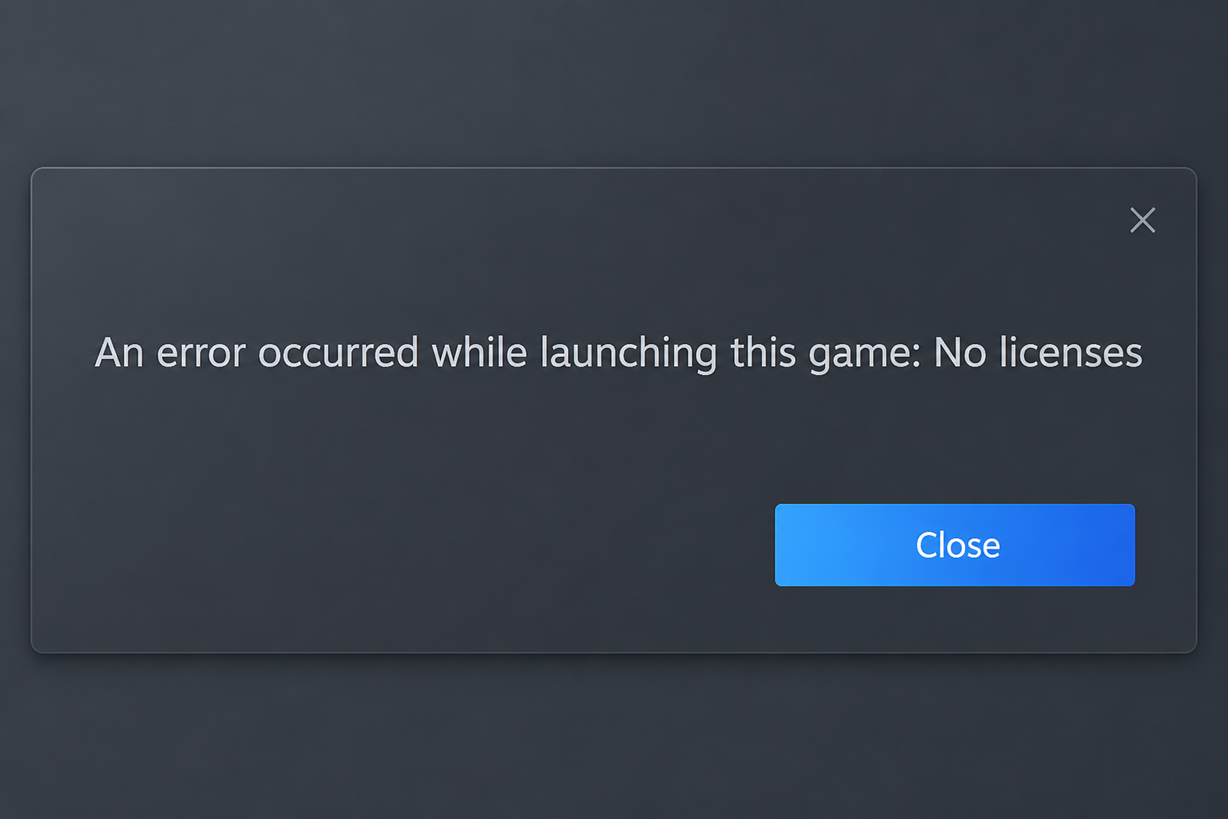
重新安裝遊戲很少是正確的第一步。安裝資料夾並不能證明所有權,文件驗證也無法恢復已取消的購買、不再共享的借用遊戲,或已存在於其他Steam帳戶上的許可證。
| Steam 上展示的內容 | 首先要檢查什麼 |
|---|---|
| 遊戲已安裝,但是 Steam 您被要求購買它 或者他表現出“沒有許可證“不" | 您登入的帳戶、圖書館篩選器以及乾淨的登入訊息 Steam. |
| 這款遊戲之所以能玩,是因為有人分享了它。 | 會員資格 Steam 家庭遊戲資格,以及所有者共享的遊戲清單。 |
| 這款遊戲是透過禮物、啟動碼或之前購買獲得的。 | 購買記錄(購買記錄以及許可證啟動和產品金鑰許可證和產品金鑰激活). |
| 鑰匙或禮物來自其他地區,或遊戲採用訂閱制。 | 商店所在國家(商店國家/地區)、地區限制和訂閱狀態。 |
| Steam 許可證已再次被識別,但遊戲仍然無法運行。 | 請檢查本地文件,然後聯絡技術支援。 Steam 支持 如果許可證仍然無法使用,請提供證明。 |
1. 檢查已登入的帳戶並查看圖書館
如果 Steam 顯示「無許可證」訊息,而它認為您已購買該遊戲,那麼螢幕右上角顯示的帳戶就比光碟上擁有遊戲檔案更重要。
Steam針對庫文件缺失問題的指南解釋說,用戶通常擁有多個帳戶。指南還建議,如果已完成的購買未正確顯示,請先登出帳戶,然後再重新登入。
此程式還有助於處理更簡單的情況:遊戲已被擁有,但庫視圖已過濾或尚未完全更新。
- 打開Steam客戶端,查看帳戶名稱。確保是購買、兌換或接受遊戲的帳戶。
- 清除圖書館中的搜尋框和所有篩選條件,然後再次檢查圖書館的正常視圖。

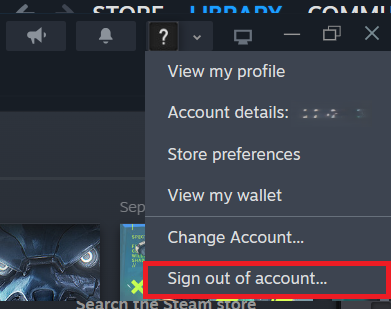
Steam 針對缺失庫的指導原則仍然是從帳戶驗證和篩選開始,因為許多所有權問題實際上是可見性錯誤。 - 登出 Steam 帳戶,然後重新登錄,讓遊戲庫更新後再執行遊戲。
- 如果您的電腦用於登入多個 Steam 帳戶,請對其他帳戶重複相同的驗證過程。現在您就可以在 Steam 上免費找到一款新的角色扮演遊戲。

Steam 特別建議,如果已完成的購買未正確顯示在庫中,請完全登出並重新登入。
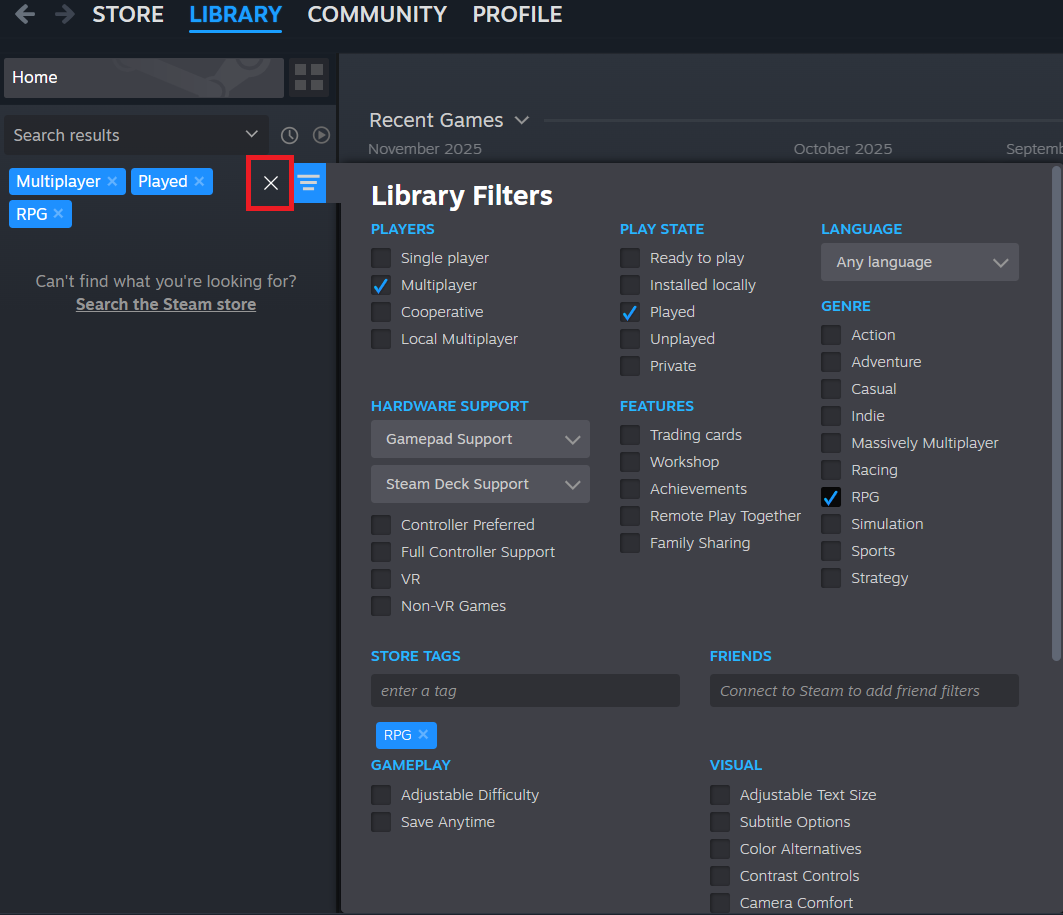
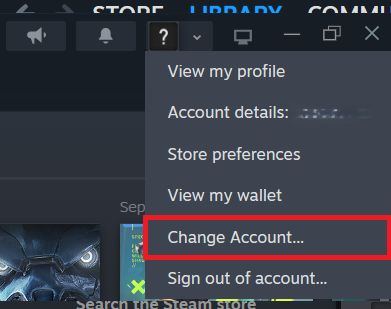
如果重新登入後遊戲可以打開,表示 Steam 讀取的帳號狀態有誤或已過時。如果該遊戲從未在此帳戶上購買過,而是來自其他玩家的庫,請檢查 Steam 的「家庭」功能。您也可以嘗試在 Steam 上尋找一款熱門的免費遊戲。
2. 確認對借用的 Steam 家庭遊戲的存取權限
即使帳戶失去對共享許可證的存取權限,借用的遊戲仍可能保留在您的裝置上。
Steam 家庭常見問題解答部分解釋說,共享遊戲來自家庭庫,而購買者仍然是許可證的實際所有者。
因此,當家庭設定、遊戲資格或所有者的共享遊戲清單發生更改時,家庭遊戲可能看起來像是已安裝在本地,但卻無法啟動。
- 打開 Steam > 設定 > 家庭 請確保此帳戶仍在預期的 Steam 帳戶家族中。
- 請遊戲擁有者確認該遊戲是否仍在家庭遊戲庫中,並且沒有從共享遊戲清單中刪除。

即使檔案仍安裝在本地,當家庭設定變更時,借用的遊戲也可能從可用存取清單中消失。 - 如果遊戲需要單獨訂閱、第三方帳戶或發行商施加的限制,請不要認為家庭訪問涵蓋了操作的方方面面。
- 在擁有者更改家庭分享或遊戲可用性設定後,請先登出借用的帳戶,然後再重新登入 Steam,之後再進行測試。
家庭存取權限仍然是與所有權相關的功能,因此在共享遊戲清單變更後,客戶通常需要徹底的更新。
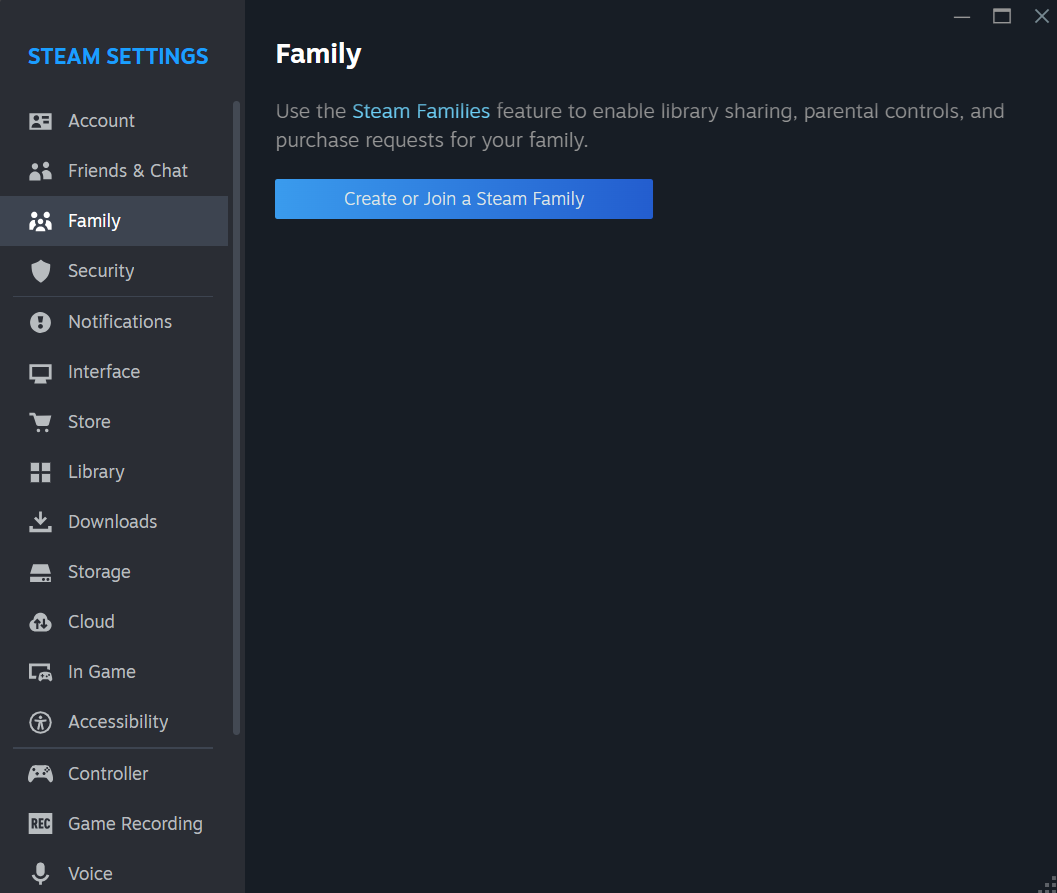
如果其他共享遊戲缺失或家庭庫本身不穩定,那麼 Steam 家庭共享故障排除指南是下一個最佳選擇。
3. 查看購買歷史記錄和許可證記錄。
如果 Steam 要求您購買您已經付費的遊戲,則該購買可能在嘗試玩遊戲的帳戶上無效。
Steam關於付費遊戲所有權的文章解釋說,購買失敗可能會導致遊戲從您的遊戲庫中移除。 Steam的禮物和金鑰頁面也解釋如何撤銷贈送的禮物或金鑰。
如果遊戲是作為禮物收到的、來自第三方金鑰的、已退款的,或者在商店中顯示為錯誤的版本,則此驗證尤其重要。
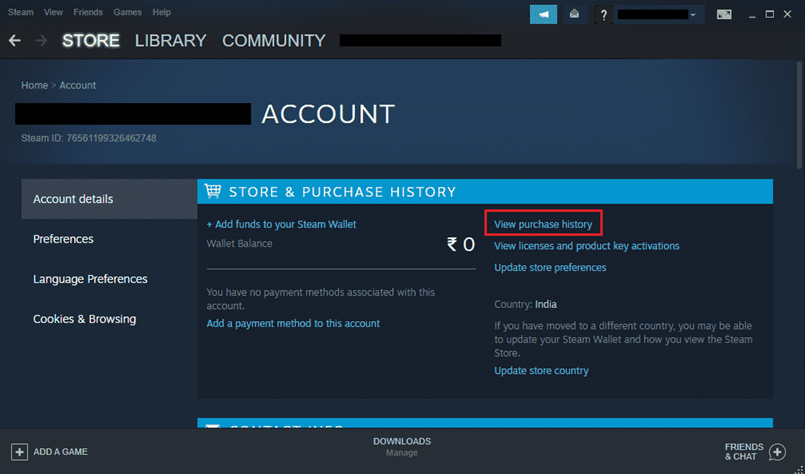
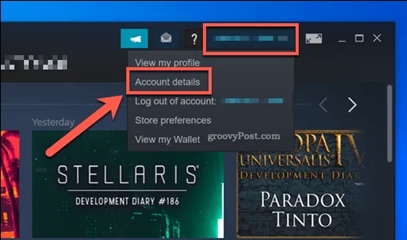
- 打開 帳戶明細 在 Steam 中選擇 查看購買記錄.
- 查看遊戲是否顯示為已完成、已退款、已拒絕或已從購買清單中移除。

Steam 的購買和所有權頁面讓購買歷史記錄成為查看權益是否仍然存在的最佳途徑。 - 打開 查看許可證和產品金鑰啟動訊息 在那裡查找遊戲或遊戲包本身。
- 如果遊戲是禮物,請勾選。 Steam解釋了取消的禮物因欺詐或支付糾紛而被退款的禮物可以從 Steam 上移除。
- 如果遊戲是透過密鑰獲得的,請檢查 Steam 金鑰指南 CD 零售,並確保金鑰已在此帳戶上啟用。
- 如果它是 商店頁面顯示 如果您正在尋找豪華版或特別版,請將其與您已擁有的版本進行比較。基礎遊戲授權並不總是包含特別版的內容。
4. 查看商店的國家限制和訂閱狀態。
能否存取某些 Steam 遊戲取決於遊戲副本的啟動地點或訂閱計劃是否仍然有效。
Steam 的地區限制頁面解釋說,某些禮物只能在特定地區兌換。
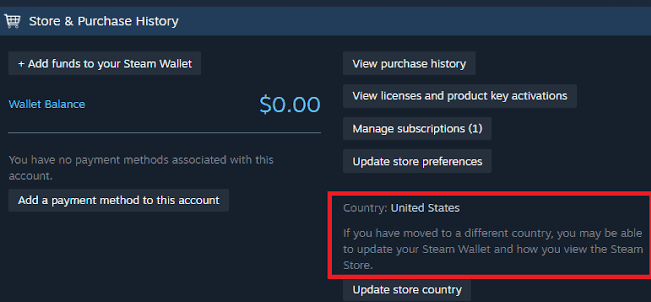
商店國家/地區頁面說明如何查看您帳戶的國家。 Steam常見問題解答中的「定期訂閱」部分說明如何管理或續訂您的訂閱方案。
這對於進口金鑰、來自其他地區的禮物以及依賴定期訂閱計劃而不是一次性永久許可證的遊戲來說非常重要。
- 如果遊戲來自零售版啟動碼或禮品,請打開 帳戶明細 並簽出 商店國家/地區 您當前的。
- 如果該副本受地區限制,無法在您所在的地區啟動或使用,請聯絡賣家要求退款或更換,而不是嘗試再次使用同一個金鑰。

Steam 區域指南解釋說,當啟動的遊戲副本屬於不同的區域時,這是一個授權問題,而不是遊戲檔案問題。 - 如果該位址使用定期訂閱,請打開 帳戶明細 檢查訂閱是否有效。
- 如果您的訂閱已過期,請從[此處插入連結]續訂。 帳戶明細 或從 蒸汽商店 重啟之前。

Steam 目前的訂閱說明文件指出,過期的訂閱方案屬於存取權限問題,必須續訂後才能繼續遊戲。
5. 更新 Steam,然後檢查文件或聯絡技術支援。
完成所有帳戶、家庭、購買和地區驗證後,請刷新一次 Steam 會話。此操作會強制使用者在修復本機檔案之前再次要求目前許可證狀態。
文件驗證僅在所有權已確認後才有效。如果 Steam 仍然顯示“無許可證”,Steam 客服需要您提供購買或啟用證明,而不是再次重新安裝。
- 退出Steam,然後重新登錄,並確保遊戲現在顯示正常狀態,例如: 安裝 (安裝)或 播放 (就業)
- 如果許可證可見但遊戲仍然無法啟動,請右鍵單擊遊戲並打開 屬性 > 已安裝文件然後打開它。 驗證遊戲文件的完整性.
- Steam 檔案驗證指南更詳細地介紹了這項修復步驟。
- 如果 Steam 仍然顯示 沒有許可證然後,打開 Steam 遊戲或購買頁面的客服支持,並提供與此帳戶關聯的所有權資訊。該頁面會列出相關資訊。 所有權證明 Steam 的付款資訊和零售產品代碼可作為所有權證明。

如果 Steam 在所有權驗證後仍然拒絕授權,Steam 技術支援需要清晰的購買或啟動歷史記錄,而不是再次嘗試重新安裝。
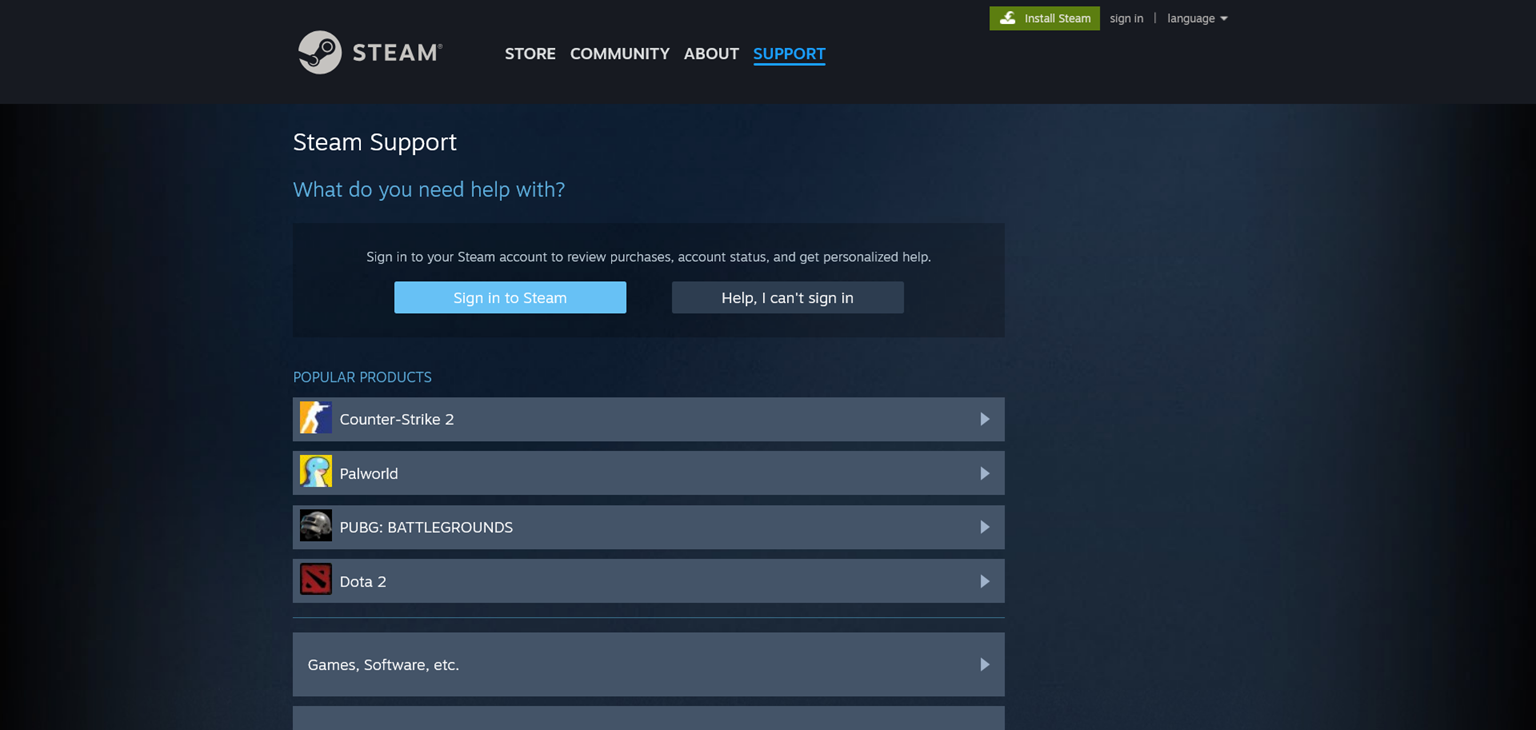
如果技術支援無法找到相同帳戶的有效許可證,請與 Steam 保持聯繫,而不是重複重新安裝遊戲。

評論被關閉。