


在Windows 10或Windows 11上嘗試從Game Pass或Microsoft Store安裝或開啟遊戲時, Xbox應用程式可能會突然關閉並顯示以下訊息:
“發生意外錯誤 - 代碼:0x87e00196”
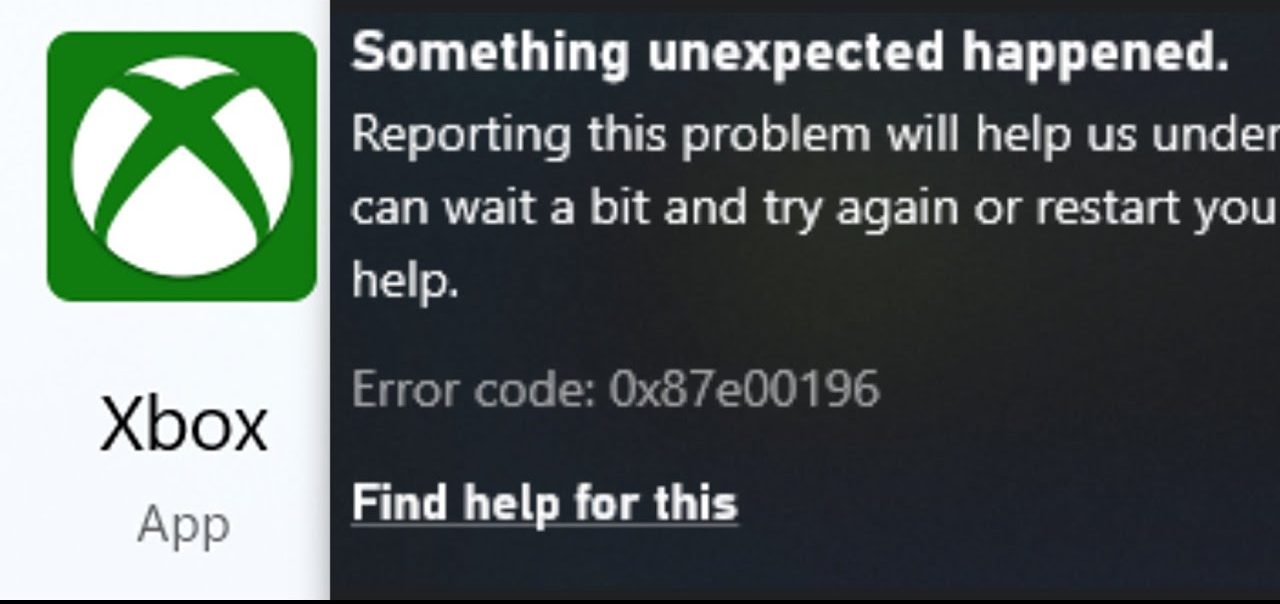
此錯誤表示遊戲服務或Microsoft Store 安裝服務尚未啟動處理遊戲下載、授權檢查和執行的後台任務。
大多數情況下,在Windows進行重大更新後,如果該更新移動或損壞了其檔案、停止了Microsoft Store 安裝服務,或損壞了記錄GamingServices 的註冊表項,則該服務會立即失效。
另一個常見原因是登入資訊不符。請先退出Xbox應用程式和Microsoft Store ,然後使用同一個Microsoft帳戶重新登錄,並確保帳戶仍然顯示有效的Game Pass訂閱,然後再嘗試再次安裝。在極少數情況下, Xbox網路中斷也可能導致許可證檢查無法完成。
在嘗試以下解決方案之前,請快速開啟“設定”>“遊戲”> “Xbox網路” ,然後再次點擊“檢查”,以排除Xbox服務暫時中斷的可能性。如果狀態顯示為「已連線」以外的任何內容,請等待服務恢復後再繼續。
1. 透過 PowerShell 重新安裝遊戲服務
遊戲服務是Xbox和Game Pass應用程式的後端層,負責處理安裝、更新和啟動。當遊戲服務損壞時,它會中斷與Windows 的連接,導致Game Pass遊戲無法安裝或啟動。重新安裝遊戲服務會刪除所有損壞的文件,並從Microsoft Store提供一份全新的副本。
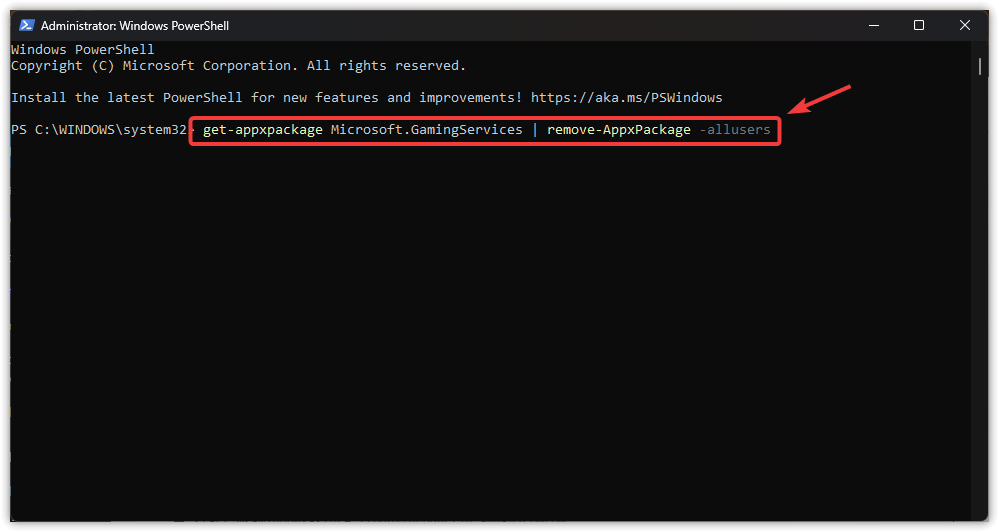
- 複製以下命令,並將其貼上到視窗中。 PowerShell的,然後按 進入 移除目前安裝。
get-appxpackage Microsoft.GamingServices | 刪除-AppxPackage -allusers

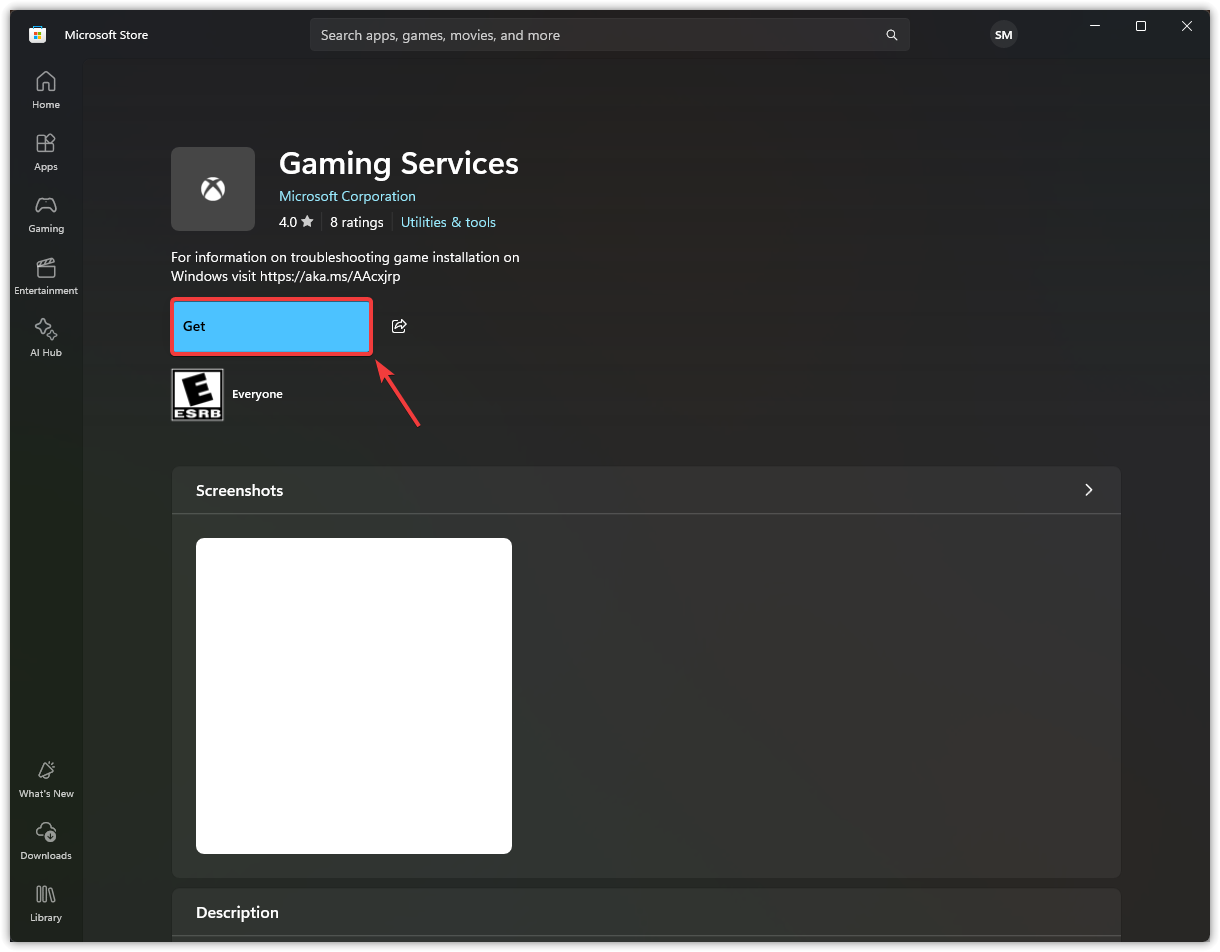
- 刪除完成後,執行此命令開啟頁面 微軟商店 ـ 遊戲服務.
啟動 ms-windows-store://pdp/?productid=9MWPM2CQNLHN
- 當商店頁面出現時,點擊 得到它 重新安裝遊戲服務。

2. 重置 Microsoft Store 快取並重新註冊應用程式。
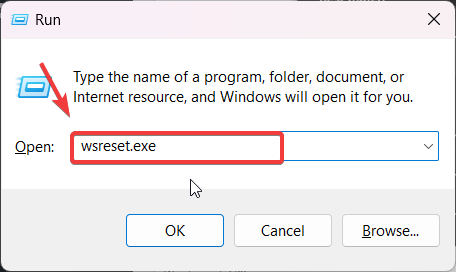
微軟商店會儲存暫存檔案以加快應用程式下載速度,但這些檔案可能會過期或損壞,從而阻止 Game Pass 下載。運行wsreset.exe可以清除緩存,讓商店重新啟動。
此外,如果 Microsoft Store 或 Xbox 應用程式的註冊資料損壞,它們可能無法正常運作。使用 PowerShell 重新註冊內建應用程式可以刷新其條目並恢復正常運作。
- 點擊 WIN + R, 並鍵入 wsreset.exe,然後點擊 好的命令提示字元視窗會顯示幾秒鐘的空白,然後快取清除後應用程式商店將重新開啟。

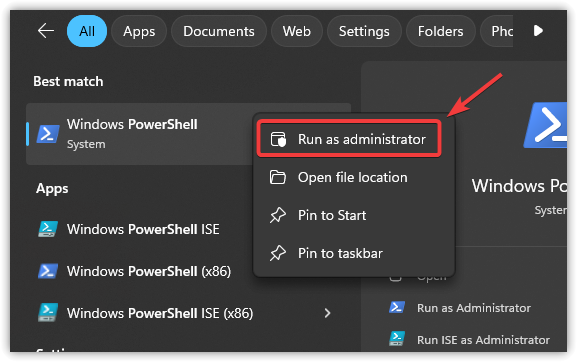
- 點擊 贏+ S, 並鍵入 PowerShell的,右鍵單擊它,然後選擇 以管理員身份運行.

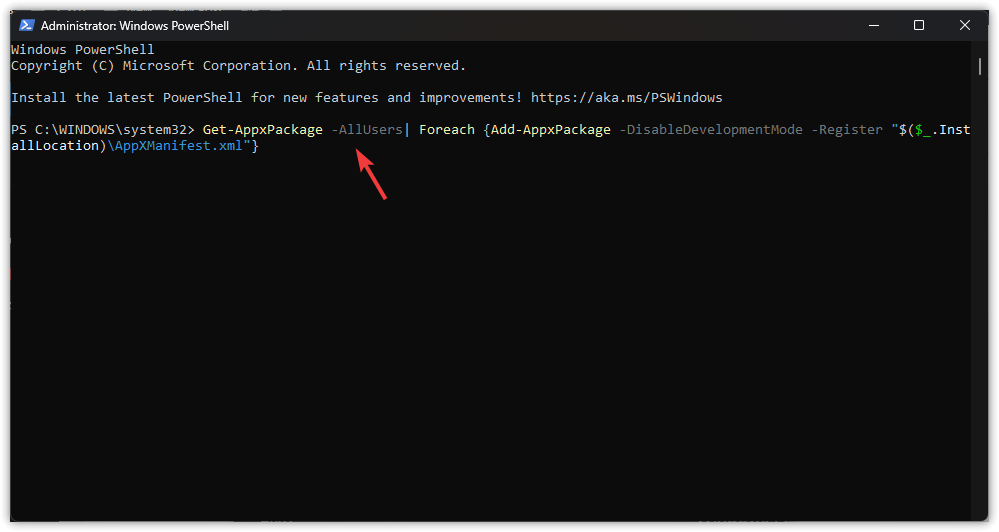
- 複製以下命令,將其貼上到 PowerShell 中,然後按 Enter 鍵。 進入 重新註冊所有應用程式商店應用程式:
Get-AppxPackage -AllUsers | Foreach {Add-AppxPackage -DisableDevelopmentMode -Register "$($_.InstallLocation)AppXManifest.xml"} - 劇本完成後, 重新開始 你的電腦。
3. 更改預設安裝引擎
更改預設安裝驅動器是更新 Windows 應用程式儲存位置的快捷方法。它可以消除目前磁碟機上由壞磁區、權限限製或損壞的資料夾路徑所造成的問題。如果原始磁碟機有隱藏錯誤導致 Xbox 應用程式無法安裝,選擇其他磁碟機可以讓安裝程式重新開始,通常可以解決問題。
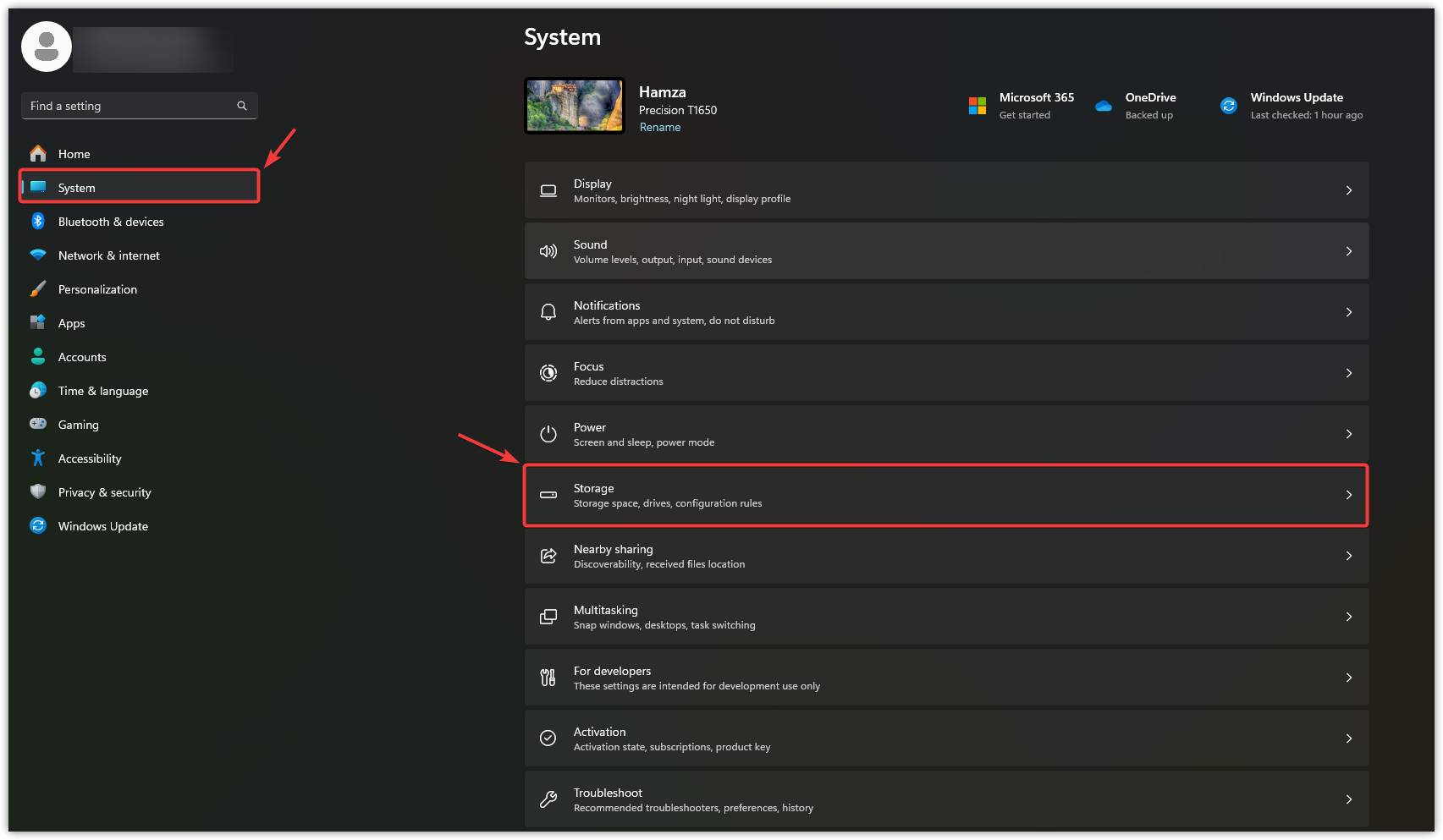
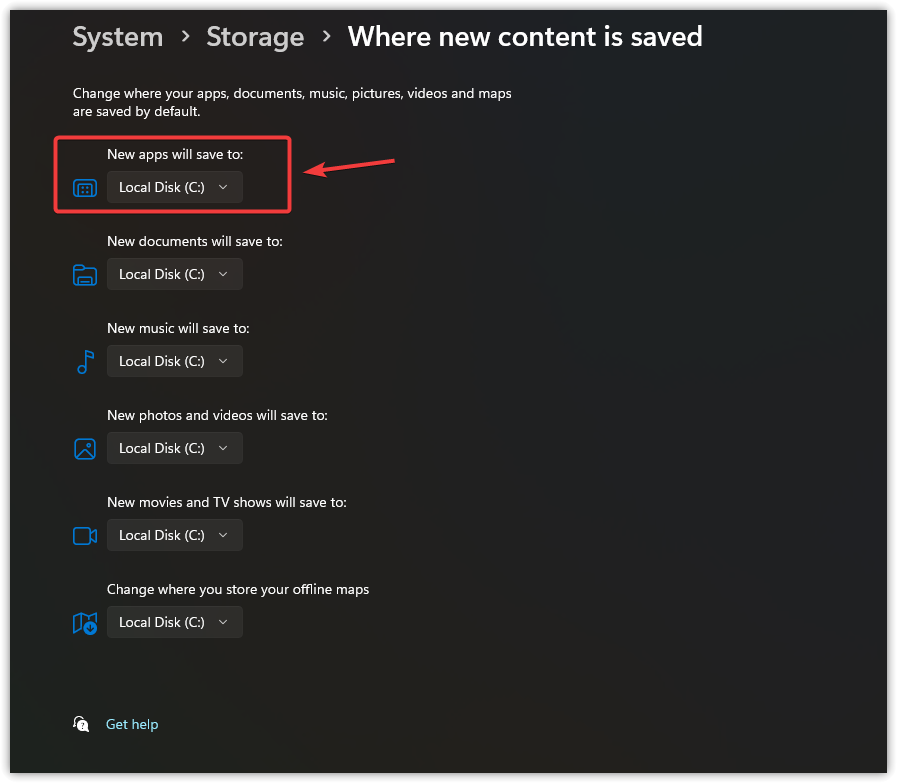
- 點擊 贏+我 打開 設定.
- 定位 系統,然後輕點 儲存.

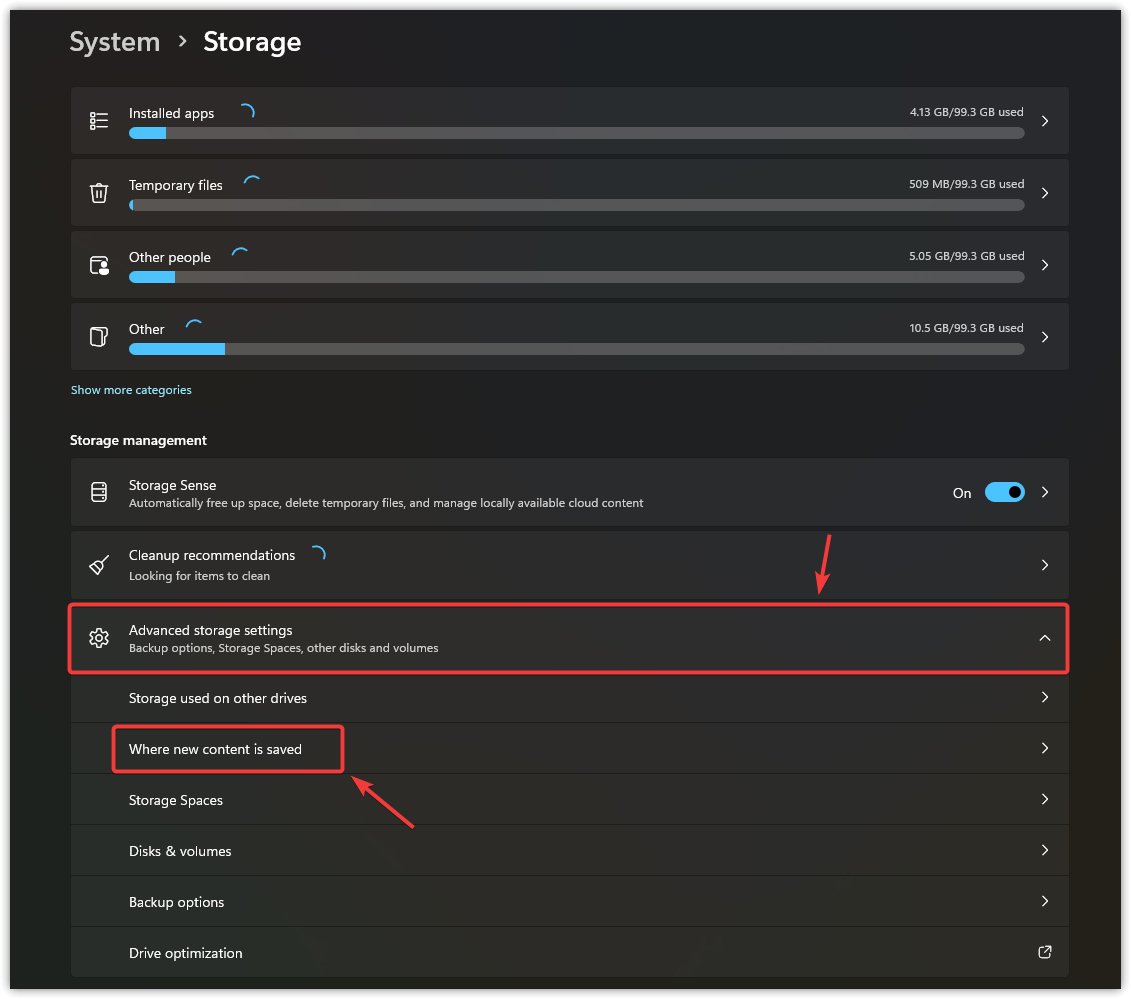
- 選擇 進階儲存設定 並點擊 新內容儲存位置.

- 之內 新應用程式將儲存到: 從清單中選擇其他磁碟機。

- 點擊 在斷裂前, 確認新位置。
4. 重置遊戲服務和 Xbox 應用
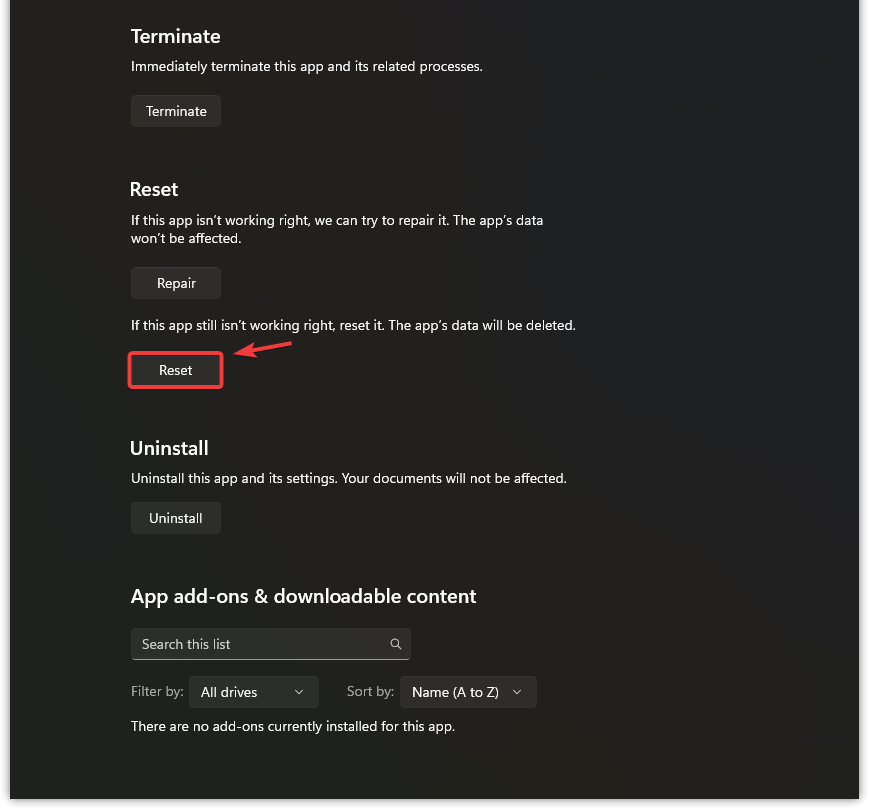
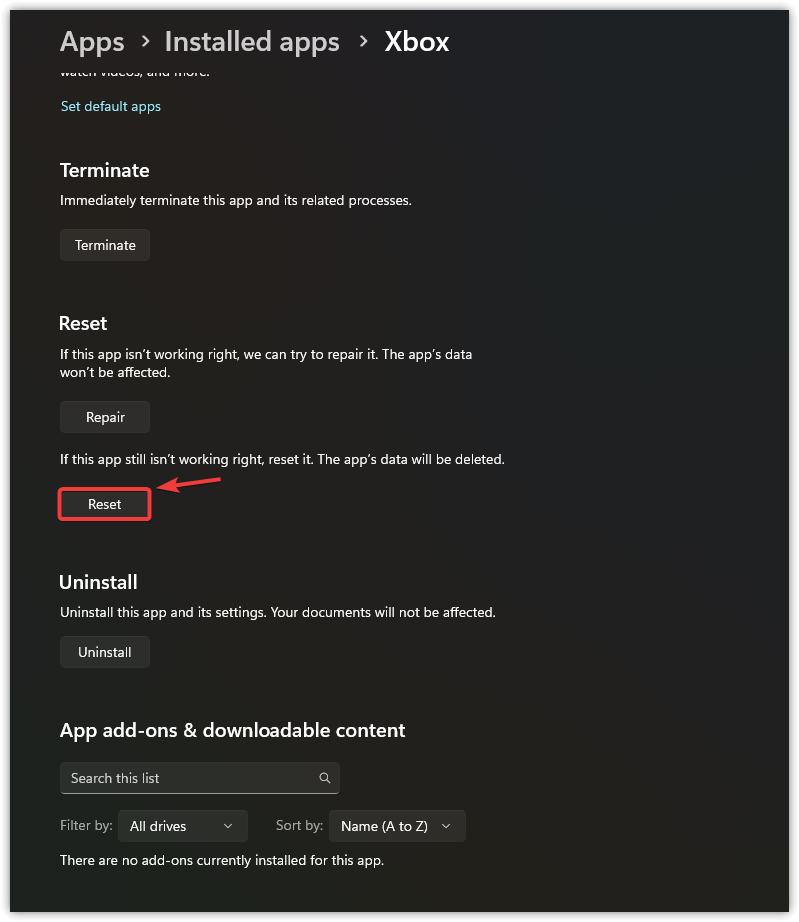
重置 Xbox 和遊戲服務應用程式可以清除損壞的設定、臨時檔案和卡住的後台任務,這些都可能導致 Game Pass 安裝失敗。請先嘗試「修復」;如果錯誤仍然存在,請選擇「重置」,此操作會清除快取數據,但會保留遊戲和遊戲進度。
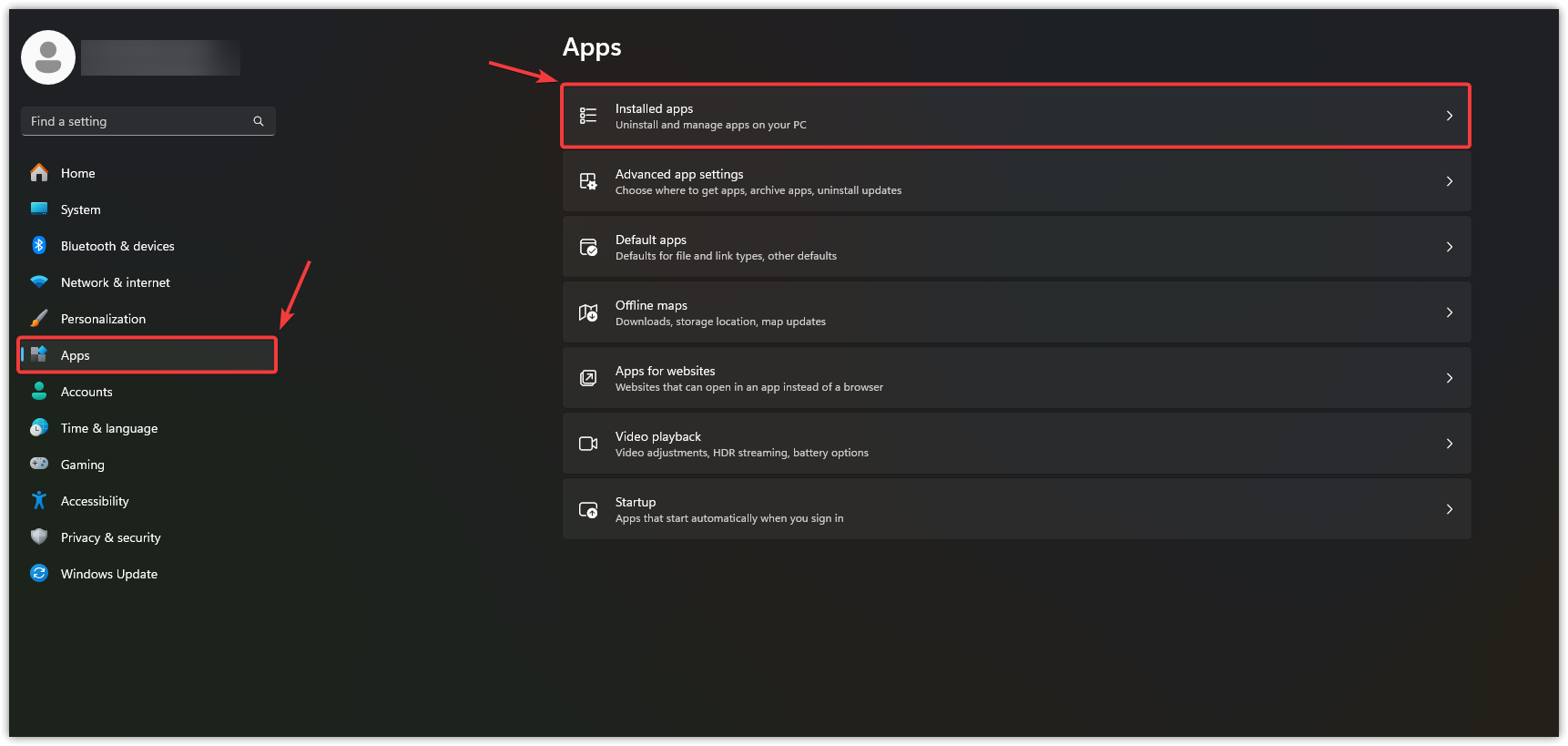
- 點擊 贏+我 打開 設定.
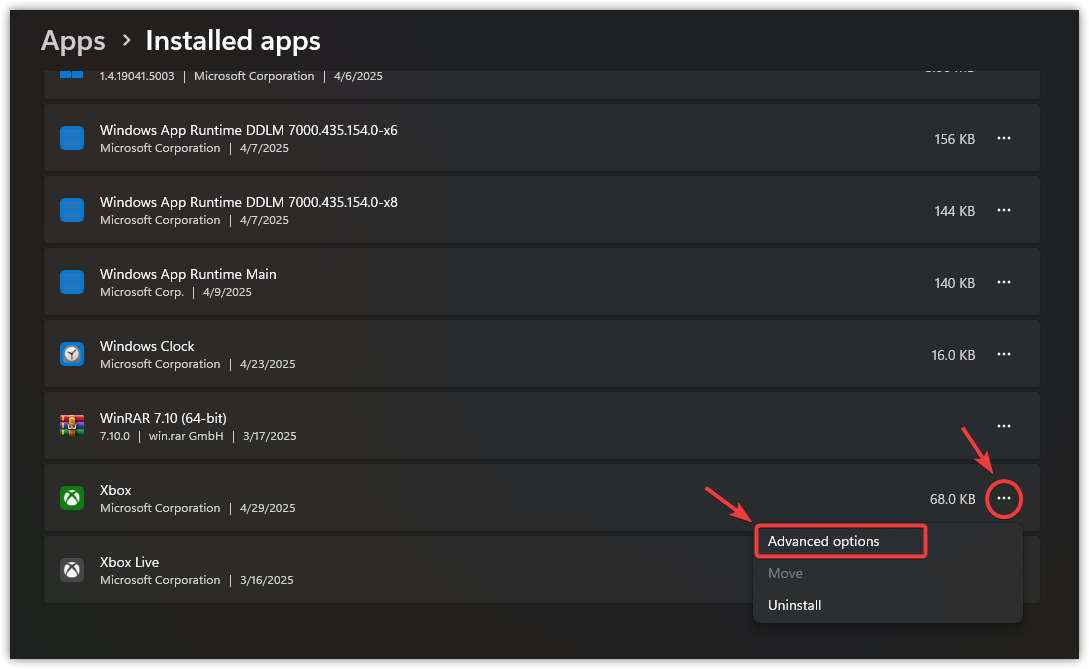
- 選擇 應用程式 在左側窗格中,然後按一下 已安裝的應用.

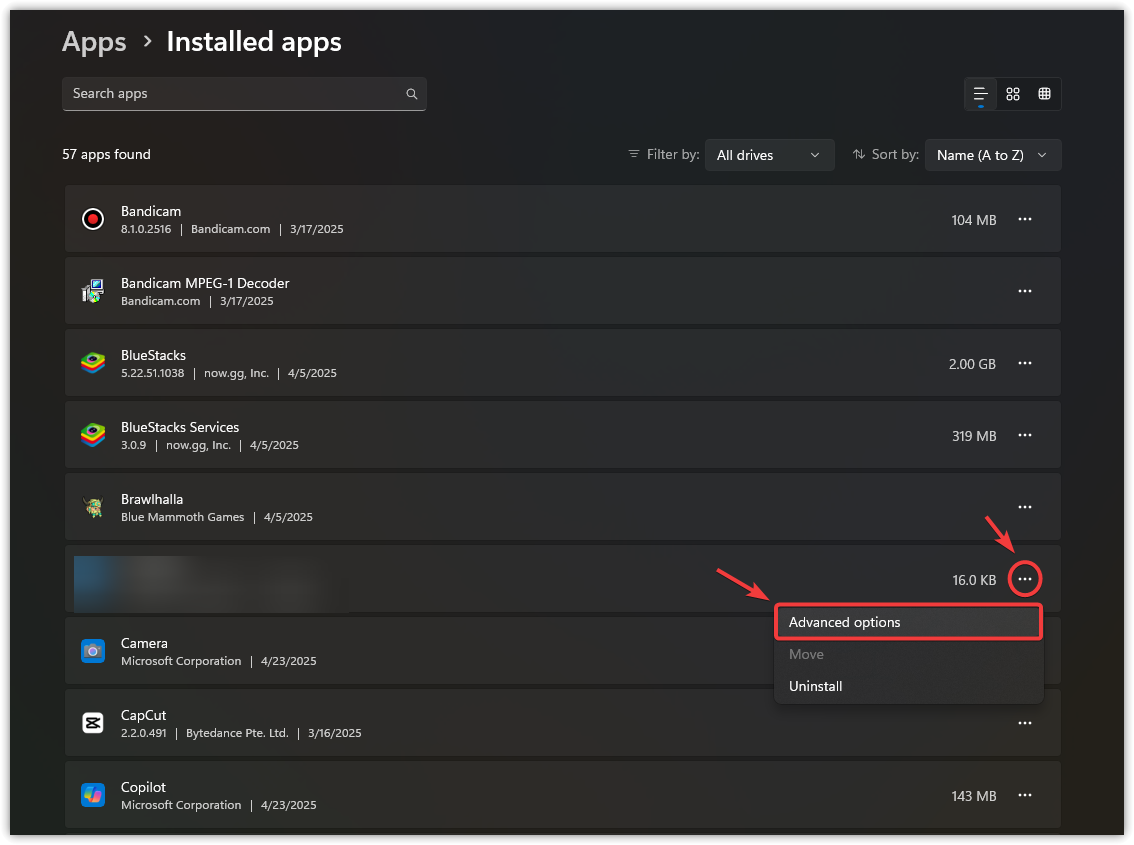
- 去 遊戲服務, 輕按 三點,並選擇 高級選項.

- 向下捲動並選擇 重設.

- 返回列表,找到該應用 的Xbox, 輕按 三點,並選擇 高級選項.

- 向下捲動並點擊 重設 再來一次。

- 重置這兩個應用程式後, 重新開始 裝置 PC 自行安裝並進行測試。
如果錯誤仍然存在,請完全重新安裝 Xbox 應用程式;全新安裝有時可以解決頑固問題。

評論被關閉。