

如何修復英雄聯盟中的先鋒VAN 57錯誤
在《英雄聯盟》中,當Riot的反作弊引擎Riot Vanguard無法正常啟動時,就會出現Vanguard錯誤VAN 57。此問題是由於Riot客戶端無法與Vanguard服務建立正確的連線而導致的。發生這種情況時,玩家通常無法登入、加入比賽,甚至無法啟動遊戲,直到問題解決為止。
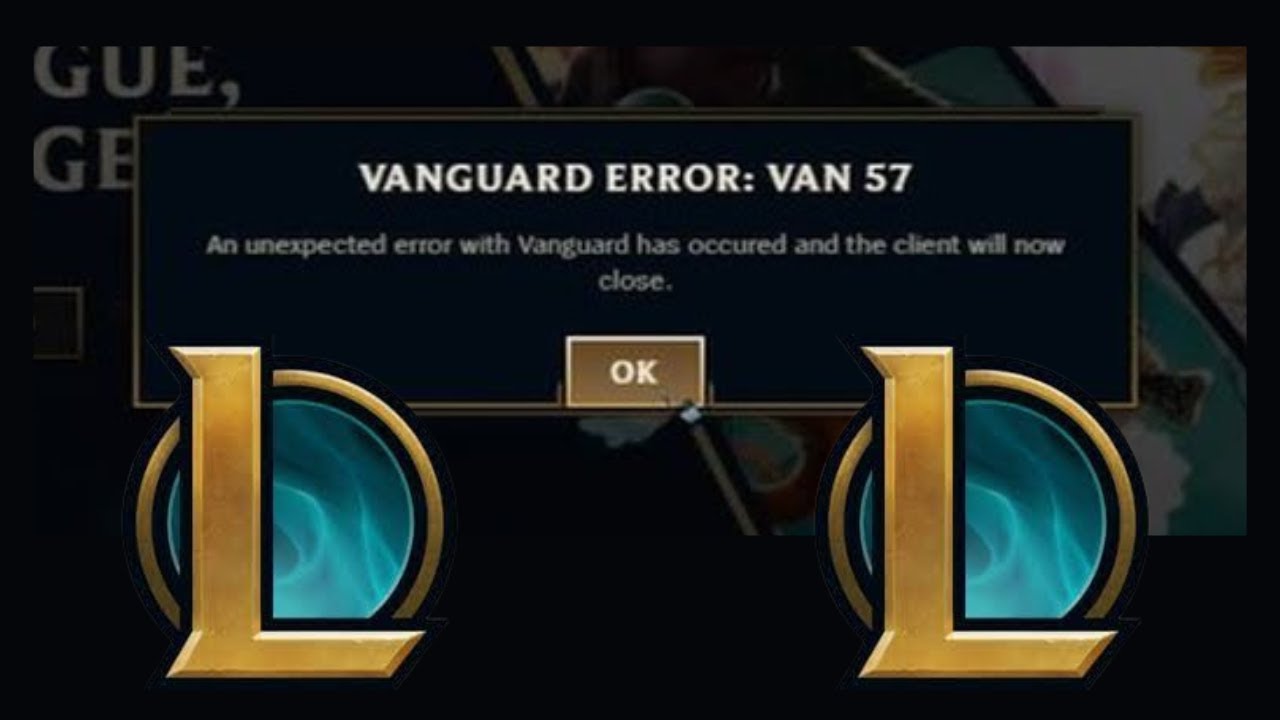
大多數情況下,此錯誤是由於 Vanguard 服務未在背景執行造成的。但是,檔案損壞、註冊表項錯誤或更新不完整也可能導致此錯誤。由於 Vanguard 是強制性的安全層,即使是輕微的服務中斷也可能導致遊戲完全無法運作。
既然原因已經明確,我們就一步一步來看解決方案。
1. 重新啟動 Riot 用戶端和電腦
通常只需簡單重啟即可解決此錯誤。重啟 Riot 用戶端和電腦會強制 Vanguard (VGC) 重新載入,清除臨時衝突,並恢復服務與遊戲之間的正常通訊。
2. 啟用並啟動 VGC(Vanguard)服務
VGC 服務是Vanguard 的關鍵後台程序。它負責驗證遊戲完整性、執行安全性檢查,並將您的系統連接到 Riot 的伺服器。如果此服務已停用或停止,Vanguard 將無法運行,並導致 VAN 57 錯誤。
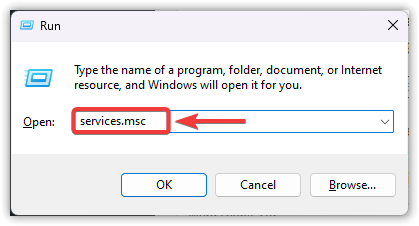
- 點擊 的Windows + R,然後鍵入 SERVICES.MSC,然後按 進入.

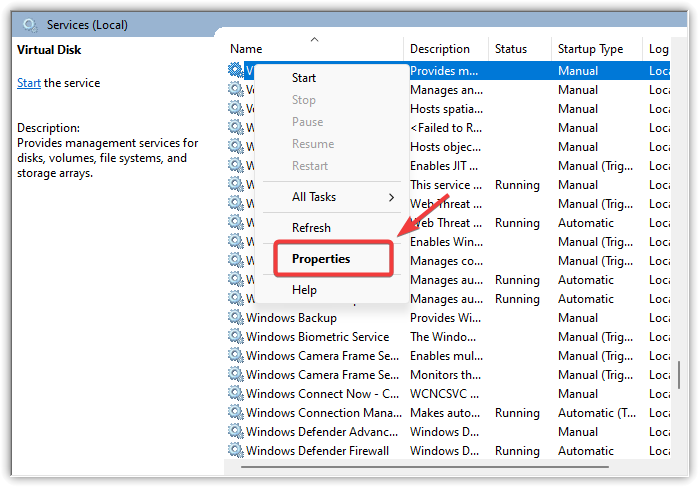
- 向下滾動並找到 VGC 在服務清單中。
- 右鍵單擊並選擇 ئصائص.

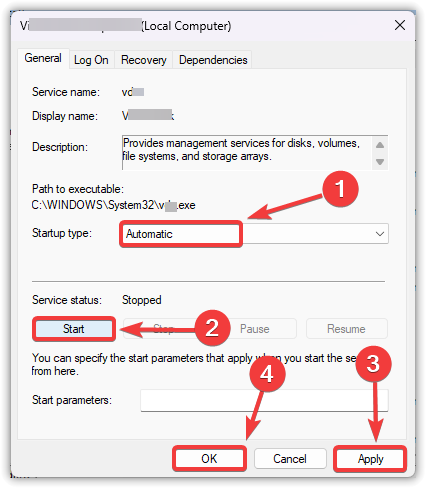
- 在列表中 啟動類型, 選擇 自動的.
- 單擊按鈕 開始 本節內 服務狀態.
- 點擊 تطبيق, 然後 好的 確認。

- 重新開始 設定您的計算機,使 Vanguard 在後台自動運行。
- 打開 英雄聯盟 再次檢查 VAN 57 錯誤是否已解決。
3. 修正登錄編輯程式“DevOverrideEnable”(進階)
修改 Windows登錄項目DevOverrideEnable也可能幹擾 Riot Vanguard 的運作。如果該值設為1,則會允許一些覆蓋設置,這可能會導致 Vanguard 無法啟動。將其改回0可以確保 Vanguard 正確配置,而不會中斷運作。
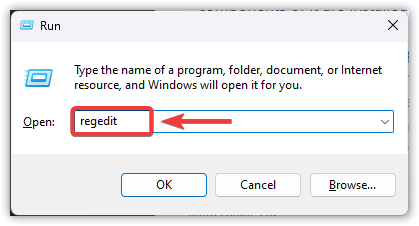
- 點擊 的Windows + R, 並鍵入 註冊表編輯器,然後按 進入.
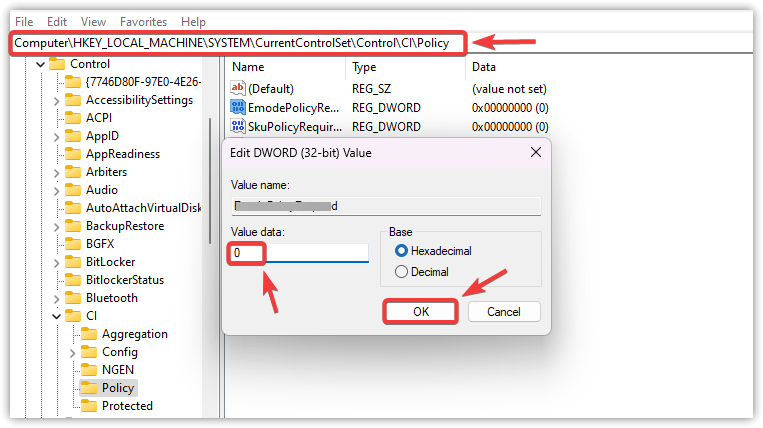
- 在登錄編輯器中,導覽至以下路徑:
HKEY_LOCAL_MACHINESYSTEMCurrentControlSetControlCIPolicy
- 在右側,尋找入口 DevOverrideEnable.
- 雙擊並更改 值數據 إ 0.
- 輕按 好的 編輯器已關閉。

- 重新開始 您的計算機將套用變更。
- 嘗試運行 英雄聯盟 再來一次。
4. 徹底卸載並重新安裝 Vanguard
如果錯誤仍然存在,則可能是 Riot Vanguard 本身已損壞。執行全新安裝將刪除損壞的檔案、重置設置,並確保反作弊系統從 Riot 用戶端正確重新安裝。
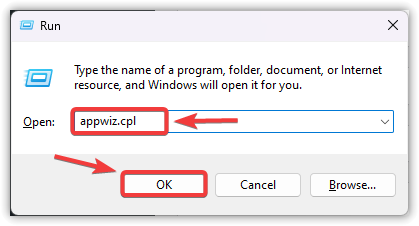
- 點擊 的Windows + R,然後鍵入 APPWIZ.CPL,然後點擊 好的.
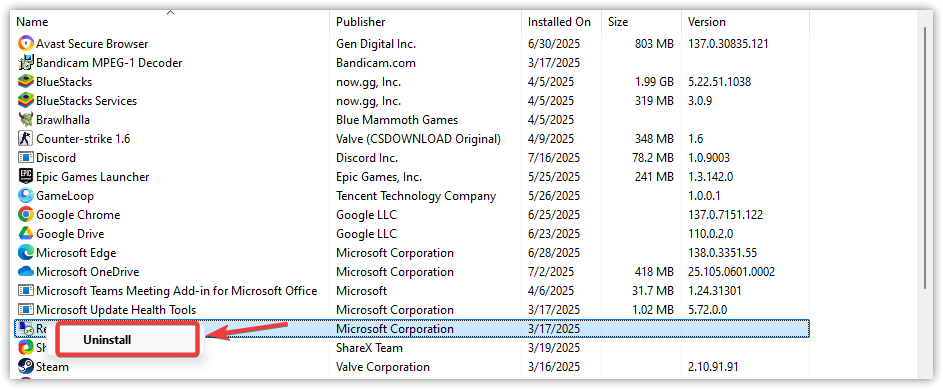
- 右鍵單擊 防暴先鋒 並選擇 卸載.

- 訪問官方網站 Riot Games的 下載任何 Riot 遊戲,例如 勇敢 أ或者 英雄聯盟.
- 安裝過程中,重新安裝將會是 防暴先鋒 自動地。

- 安裝後, 重新開始 你的電腦。
- 打開 英雄聯盟 檢查 VAN 57 錯誤是否已修復。
評論被關閉。