


當 Rockstar Games Launcher 啟動遊戲但在「安裝必備組件:Social Club」階段失敗時,會出現錯誤代碼1023。這會導致啟動器無法完成啟動程序。通常情況下,這表示啟動器所需的 Social Club 組件由於缺少、不完整或損壞的檔案而無法正確安裝或啟動。
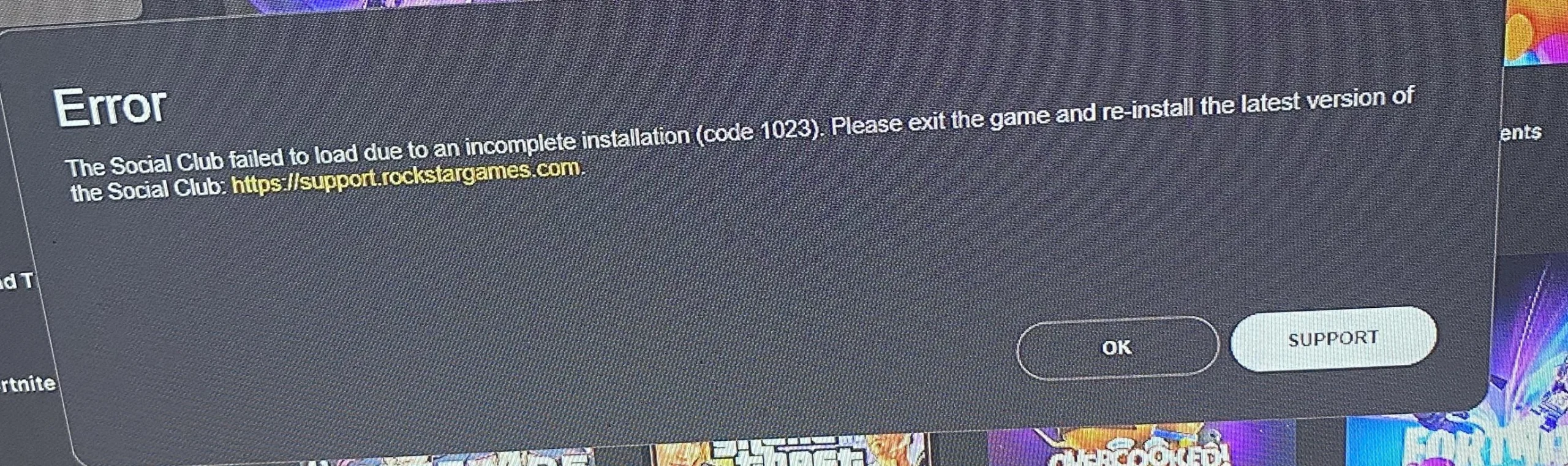
最常見的原因是 Redistributables 資料夾中 Social Club 安裝損壞或不完整。在某些情況下,權限限制、舊版遺留的檔案或 OneDrive 等雲端同步工具的干擾也可能導致此錯誤。
以下是一些經過驗證的解決此問題並重啟 Rockstar Games Launcher 的方法。
1. 手動安裝 Social Club
手動安裝 Social Club 會強制系統直接重新安裝其核心組件,取代操作員無法自行更新的任何損壞或不完整的檔案。
- 從此處下載最新的 Social Club 設置 الموقعالرسمي 為 Rockstar 而來。
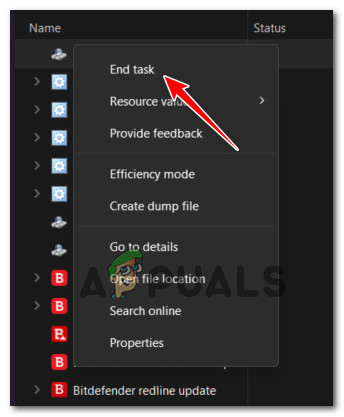
- 關閉 Rockstar Games Launcher 並從工作管理員結束所有 Rockstar 進程。
![]()
- 以管理員身分執行 Social Club 安裝檔。
- 當系統提示安裝 SDK 或開發者工具時,選擇「否」跳過。
- 安裝完成後,重新啟動電腦,然後再次執行 Rockstar Games Launcher。
2. 使用 VPN
在某些情況下,網路路由或區域性 IP 封鎖可能會阻止玩家驗證 Social Club 組件。使用 VPN 可以建立新的網路路徑,繞過這些限制。這有助於玩家正確連接到 Rockstar 伺服器,並順利完成安裝過程,避免因逾時而中斷。
- 按 CTRL + SHIFT + ESC 開啟工作管理員。
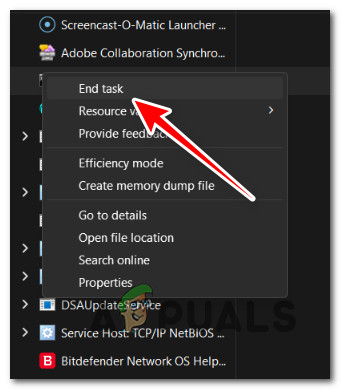
- 尋找並終止所有與 Rockstar 遊戲啟動器相關的進程。
- 安裝任何 VPN(您也可以使用) WARP).
- 重啟 Rockstar Games Launcher,同時保持 VPN 連線。
3. 啟用程式相容性助理服務
如果程式相容性助理 (PCA) 服務被停用,可能會導致安裝無法完成。此服務透過自動應用相容性修復來幫助解決過時或有問題的軟體。
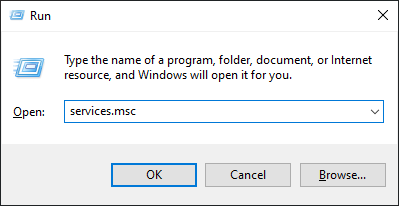
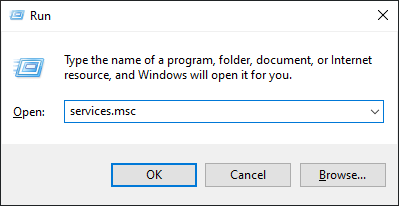
- 按 Windows + R,輸入 services.msc,然後按 Enter 鍵。
- 找到“程式相容性助理服務”,然後右鍵單擊它。
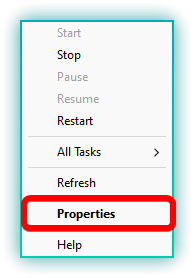
- 轉到“屬性”。
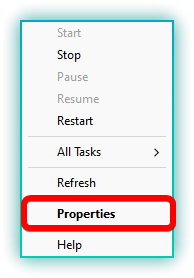
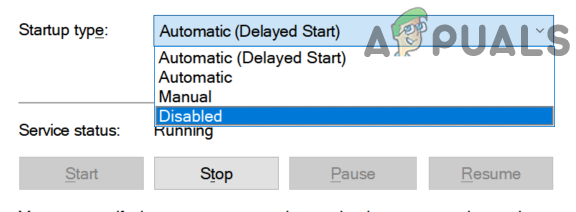
- 將啟動類型變更為自動,然後按確定。
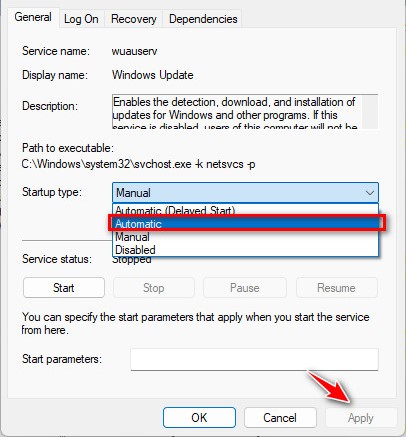
- 重啟電腦。下次啟動時,該服務將自動載入。
4. 驗證遊戲完整性後,重新安裝 Rockstar 遊戲啟動器。
如果遊戲安裝的 Social Club 組件版本舊或不完整,檢查遊戲檔案將重新安裝 Rockstar Games Launcher 及其所有必要組件。這可確保所有必要文件齊全,防止啟動失敗。
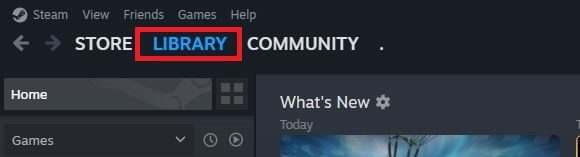
- 打開Steam並進入庫。
- 右鍵單擊遊戲,然後單擊 ئصائص.
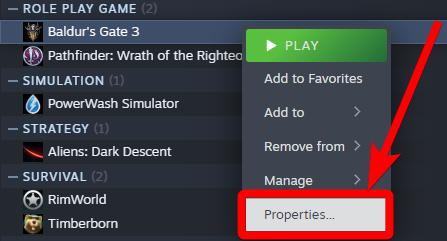
- 去 已安裝的文件 > 檢查遊戲文件的完整性.
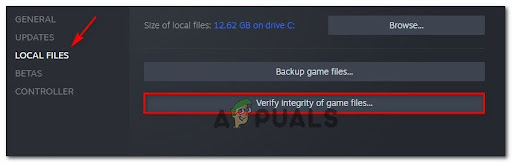
- 請等待驗證完成。完成後,啟動遊戲。 Rockstar 啟動器將自動重新安裝。
對於其他平台,請查看我們的文章(連結在此)。
5. 停用 Rockstar 錯誤處理程序
在某些情況下,Rockstar 的錯誤處理程序會不斷重新啟動失敗的進程,導致玩家無法完成安裝。禁用該服務可以終止這種反覆出現的故障循環,使玩家無需進一步幹預即可完成所需組件的安裝。
- 點擊 的Windows + R, 寫 SERVICES.MSC,然後按 進入.
![]()
- 定位 Rockstar 錯誤修復服務 並右鍵單擊它。
- 輕按 ئصائص.
![]()
- 非 啟動類型 إ 破碎的.
![]()
- 重啟你的電腦。

評論被關閉。