


在 Minecraft 中載入自訂皮膚有時會導致以下錯誤訊息: “皮膚圖像必須為PNG格式文件,尺寸為64x64或64x32像素。”當上傳的主題不符合 Minecraft 的技術要求時,就會發生此錯誤。遊戲只接受符合指定尺寸的主題檔。 64×64 أ或者 64×32 像素,且必須採用以下格式 巴布亞新幾內亞如果不符合這些條件,則無法下載或使用該主題。
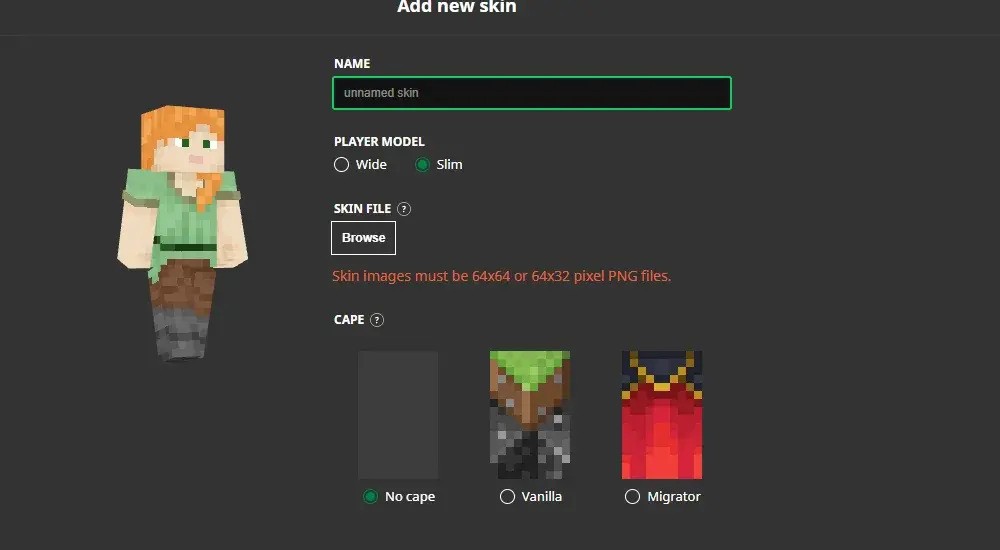
主題加載失敗可能由多種因素造成。這些因素包括從非官方來源下載主題、使用錯誤的文件格式或尺寸,以及不同主題類型之間的相容性問題。例如,某些 Minecraft 版本或啟動器可能不支援Slim (Alex)主題。此外,伺服器的臨時故障也可能導致主題無法載入。
故障排除之前:
請查看頁面 服務狀態 專門針對 Minecraft,以確保主題載入方面不存在任何問題。
在本指南中,我們將為您提供解決此問題的逐步方案。
1. 將影像轉換為 PNG 格式
Minecraft 僅支援PNG格式的主題文件,因為這種格式能夠保留透明度並避免壓縮失真。將主題檔案從 JPG 或其他格式轉換為 PNG 格式,可確保與 Minecraft 的渲染系統相容。
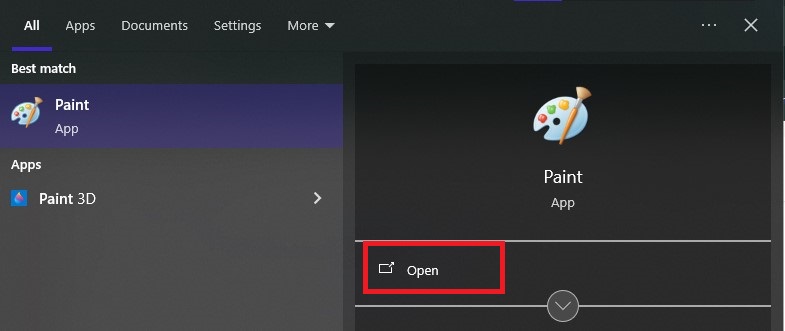
- 按 . 鍵 Windows,然後鍵入 “畫”,然後打開它。
![]()
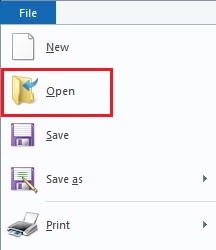
- 輕按 一份文件 ,然後選擇右上角 打開.
![]()
- 瀏覽並選擇您的住房文件,格式如下: JPG 或非 PNG 格式.
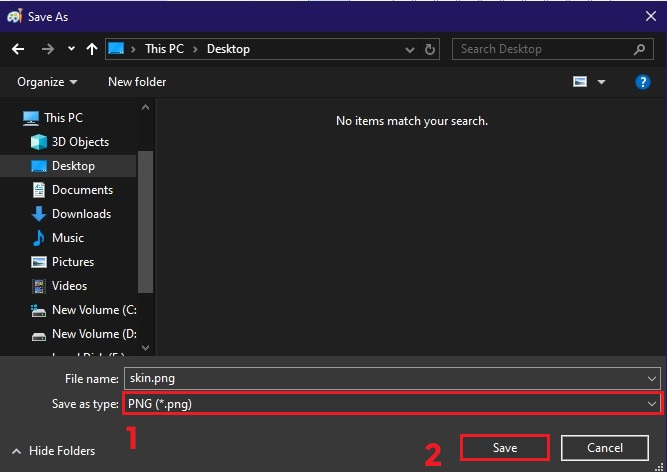
- 打開後,點擊 一份文件 再次選擇 另存為 ← PNG影像.
![]()
- 嘗試 重新載入 Minecraft啟動器中的轉換檔。
2. 改變房屋尺寸
Minecraft 要求皮膚尺寸必須為64x64或64x32像素。使用皮膚編輯器調整影像大小可以確保其符合這些尺寸要求,並解決因尺寸不正確而導致的載入錯誤。
- 右鍵點選您的房屋文件 ← ئصائص ← 細節 (在 Windows 系統上)若要檢查其目前尺寸,如果不是 64x64 或 64x32,請依照下列步驟操作。
- 打開 網頁瀏覽器 您的。
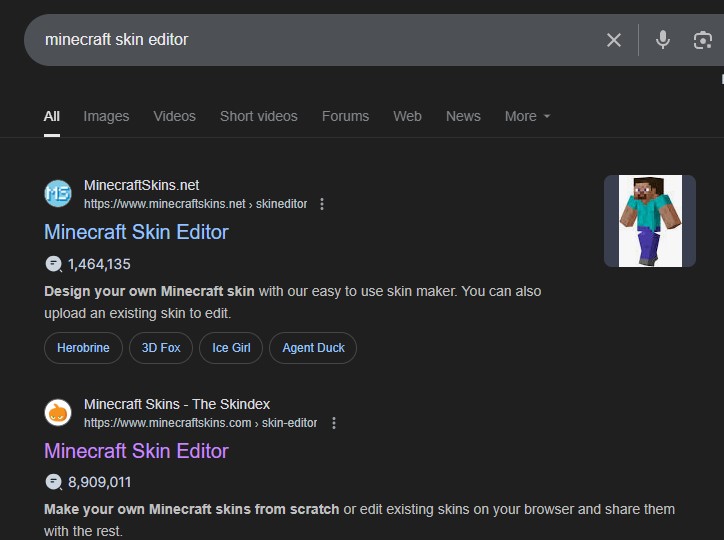
- ابحثعن 我的世界皮膚編輯器 造訪可信賴的網站,例如 皮膚指數 أ或者 諾瓦皮膚.
![]()
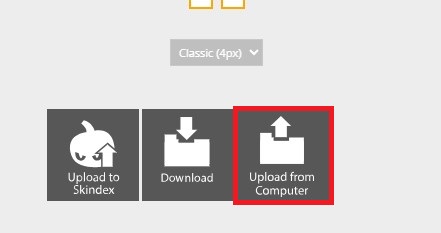
- 請從您的電腦上傳房屋文件。
![]()
- 修改住房並調整規劃 64×64 أ或者 64×32.
- 下載更新後的文件,格式如下 巴布亞新幾內亞.
- 進口新住房 我的世界發射器.
3. 在 Minecraft 中停用“僅限受信任的皮膚”
停用「僅限受信任皮膚」設定後,您可以使用來自非官方來源的自訂皮膚。預設情況下,Minecraft 會阻止這些皮膚,因此關閉此選項可以解除此限制,同時仍強制執行所需的檔案格式和尺寸。
注意:此選項僅適用於Minecraft 基岩版(1.20.2 及更高版本)。 Java 版不包含此功能。
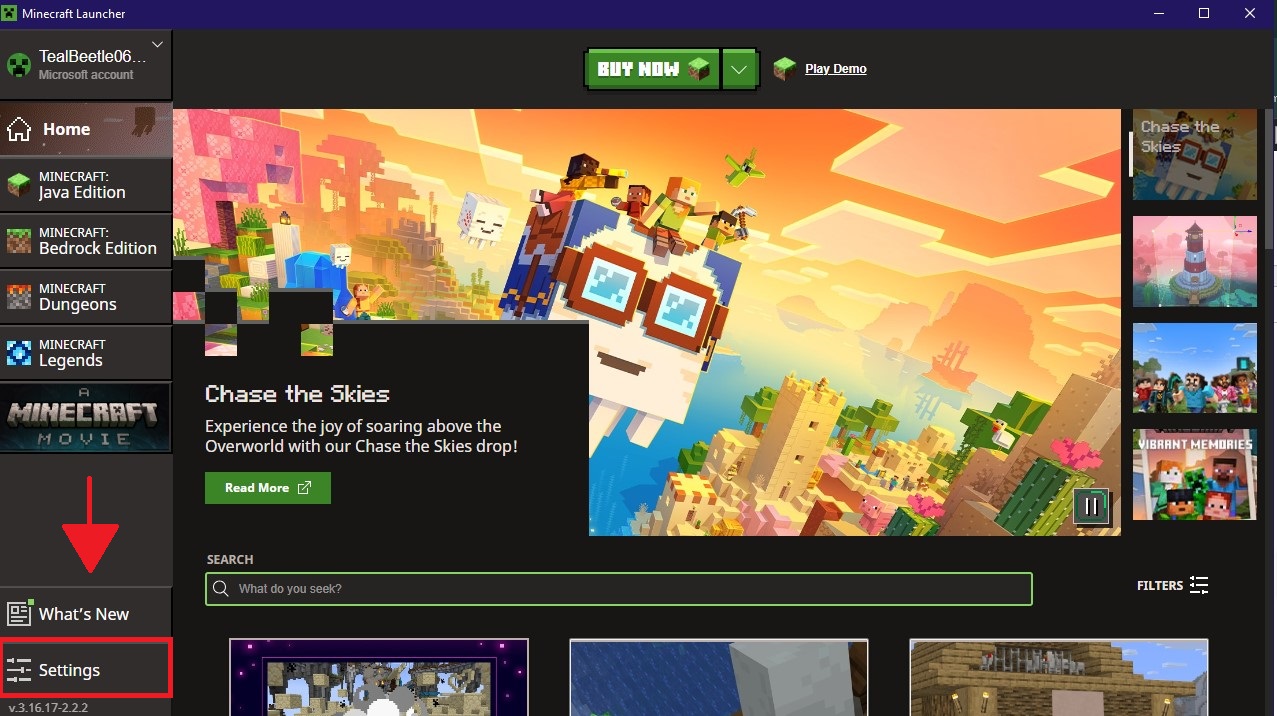
- 打開 官方 Minecraft 啟動器.
- 點擊圖標 “設置”.
![]()
- 轉到選項卡 “一般的”.
- 關掉 “只允許使用值得信賴的皮革。” أ或者 只展示值得信賴的皮革.
- 關閉 Minecraft 並重新打開以套用變更。
4. 將其轉換為形狀包
將你的自訂皮膚打包成符合官方 Minecraft 資源格式的皮膚包,可以讓遊戲更容易識別你的皮膚為有效內容。這通常有助於繞過上傳限制。
注意:此方法僅適用於基岩版。
- 打開 你的瀏覽器.
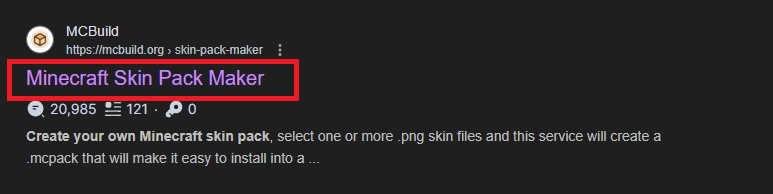
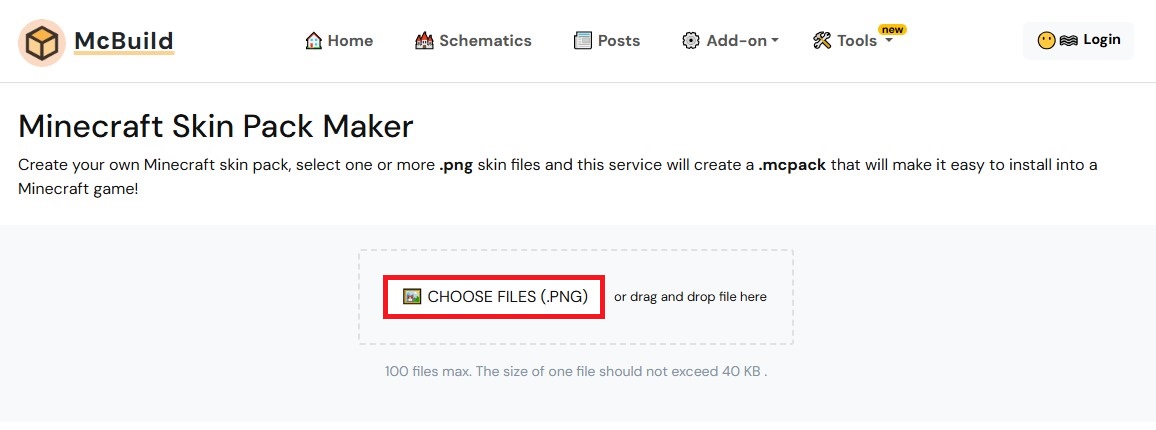
- 去 MCBuild皮膚包產生器.
![]()
- 佔 您的住房文件(請確保格式正確) 巴布亞新幾內亞 而且比 40千字節).
![]()
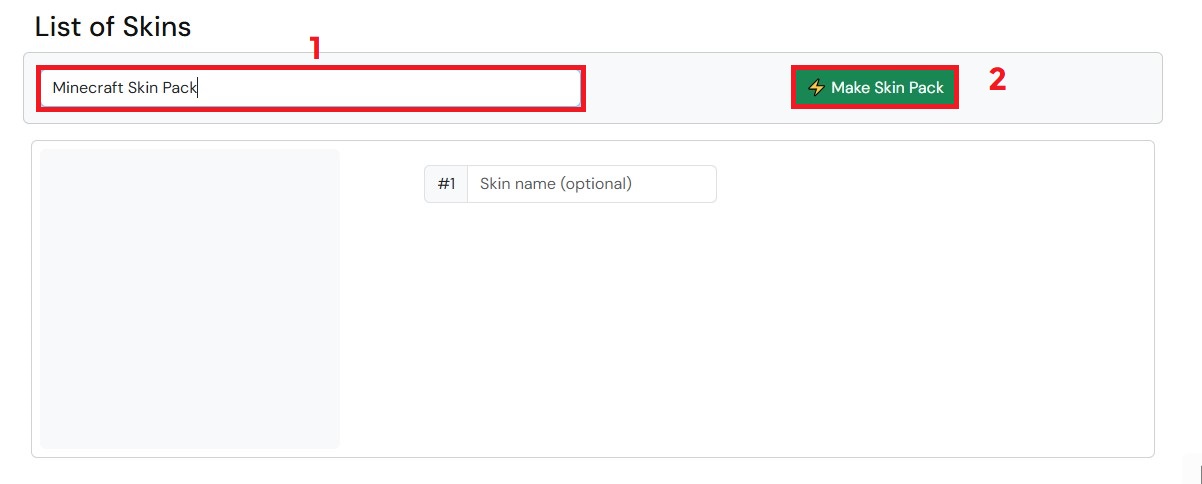
- 為你的房屋包命名,然後點擊 “制定住房方案”.
![]()
- 下載已建立的檔案並透過以下方式上傳: 我的世界啟動器.
如果上述步驟都無法解決問題,請考慮聯絡Mojang 支援或存取官方 Minecraft 錯誤追蹤器,以檢查是否存在與皮膚加載相關的持續性問題。

評論被關閉。