


「請在開始遊戲之前關閉 Interception」錯誤訊息會阻止遊戲運行,當遊戲的反作弊系統偵測到電腦上運行著Interception 驅動程式(或任何其他行為類似的底層輸入鉤子)時,可能會在Fortnite、Rust和Apex Legends等遊戲中出現此錯誤訊息。
反作弊系統禁止使用Interception,因為它使用內核模式輸入驅動程序,可以在底層輸入到達應用程式之前對其進行攔截或修改。即使您將其用於合法的按鍵重映射或輔助功能,反作弊系統通常也無法可靠地區分這些用途和那些為了獲得不公平優勢而篡改原始輸入的工具,因此它們會屏蔽整個輸入層。
先做這個(快速通道):
- 關閉所有按鍵映射器/巨集工具。 (系統托盤圖示)並將其停用 創業公司 (任務管理器 > 啟動)。
- 製作 快速檢測 檢查是否存在 Interception(或名稱相似的驅動程式)。
- 如果有攔截,請直接繼續。 方法一 (最可靠的解決方案).
- 如果攔截目標不明確,請從以下方面開始: 方法一 和 方法一 排除反作弊程序和其他輸入連接程序。
快速檢測(確認攔截)
在進行任何變更之前,請檢查您的系統中是否已安裝Interception(或類似名稱的驅動程式)。這些檢查很快,但請記住,某些工具會安裝名稱不同的類似驅動程式。
- 檢查驅動程式檔案: 打開此資料夾並查找 攔截系統:
C:WindowsSystem32驅動程序
- 檢查隱藏設備: 打開 裝置經理 > 點擊 寬度 > 顯示隱藏的設備在與輸入相關的部分中搜尋與以下內容明顯相關的任何內容 鑰匙重置工具، 過濾器,أو 預設輸入.
- 我的選擇(先進的): 列出已安裝的驅動程式(可能會遺漏名稱不同的驅動程式):
driverquery /v | findstr /i 攔截
如果您看到符合的條目,則很可能安裝了Interception(或名稱類似的程式)。
方法一:卸載攔截驅動程式
如果安裝了攔截驅動程序,它會在啟動時加載,即使沒有主動使用任何金鑰重置工具,它仍然可以被偵測到。移除該驅動程式可防止反作弊軟體偵測到活動的攔截層。
注意: GitHub 上的 Interception 版本包含install-interception.exe,可正確解除安裝驅動程式。
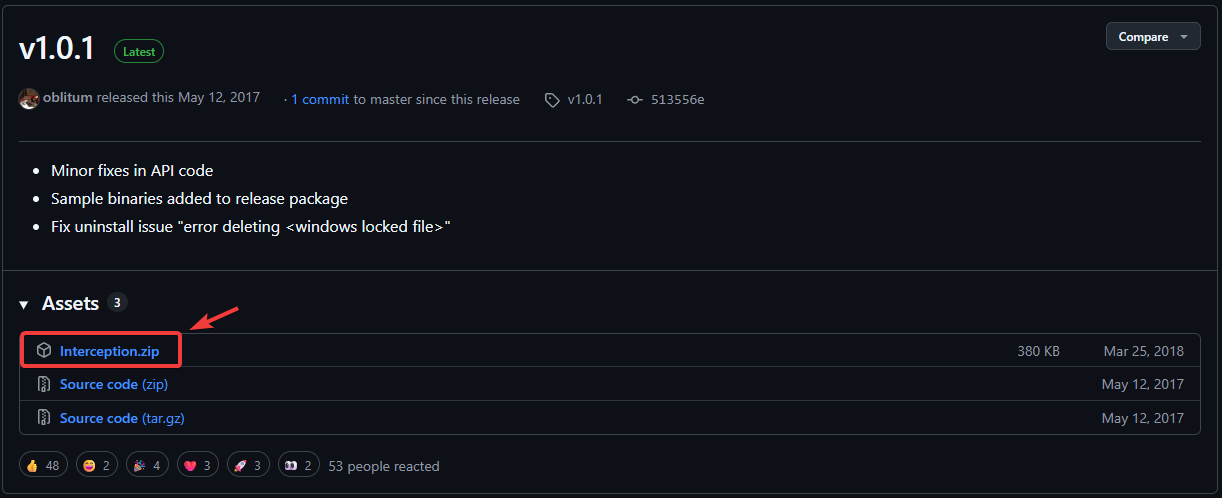
- 請前往 GitHub 上的 Interception 發布頁面並下載 ZIP 檔案:
GitHub 上的攔截發布頁面
![從 GitHub 官方發佈頁面下載 Interception。]()
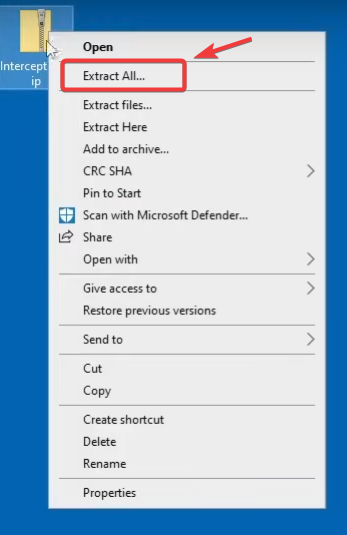
- 右鍵單擊下載的 ZIP 檔案並選擇 提取所有然後選擇一個位置來提取內容。
![在 Windows 系統中提取攔截 ZIP 文件]()
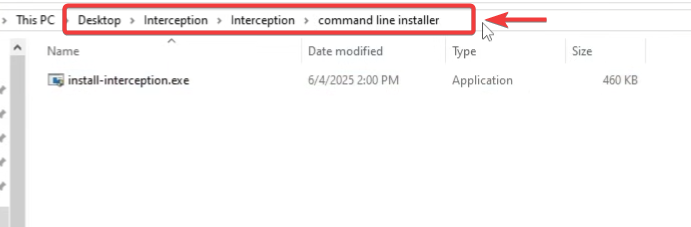
- 打開解壓縮後的資料夾並找到 安裝攔截.exe.نصيحة: 如果沒立即看到,請在解壓縮後的資料夾中使用 Windows 搜尋功能尋找。 安裝攔截.exe.
![在 Interception 軟體包中找到 install-interception.exe 文件]()
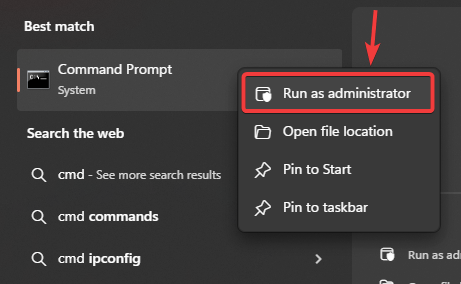
- 點擊 的Windows + S, 並鍵入 CMD,然後右鍵單擊 命令提示符,並選擇 以管理員身份運行.
![在 Windows 中以管理員身分執行命令提示符]()
- 執行以下命令(請將資料夾路徑調整為您解壓縮檔案的位置):
cd /d "C:\Users\YourName\Desktop\Interception\command line installer"
install-interception.exe /卸載
نصيحة: 在命令提示字元中,輸入
cd /d(包括距離), 拖放 視窗中的資料夾用於貼上確切路徑。![使用 install-interception.exe /uninstall 卸載 Interception 驅動程式]()
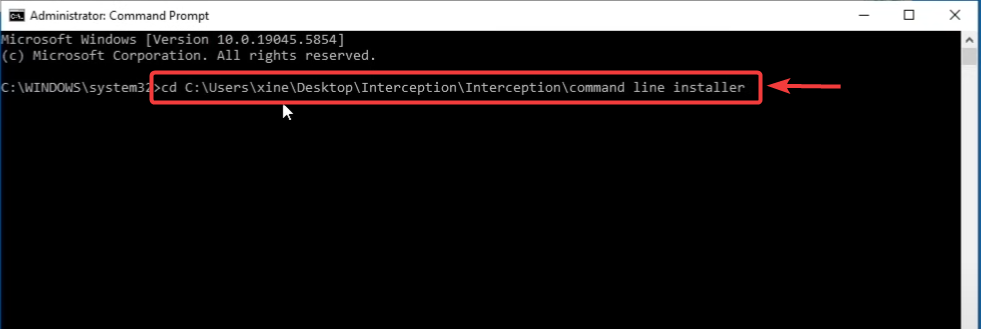
- 卸載完成後, 重新開始 您的計算機將套用變更。
重啟後:重新啟動遊戲。如果問題是由攔截程序引起的,反作弊偵測應該可以正常通過。
為了確保不再發生攔截:
- 核實:
C:WindowsSystem32驅動程序
如果interception.sys消失了,那是一個好兆頭。
- 可選測試(先進的):
driverquery /v | findstr /i 攔截
如果沒有任何傳回結果,則可能是 Interception 沒有註冊為具有該名稱的已安裝驅動程式。
第二種方法:停用第三方輸入程式。
某些鍵盤、滑鼠、控制器或巨集工具會安裝底層輸入鉤子,用於實現巨集、快速鍵或進階按鍵映射等功能。反作弊軟體可能會將這些工具標記為可疑,因為它們類似於攔截式輸入過濾。
例如:巨集套件、按鍵重設程式、虛擬控制台工具、腳本工具、模擬轉換器或專用輸入驅動程式。
步驟 A(建議):完全關閉程序,並阻止其隨 Windows 一起運行。
- 關閉工具 系統托盤 (而且不只是窗戶)。
- 打開 Task Manager > 標籤頁 啟動 停用它所識別的按鍵/巨集重新分配工具。
![]()
- 重新開始 拿出你的電腦,測試一下遊戲。
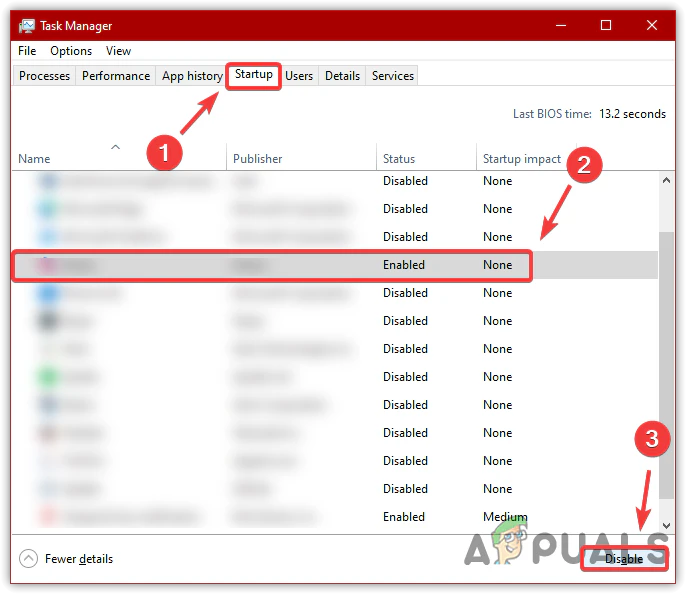
步驟 B(最適合確定確切原因):執行一次乾淨的運行和測試。
- 點擊 的Windows + R, 寫 “MSCONFIG”,然後按 Enter 鍵。
![]()
- 去 服務 > 選擇 隱藏所有 Microsoft 服務 > 點擊 禁用所有.
![]()
- 去 啟動 > 點擊 開啟工作管理員 禁用不必要的啟動應用程式。
- 重新啟動電腦後再嘗試執行遊戲。如果遊戲運作正常,請逐步重新啟用各項物品,以找出導致偵測異常的特定程序。
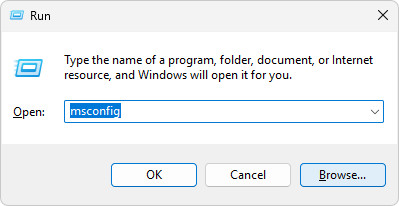
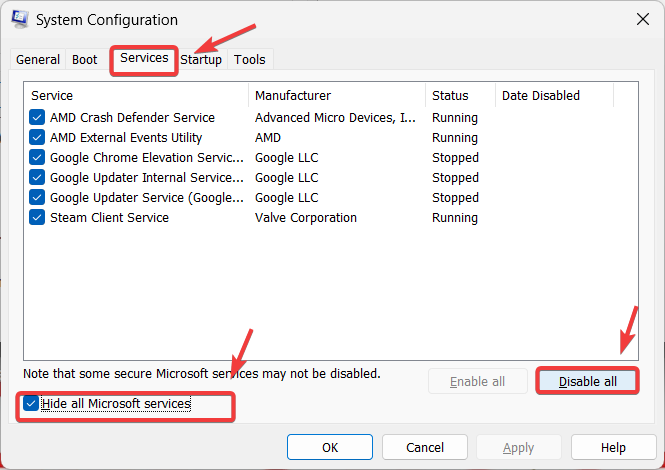
重要:測試完成後,請撤銷乾淨啟動更改,以使您的電腦恢復正常運作(重新開啟msconfig並重新啟用您常用的服務/啟動項目)。
步驟 C(僅當您知道要停用什麼時才使用):在裝置管理員中暫時停用可疑的輸入相關裝置/驅動程式。
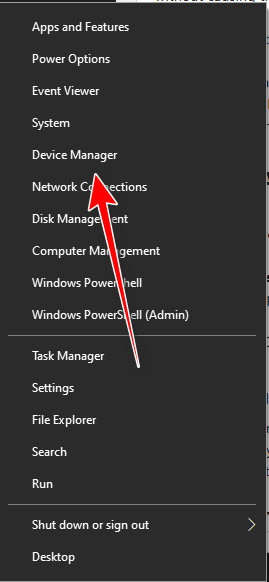
- 點擊 的Windows + X 並選擇 “設備管理器”.
![在 Windows 中開啟裝置管理員]()
- 搜尋與以下內容相關的明確的第三方條目 重映射器، 虛擬控制器، 巨集程式,أو 輸入濾波器.
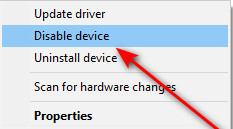
- 右鍵單擊可疑/未使用的第三方設備並選擇 禁用設備 (設備關機)
![在裝置管理員中停用第三方裝置驅動程序,以測試反詐騙偵測功能。]()
- 重新開始 拿出你的電腦,測試一下遊戲。
方法三:暫時停用預設控制/輸入
虛擬控制器和輸入映射工具可以在背景保持虛擬控制器層處於活動狀態。這本身並非攔截行為,但與其他映射工具或殘留的輸入驅動程式結合使用時,可以輔助偵測輸入詐欺。如果您經常使用這些工具,請僅將此方法用作快速測試。
範例:DS4Windows
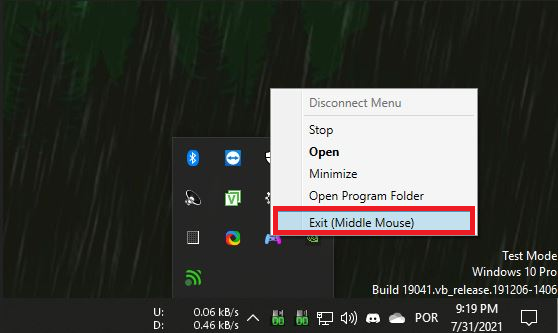
- 從此處開啟 DS4Windows 選單 系統托盤(工作列).
- 輕按 Exit (或者 停止/退出(取決於您的版本)。
![從工作列(系統托盤)關閉 DS4Windows,以阻止其在背景執行。]()
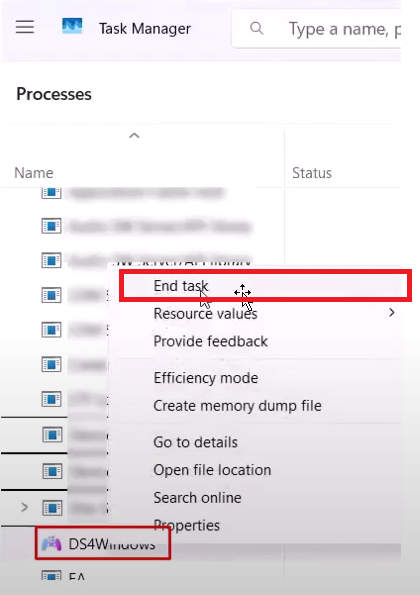
- 點擊 按Ctrl + Shift + Esc鍵 打開 Task Manager.
- 完成與 DS4Windows 或其他控制項/重設相關的任何任務。
![在工作管理員中結束 DS4Windows 進程]()
- 請嘗試再次運行遊戲。
如果這樣能解決問題:
禁用該工具的啟動,僅在真正需要分配控制按鈕時才運行它。
第四種方法:不要強制遊戲以管理員身分執行。
在某些情況下,以管理員權限執行遊戲可能會改變反作弊系統的配置。如果您啟用了“以管理員身份執行此程式”,請將其停用並進行測試。
這些步驟以遊戲 Rust 為例進行說明,但同樣的想法也適用於其他遊戲。
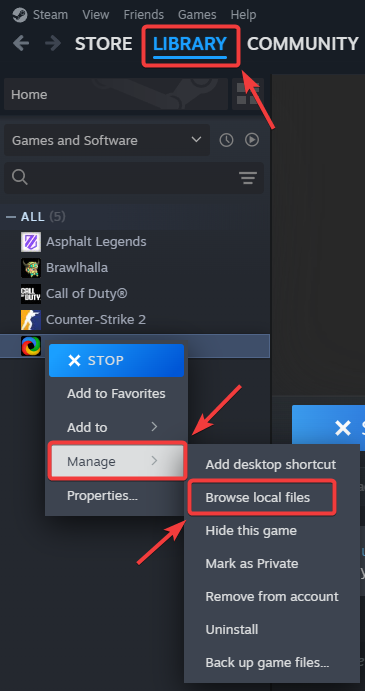
- 打開 Steam 然後去 圖書館.
- 右鍵單擊 銹 (或你受到影響的遊戲)並選擇 管理 > 瀏覽本機文件.
![瀏覽 Steam 遊戲的本地文件]()
- 指定遊戲的可執行文件,例如:
RustClient.exe
Rust.exe
- 右鍵單擊 EXE 檔案並選擇 ئصائص.
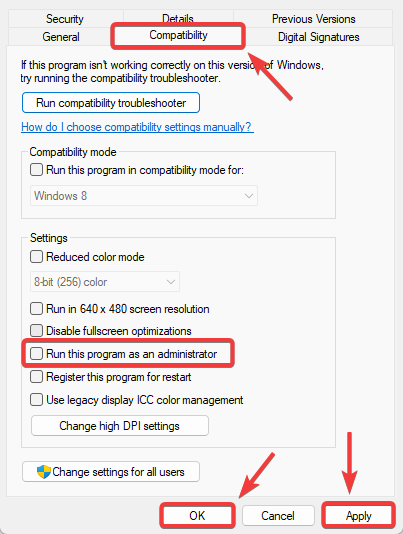
- 打開選項卡 兼容性 取消選擇 以管理員身份運行此程序.
- 輕按 تطبيق > 好的.
![在相容性設定中停用管理員權限]()
- 關閉 Steam/Epic(如果可以),重新打開,然後再次嘗試執行遊戲。
第五種方法:如果還存在殘留痕跡(interception.sys),則將其清除。
如果先前已安裝過 Interception,即使解除安裝後,其設定檔(執行該程式的程式)也可能仍保留在 Windows 驅動程式資料夾中。如果interception.sys檔案仍然存在,反作弊系統可能仍會偵測到它。
此方法僅為權宜之計。最佳解決方案仍然是第一種方法(正確卸載)。只有當您確定該文件仍然存在時,才可使用下列步驟。
- 前往:
C:WindowsSystem32驅動程序
![開啟 Windows System32 驅動程式資料夾]()
- ابحثعن 攔截系統.
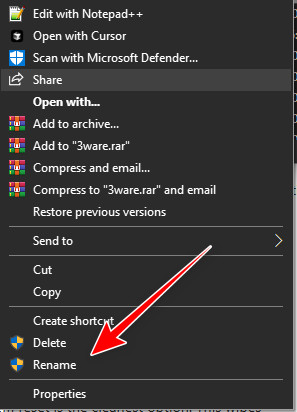
- 試著把它改名為類似這樣的名字
interception.bak.
![重新命名 interception.sys 文件,以防止其被檢測到或正常載入。]()
- 重新開始 打開電腦並啟動遊戲。

方法六:重置電腦(最後手段)
如果上述方法都無法移除偵測,尤其是在隨著時間的推移安裝了多個重置工具的情況下,重置 Windows 可能是移除頑固的驅動程式關聯和殘留輸入過濾器的最乾淨的方法。
重要提示:請先備份重要文件。重置過程可能會刪除應用程式和設置,具體取決於您選擇的選項。
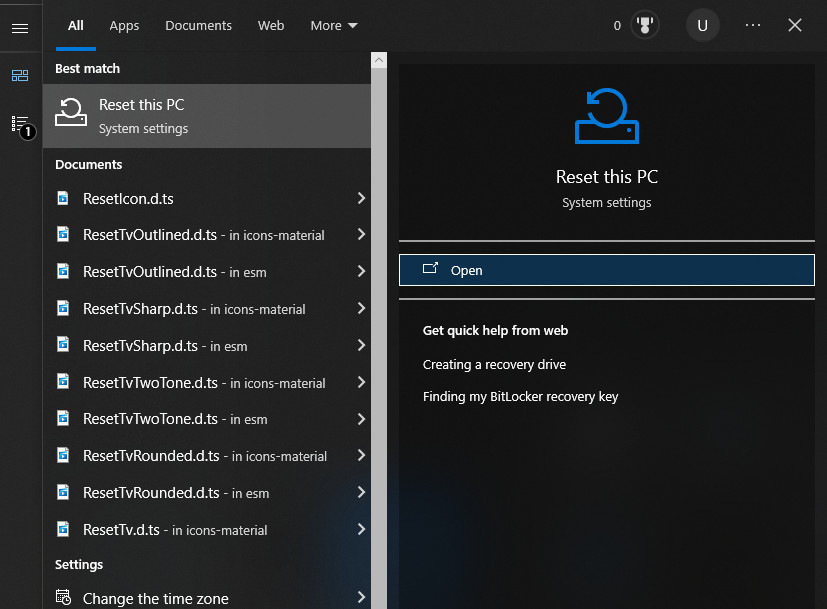
- ابحثعن 重置這台電腦 並打開它。
![開啟Windows設定中的「重設此電腦」選項。]()
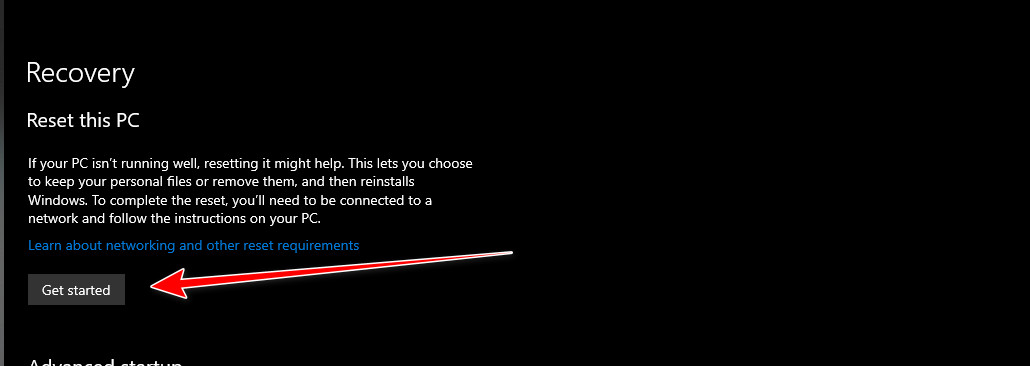
- 點擊 開始.
![點選「開始」按鈕啟動Windows重設程序。]()
- 請依照螢幕上顯示的步驟操作,並選擇適合您情況的選項。
如果重置後仍看到該訊息,通常表示已安裝(或由周邊軟體包載入)其他已啟動的重置工具/虛擬輸入層。啟動遊戲前,請仔細檢查您的控制/鍵盤/滑鼠設置,並避免綁定輸入。

評論被關閉。