


他出現 Epic Games AS-3 錯誤 當操作員無法與 Epic 的後端服務建立連線時,就會發生這種情況。這通常是由於區域限制、網路設定不正確或缺乏對 IPv6 等現代協定的支援所造成的。在某些情況下,第三方應用程式或系統權限不足也可能導致連線中斷。
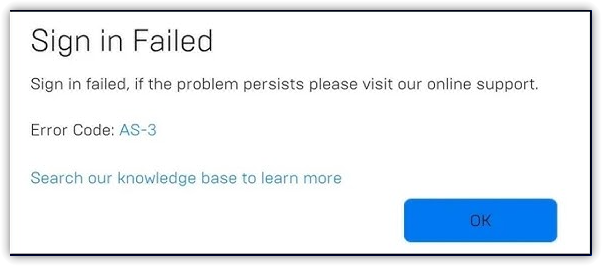
在嘗試以下修復方法之前,請先檢查Epic Games 伺服器狀態。如果伺服器目前處於宕機狀態,則所有方法均無效,直到服務恢復為止。
現在讓我們嘗試最有效的解決方案來修復 AS-3 錯誤並恢復連線。
1. 以管理員身分執行 Epic Games
首先,請以管理員權限執行 Epic Games 啟動器。這有助於消除任何可能導致啟動器無法正常連接的輔助功能問題。
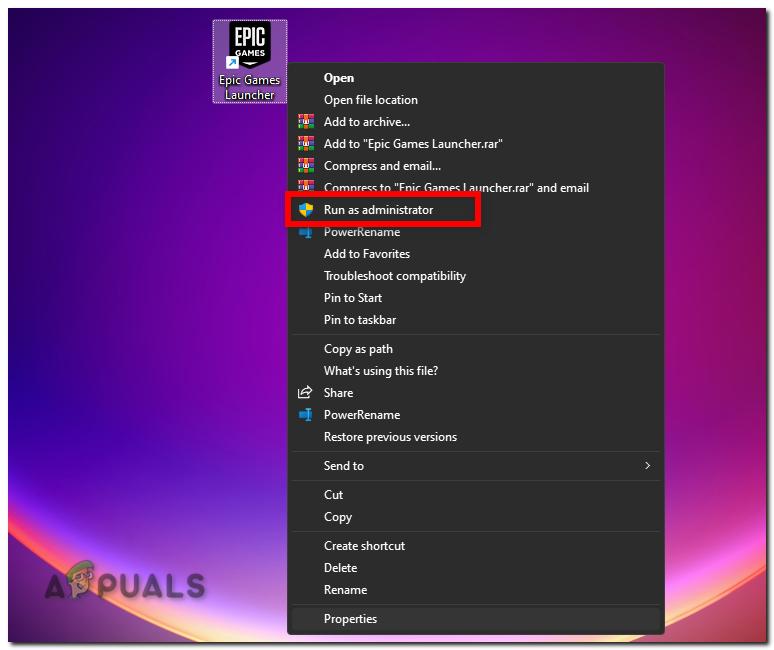
- 右鍵單擊快捷方式 Epic Games Launcher.
- 定位 以管理員身份執行
![]()
- 如果使用者帳戶控制提示,請按一下 是的.
- 檢查操作員是否開啟並連接,未顯示 AS-3 錯誤。
如果錯誤仍然存在,請繼續執行下列步驟。
2. 使用 VPN 繞過地區或 ISP 限制。
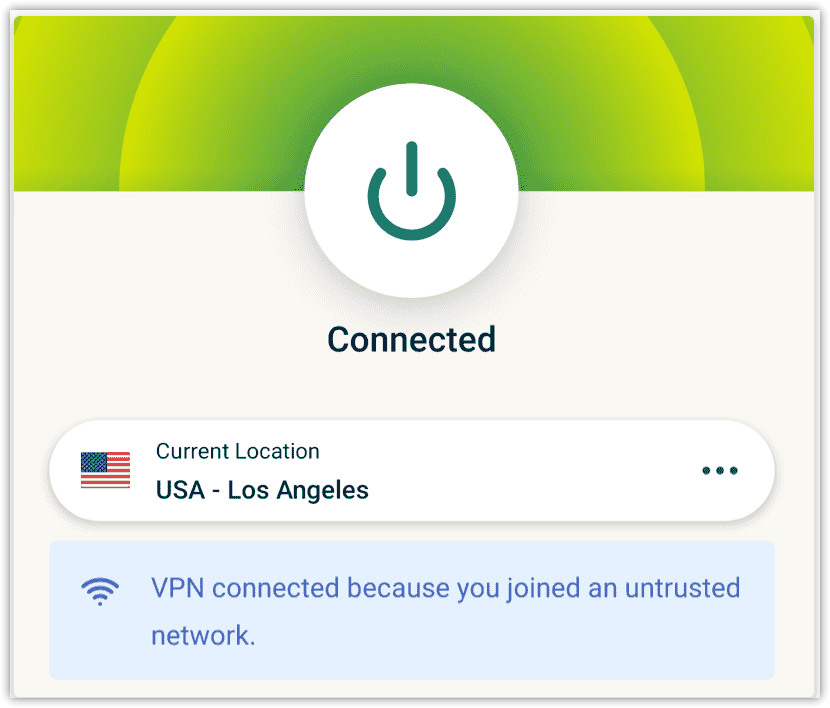
有時,您的網際網路服務供應商或本機網路可能會限制對 Epic 伺服器的存取。 VPN 可讓您將連線路由到其他地區,從而繞過這些限制並恢復存取權限。
- 選擇可靠的 VPN 服務供應商,例如 NordVPN أ或者 ExpressVPN أ或者 ProtonVPNوو安裝 應用。
- 開啟VPN並稱呼 伺服器位於Epic Games服務完全運作的地區,例如 美國安全海關 أ或者 歐洲.
![]()
- 通話結束後, 打開 開啟 Epic Games 啟動器,檢查 AS-3 錯誤是否已解決。
3. 在網路設定中啟用 IPv6
Epic Games 同時支援 IPv4 和 IPv6,但某些設定可能無法正確路由 IPv4 流量。啟用 IPv6 可確保營運商在 IPv4 不穩定或受限時使用更現代、更可靠的連線方式。
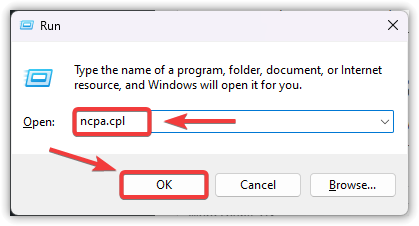
- 按 Win + R,然後輸入 ncpa.cpl,然後單擊 好的.
![]()
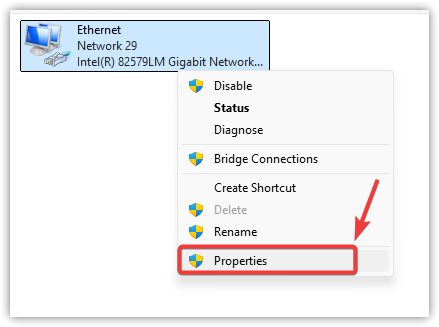
- 右鍵單擊活動的網路連線並選擇 ئصائص.
![]()
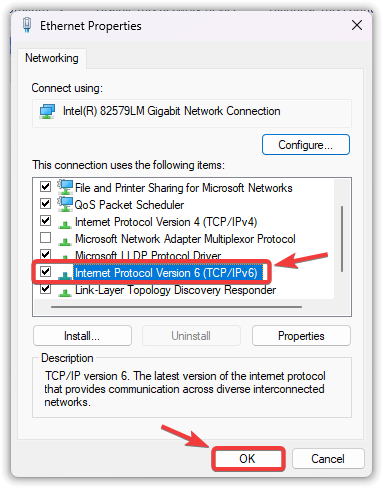
- ابحثعن 版本6 Internet協議(TCP / IPv6) و做個標記 如果目前未選中,請在旁邊的方塊中選中。
- 點擊 好的 以保存更改。
![]()
- 重新開始 檢查您的電腦,然後啟動 Epic Games,看看錯誤是否仍然存在。
4. 暫時停用您的防毒/防火牆軟體
安全程序(包括防毒軟體和防火牆工具)可能會意外阻止 Epic Games Launcher 的網路連接,尤其是在偵測到不熟悉的連接埠或進程時。
暫時停用防毒軟體或防火牆有助於確定它們是否幹擾了播放器。如果禁用防護措施後問題已解決,則需要將 Epic Games 加入例外清單。
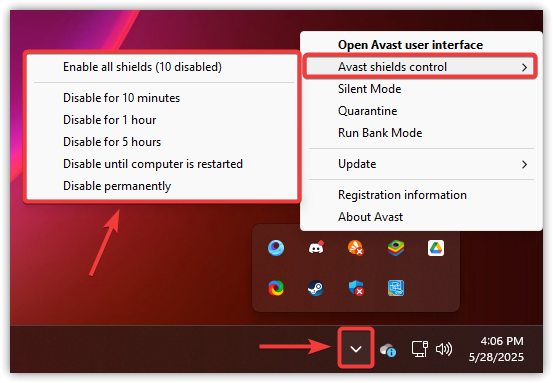
- 右鍵單擊 防病毒圖標 在系統托盤(右下角)。
- 選擇諸如以下選項 停用保護 أ或者 關閉防毒軟體 أ或者 暫時停用保護.
![]()
- 打開 開啟 Epic Games 啟動器,檢查 AS-3 錯誤是否已消失。
5. 重置網絡設置
錯誤的 DNS 設定、配置錯誤的代理伺服器,或 VPN 和最佳化工具所做的變更都可能導致 Epic Games 無法連線。完全重置會將網路元件恢復到預設設置,通常可以解決諸如 AS-3 之類的持續連接問題。
- 按 Win + I 開啟 設置.
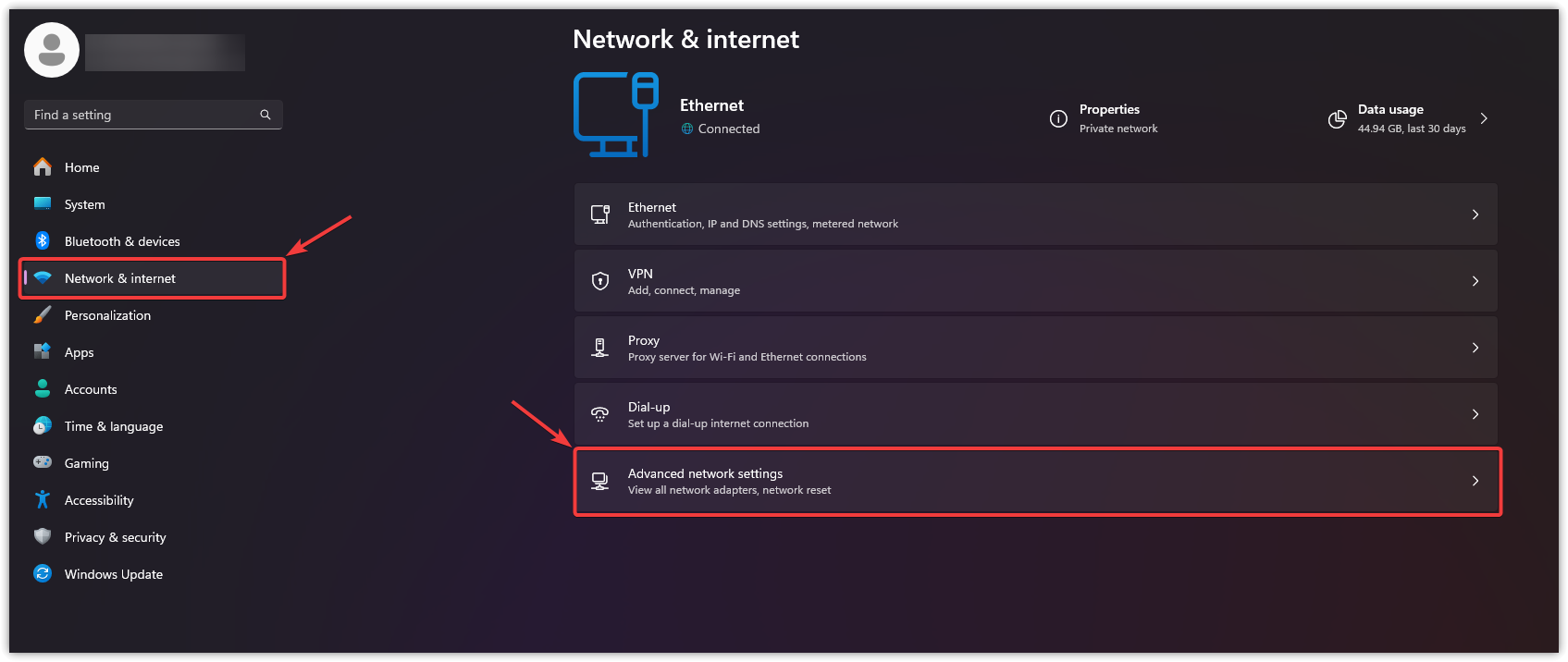
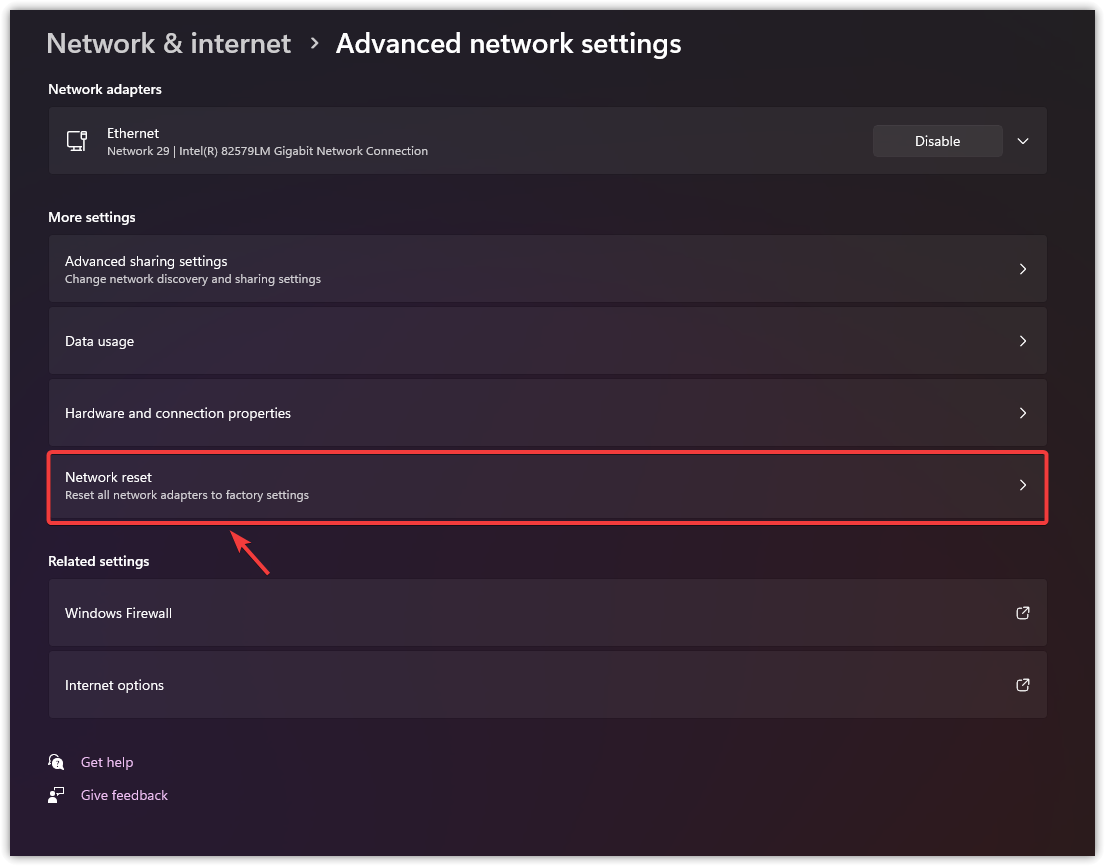
- 去 網絡和互聯網,然後輕點 高級網絡設置.
![]()
- 定位 網絡重置.
![]()
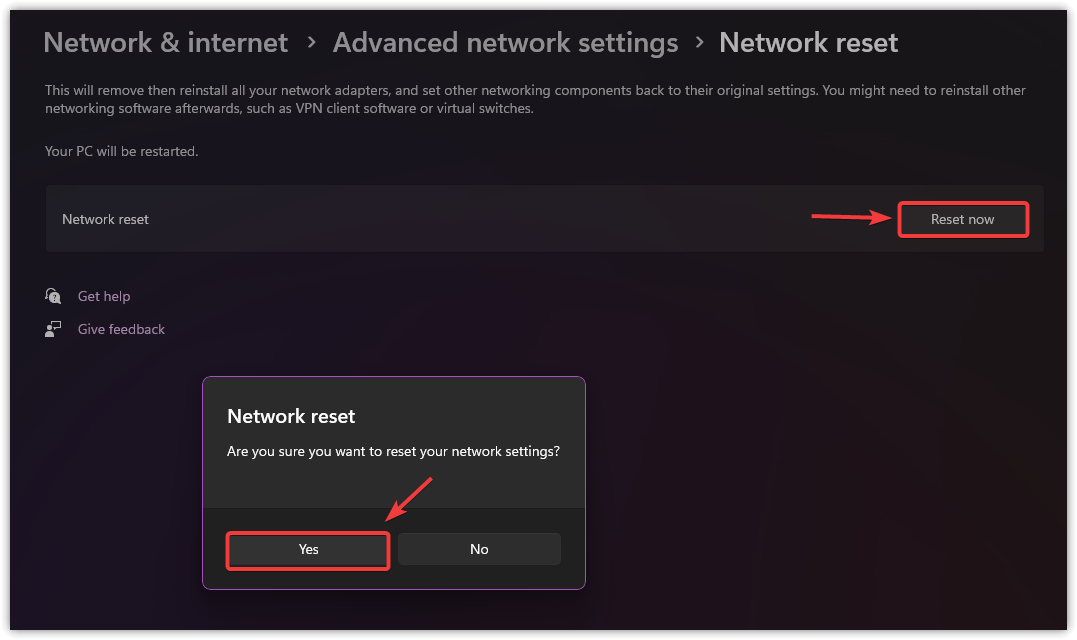
- 點擊 立即重置 點擊確認提示 نعم.
![]()
- 您的電腦將自動重新啟動。
- 系統重新啟動並重新連接到互聯網後,運行 Epic遊戲 檢查錯誤是否已解決。
如果以上方法都無法解決問題,最後一步就是重新安裝啟動器。如果程式連線失敗是由於檔案損壞或缺失造成的,重新安裝即可解決問題。只需從您的裝置卸載 Epic Games Launcher,然後從官方網站下載最新版本並重新安裝即可。

評論被關閉。