


錯誤訊息顯示“穩定器完整性驗證失敗…安裝過程中執行 Ubisoft Connect 安裝程式時,由於安裝檔案有問題,導致安裝程式無法繼續進行,並發生錯誤。 NSIS_錯誤 對於 NSIS(Nullsoft Scriptable Install System),這通常表示檔案不完整或已被竄改。
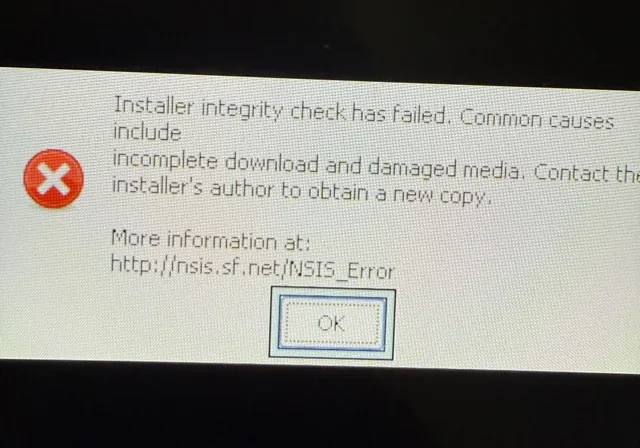 最常見的原因是已安裝的檔案損壞。其他可能的原因包括下載過程中瀏覽器快取問題、防毒軟體幹擾或網路連線不穩定。
本文將探討幾種解決此錯誤的有效方法。
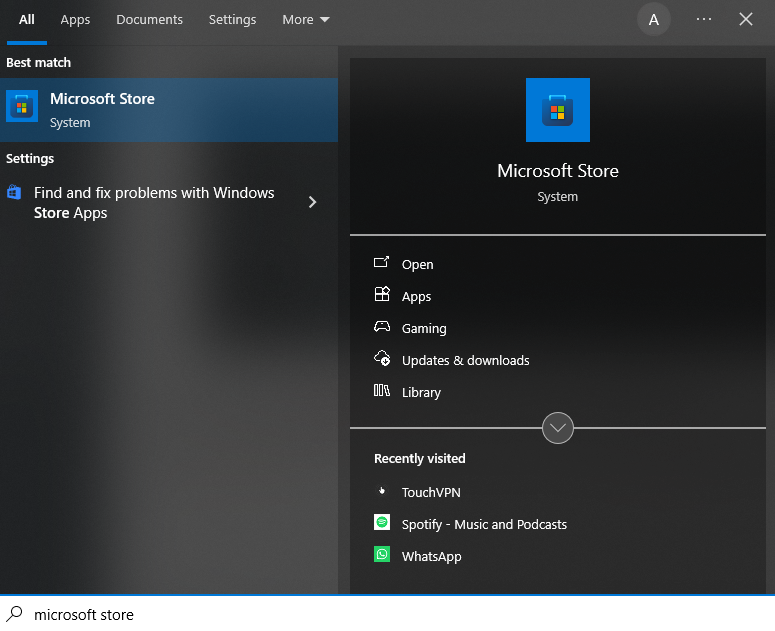
1. 使用 Microsoft Store 進行安裝
- ابحثعن 微軟商店 在開始菜單中打開它。
![]()
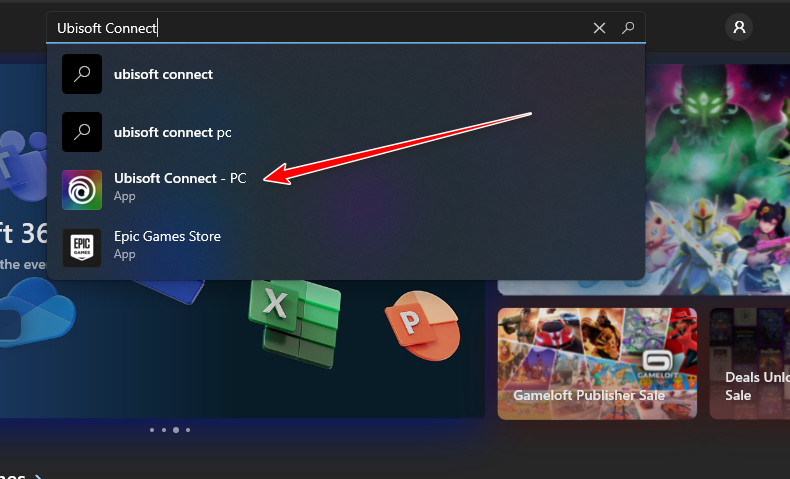
- 寫 ”育碧連接“在頂部的搜尋欄中。”
![]()
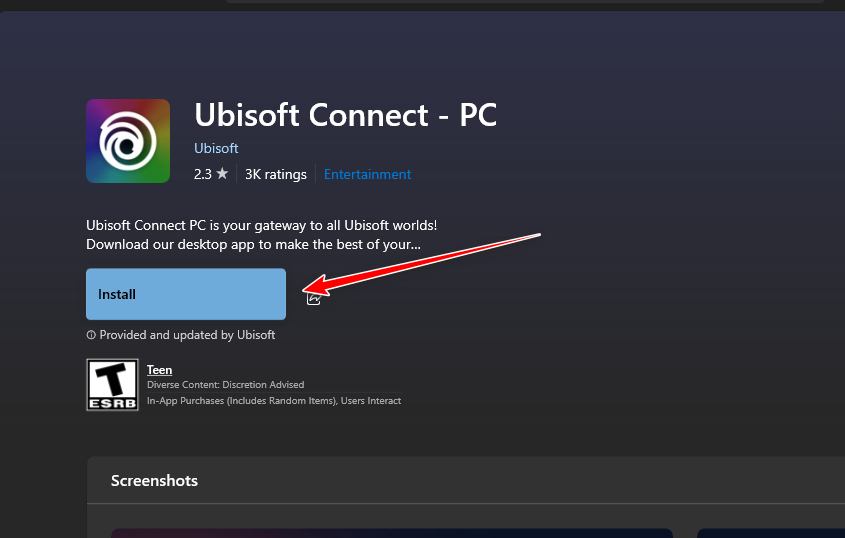
- 點擊 ”Get“ 然後 ”安裝開始安裝。
![]()
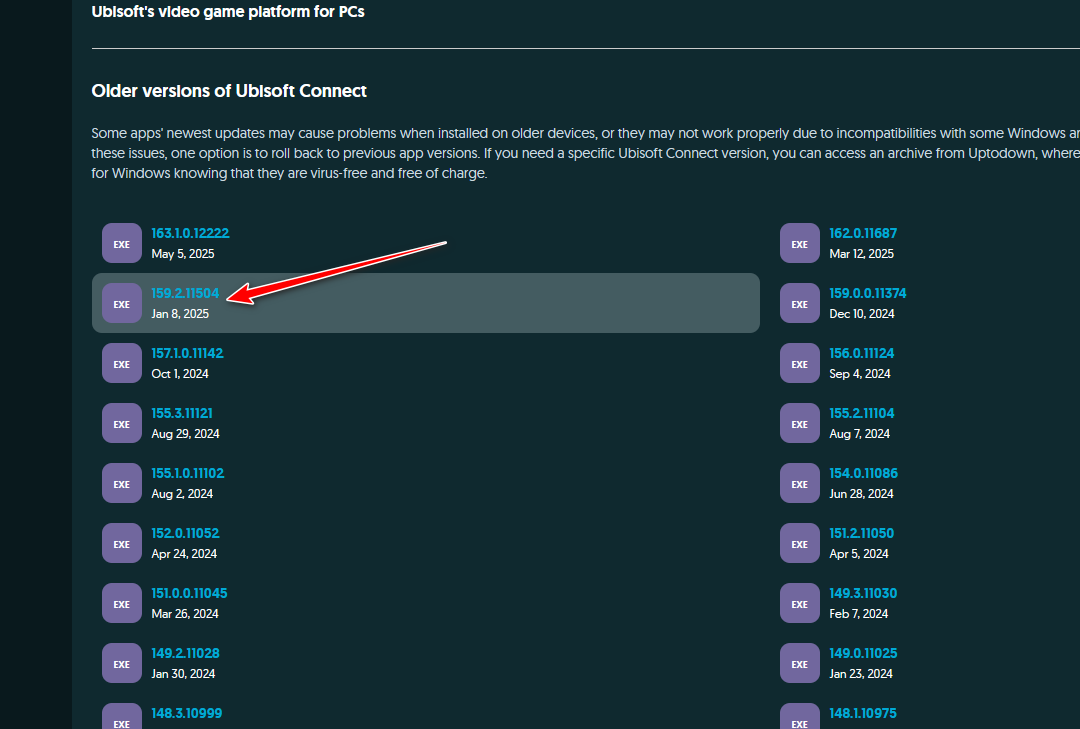
2. 嘗試使用穩定的舊版本或從官方網站重新下載。
有時,由於打包錯誤、下載檔案損壞或壓縮問題,最新的安裝程式可能會失敗,導致 NSIS 錯誤。在這種情況下,您有兩種可靠的選擇:
- 安裝預先驗證過的穩定版本 已知其運作正常。這些版本通常更可靠,並且經過社區測試。
- 重新下載最新安裝程序 請直接從育碧官方網站下載,以確保您使用的是乾淨、未修改且最新的軟體包。
安裝完成後,Ubisoft Connect 會在必要時自動更新。
注意:雖然 Uptodown 通常被認為是安全的,但畢竟它是第三方來源。請僅從可信任網站下載,並避免使用非官方版本。為了最大程度地確保安全,請考慮驗證檔案的數位簽章或雜湊值(如有)。
- 訪問 的Uptodown 存取舊版的 Ubisoft Connect。
- 選擇版本 2025 年 XNUMX 月.
![]()
- 下載並安裝該檔案。
如果安裝舊版失敗,或者您希望直接從育碧伺服器下載最新文件,請考慮重新下載官方安裝程式。這樣可以確保您獲得最新、未經修改的版本,並包含更新的兼容性和修補程式修復。如果錯誤是由下載不完整或檔案損壞引起的,重新下載安裝程式也能有所幫助。
- 去 Ubisoft Connect 官方網站.
- 點擊 ”下載Windows版“然後儲存安裝檔。”
- 右鍵單擊安裝程式並選擇“以管理員身份運行“。
3. 透過 Steam 或 Epic Games 安裝 Ubisoft Connect
備註: 此方法僅適用於您已在 Steam 或 Epic Games 上擁有 Ubisoft 遊戲的情況。當您啟動支援的遊戲時,例如 刺客信條瓦爾哈拉 أ或者 看門狗:軍團這些平台會在遊戲啟動過程中自動安裝 Ubisoft Connect。
當支援的育碧遊戲需要時,Steam 和 Epic Games 會負責 Ubisoft Connect 的安裝和驗證。這避免了透過瀏覽器下載時可能出現的檔案損壞、下載不完整或完整性驗證失敗等問題。
- 打開 Steam أ或者 Epic Games Launcher 在你的電腦。
- 前往您的遊戲庫並選擇您已擁有的育碧遊戲(例如, 遠東驚魂6時).
- 點擊 安裝 أ或者 播放平台將在此過程中自動安裝 Ubisoft Connect。
此方法可確保您獲得與遊戲直接捆綁的乾淨、正確的 Ubisoft Connect 版本,該版本已由平台驗證,無需任何手動步驟。

評論被關閉。