

修復:Fortnite“提供的匹配選項不受支援”錯誤
「提供的匹配選項不受支援」錯誤通常發生在Fortnite無法載入正確的配置或無法與Epic Games 的匹配伺服器建立連線時。這可能是由多種原因造成的:網路設定過時或錯誤、遊戲檔案損壞、大廳暫時故障,甚至客戶端和伺服器之間的區域不匹配。

在你開始之前
在進行更進階的維修之前,請先執行以下快速檢查:
- 重新啟動電腦和路由器。 更新所有網路連線。
- 查看 Fortnite 伺服器狀態 在狀態頁面上 Epic Games官方帳號 排除任何干擾。
- 請確保網路連線穩定。 使用類似的工具 SPEEDTEST注意高延遲或頻繁中斷的情況。
- 更新 Fortnite 和 Epic Games 啟動器 更新至最新版本。
如果按照上述步驟操作後問題仍然存在,請繼續執行下列修復方法。
1. 重設網路配置並清除 DNS
重置網路設定會清除過時或損壞的 DNS 項目,這些項目可能會導致 Fortnite 無法連接到匹配伺服器。此過程會將網路配置還原到預設狀態,從而提供一個全新且穩定的連線路徑。
警告: 這將把所有網路適配器重設為預設值。之後您可能需要重新設定 VPN、靜態 IP 位址或自訂 DNS 設定。
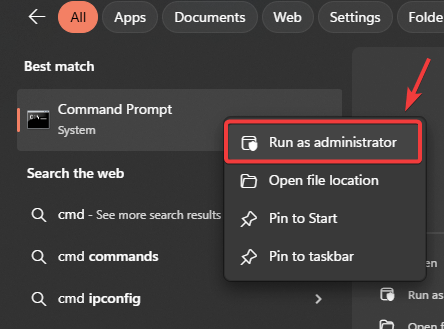
- 點擊 的Windows + S, 並鍵入 “ cmd”右鍵單擊並選擇 以管理員身份執行.

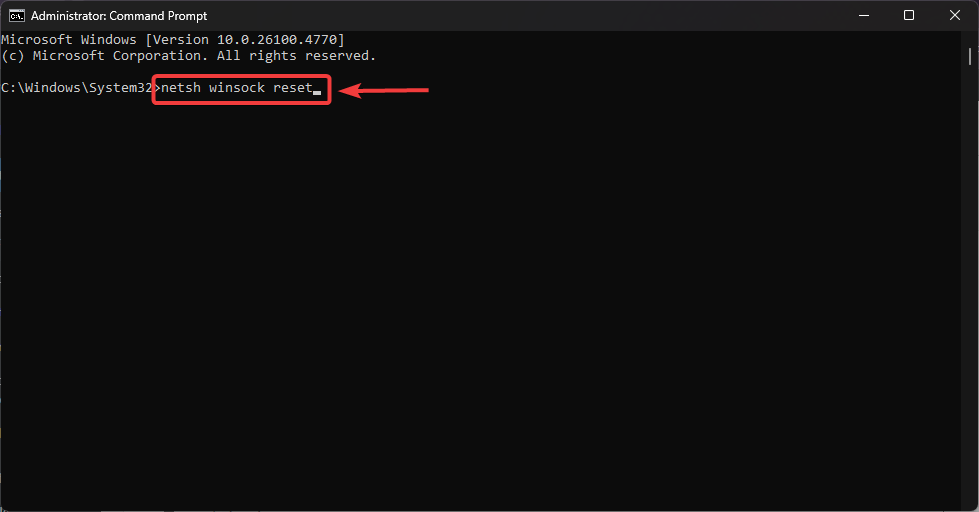
- 在命令提示字元中,輸入:
netsh winsock重置

- 點擊 進入 等待確認。
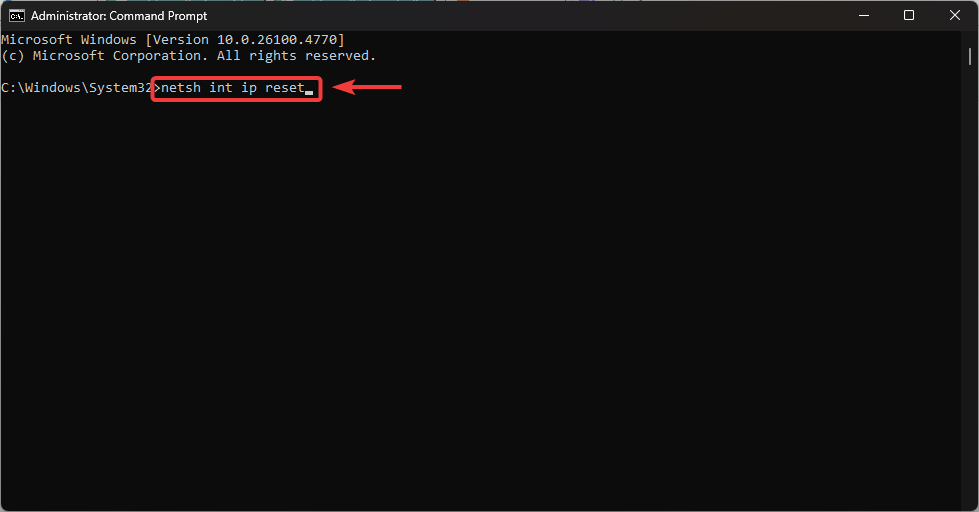
- 然後寫:
netsh int ip reset
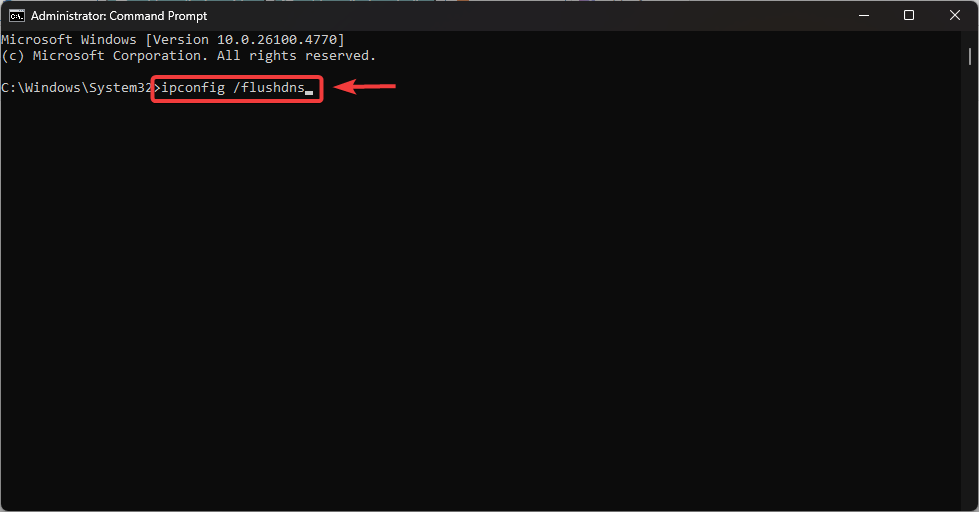
- 接下來,請寫:
IPCONFIG / FLUSHDNS的
- 點擊 進入 清除網域名稱系統(DNS)快取。
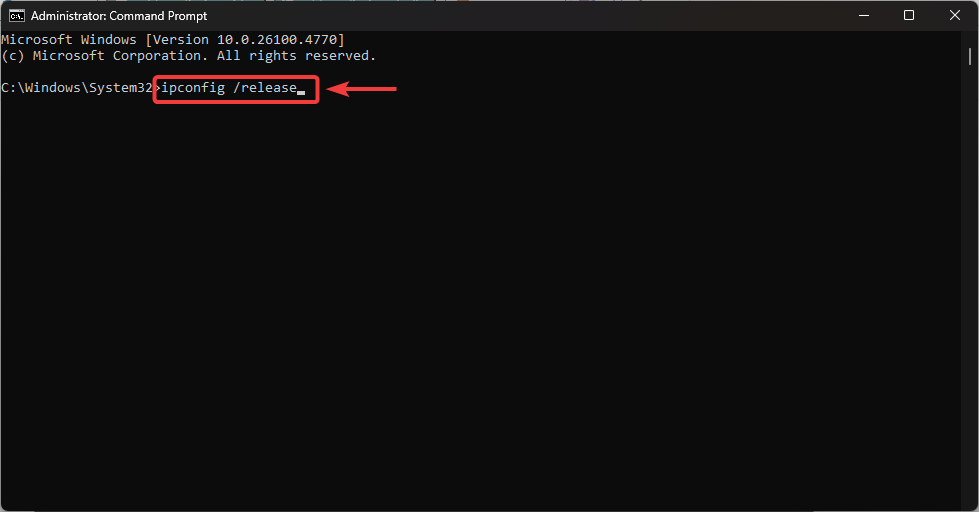
- 請逐一輸入以下命令:
ipconfig /release ipconfig /renew
- 重啟你的電腦 應用所有更改。
2. 使用 Google DNS 改善您的連線。
使用Google DNS可以改善伺服器解析,減少連線逾時或不符的情況。
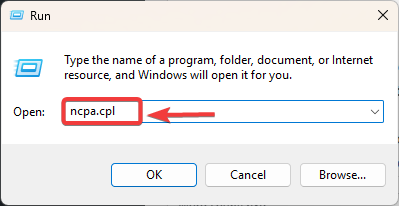
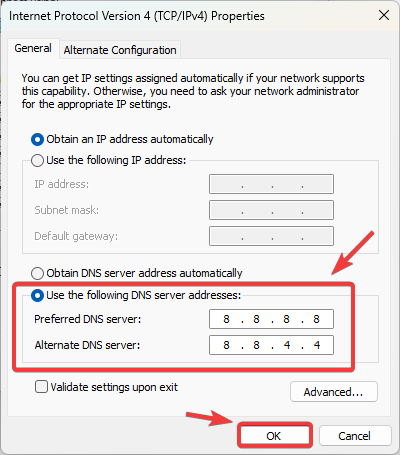
- 點擊 的Windows + R, 並鍵入 “ncpa.cpl”,然後按 進入.

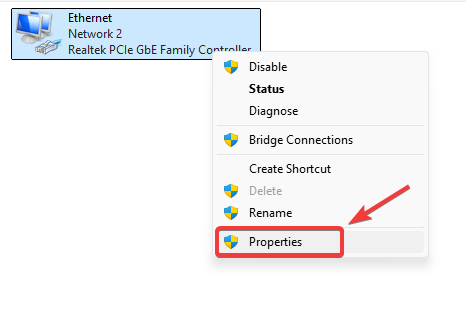
- 右鍵點擊 活動網路連接 並選擇 特性.

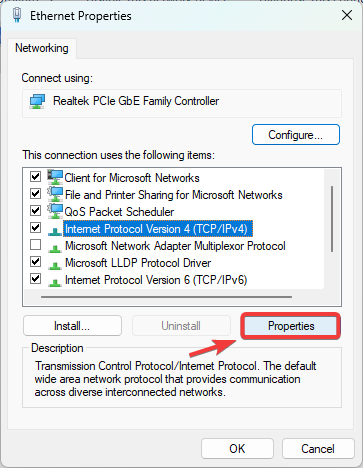
- 定位 版本4 Internet協議(TCP / IPv4) 並點擊 特性.

- 使能夠 使用下面的DNS服務器地址 並設定:
首選 DNS 伺服器:8.8.8.8 備用 DNS 伺服器:8.8.4.4
- 輕按 好的 重啟 Fortnite。

3. 在 Fortnite 中設定匹配區域
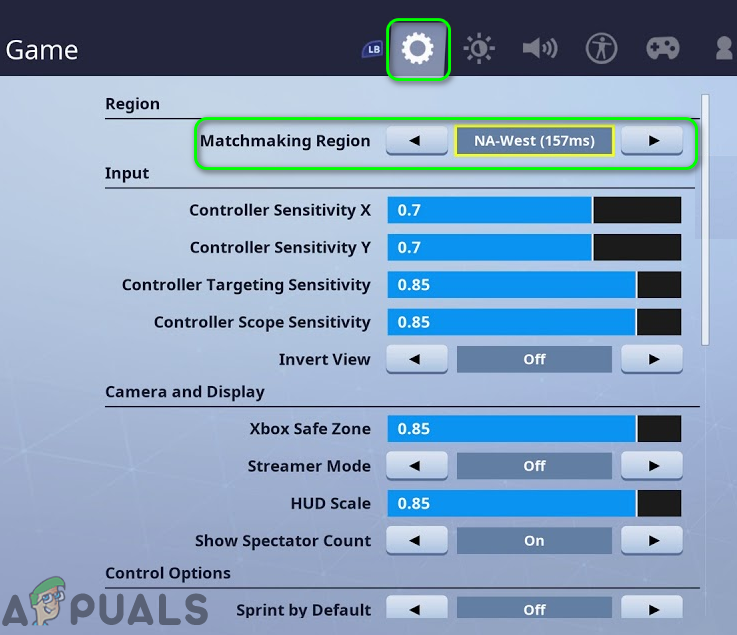
您的用戶端區域與 Epic Games 伺服器區域不符也可能導致此錯誤。若要解決此問題,請選擇離您最近的區域。
- 打開 Fortnite ← 設置.
- 轉到選項卡 遊戲.
- 放 阿爾陶菲克地區 在離您最近的伺服器上。

- 輕按 تطبيق 並重新啟動遊戲。
4. 檢查 Fortnite 遊戲文件
文件損壞或缺失可能會影響匹配。驗證操作可確保您的安裝版本與最新版本的 Epic 遊戲相符。
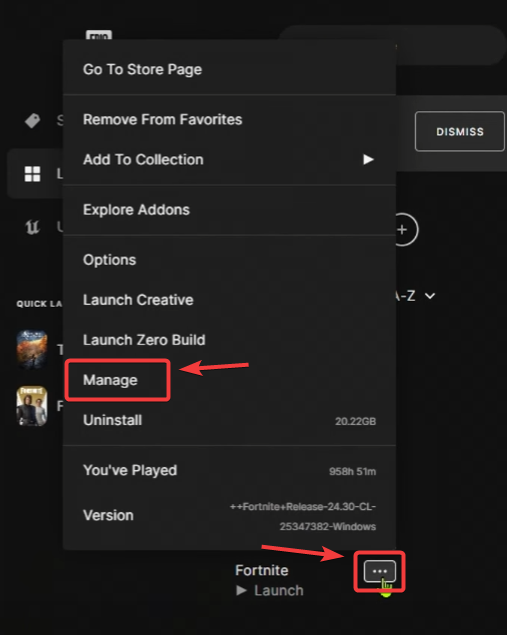
- 打開 Epic Games Launcher ← 圖書館.
- ابحثعن Fortnite,然後點擊 三點,並選擇 管理.

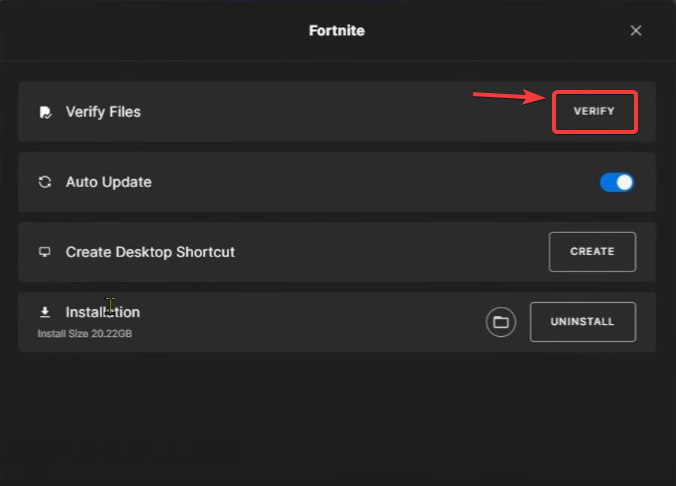
- 點擊 確認 之內 文件驗證.

- 等待掃描完成後,再重啟 Fortnite。
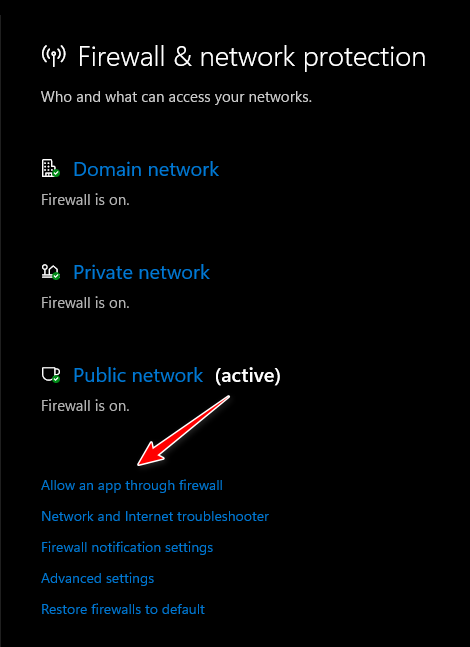
5. 檢查您的防火牆和防毒設定。
您的防火牆或防毒軟體可能阻止了 Fortnite 或 Epic Games 啟動器。請確保將其添加到允許清單中:
- 打開 Windows安全 ← 防火牆及網路安全 ← 允許應用程序通過防火牆.

- 務必允許每個人 Fortnite 和 Epic Games Launcher 對於網絡 尤其 و一般的.
如果其他方法都無效,請重新安裝 Fortnite,以全新安裝取代嚴重損壞的檔案。
如果按照上述步驟操作後問題仍然存在,則可能是帳戶問題或伺服器問題。在這種情況下,請聯絡Epic Games 客服尋求進一步協助。
評論被關閉。