


通常會顯示一則訊息 “磁碟錯誤” Ubisoft Connect 在下載或更新遊戲時會出現“磁碟錯誤”,導致檔案無法正確寫入或存取。此問題通常是由 Windows 權限衝突、防毒軟體幹擾或系統層級限制引起的。

在某些情況下,遊戲檔案損壞或磁碟相關問題,尤其是在使用外部或輔助磁碟機時,也可能導致此錯誤。
本指南提供了清晰有效的解決方案,幫助您修復錯誤並讓遊戲重新運行。
1. 暫時禁用防病毒軟件
您的防毒軟體可能意外阻止了 Ubisoft Connect 存取或修改遊戲檔案。為排除此可能性,請暫時停用您的防毒軟體,並檢查問題是否仍然存在。
- 右鍵點擊 殺毒程式圖標 在系統托盤(螢幕右下角)。
- 定位 禁用保護 (停用保護)或 關閉防毒軟體 (關閉防毒軟體) 暫停保護 (暫停保護)取決於您使用的程序。

- 一旦禁用, 填 連接 Ubisoft Connect 並檢查光碟錯誤是否已解決。
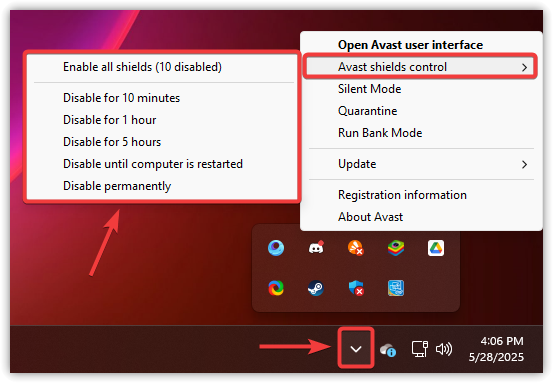
如果禁用防毒軟體後問題已解決,您應該 將 Ubisoft 和您的遊戲資料夾新增至防毒軟體的白名單中。 為了防止未來發生衝突。
如果錯誤仍然存在,請繼續嘗試下一個解決方案。
2. 以管理員權限執行 Ubisoft Connect
Ubisoft Connect 需要管理員權限才能安裝或更新遊戲。如果沒有管理員權限,它可能無法寫入受保護的資料夾或完成關鍵操作。以管理員身份執行可以解決這些權限問題。
Windows 安全功能可以 此外,如果存取權限受到限制,某些操作將被阻止,因此此步驟是必要的。
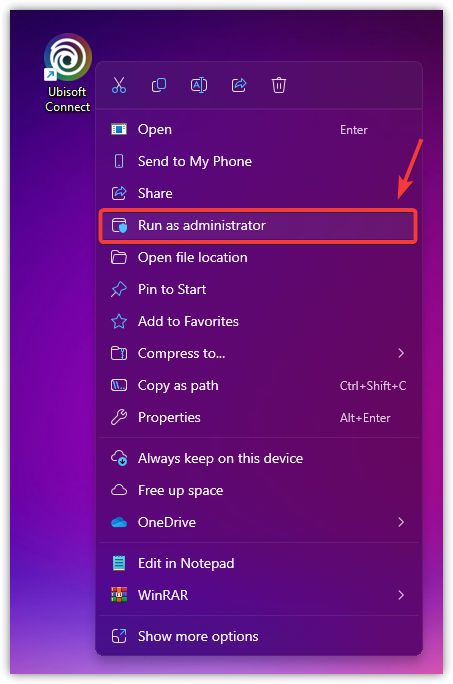
- 右鍵單擊桌面上的 Ubisoft Connect 捷徑,然後選擇 以管理員身份運行.

- 打開 Ubisoft Connect 後,嘗試再次安裝或更新遊戲,看看磁碟錯誤是否消失。
3. 使用檔案驗證修復損壞的遊戲資料。
文件損壞或遺失 在遊戲中,這是導致磁碟錯誤的一個常見原因。 Ubisoft Connect 內建了一個檔案驗證工具,可以掃描您的遊戲檔案並替換任何損壞或不完整的檔案。
此程序可確保文件的完整性,並有助於防止操作或安裝問題。
- 填 Ubisoft Connect 應用程式。
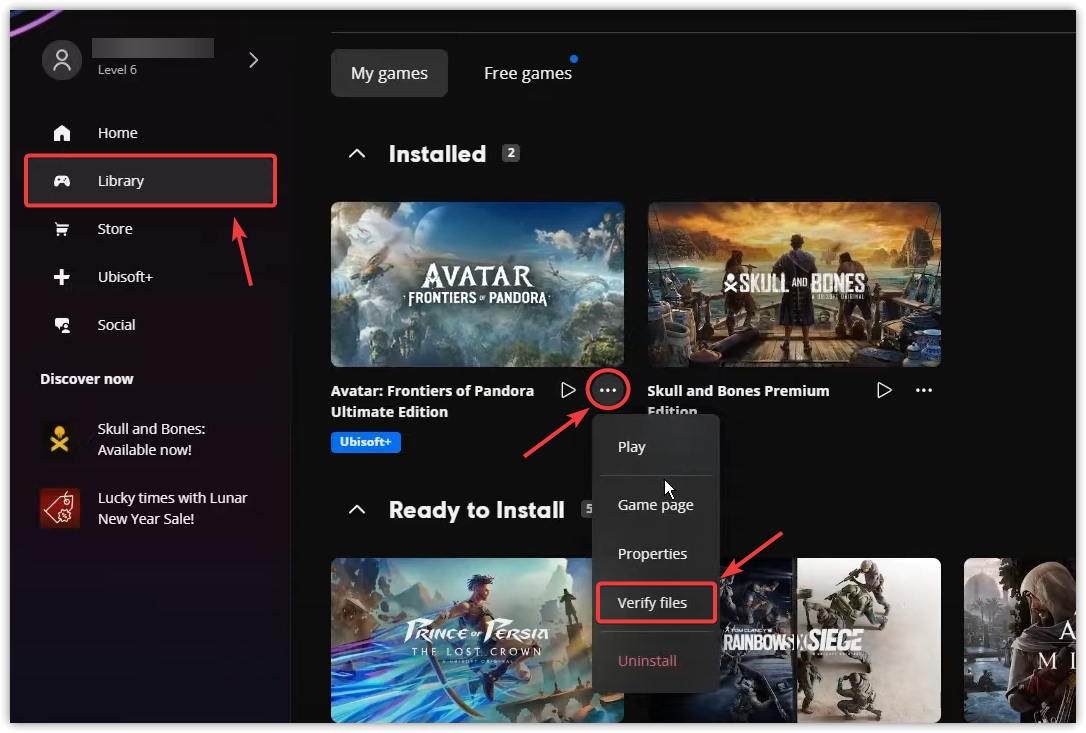
- 去 圖書館 檢查一下你自己的遊戲,找出那款出現錯誤的遊戲。
- 輕按 三點 位於「開始」按鈕旁。
- 定位 文件驗證 並等待該過程完成。

- 驗證完成後,請嘗試再次運行或安裝遊戲。
4. 檢查並允許檔案存取權限。
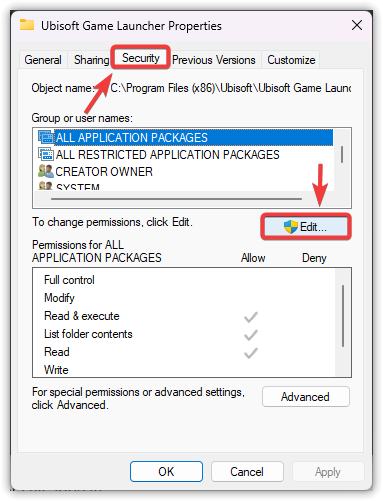
如果您的使用者帳戶沒有對遊戲安裝資料夾的完全存取權限,Ubisoft Connect 可能無法讀取或寫入文件,導致磁碟錯誤。請確保您的帳戶擁有該資料夾的完全控制權限,並在必要時更新權限。
- 打開 文件管理器 找到您的 Ubisoft 遊戲安裝資料夾。
通常位於:C:\Program Files (x86)\Ubisoft\Ubisoft Game Launcher\games
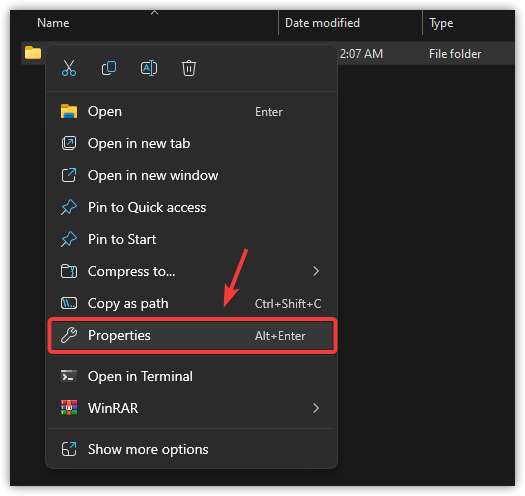
- 右鍵單擊受影響的遊戲資料夾並選擇 ئصائص.

- 點擊選項卡 安全 在屬性窗口中。
- 在「群組或使用者名稱」部分,點擊 釋放.

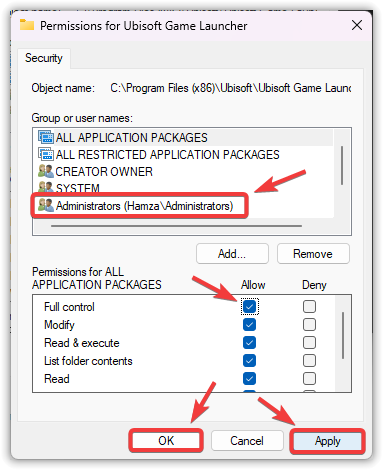
- 選擇您的使用者帳戶並確保已選取。 完全控制 在「權限」列中。
- 點擊 تطبيق, 然後 好的 以確認更改。

- 請立即重新啟動 Ubisoft Connect 並檢查磁碟錯誤是否仍然存在。
5. 重新啟動電腦或更改遊戲的安裝路徑。
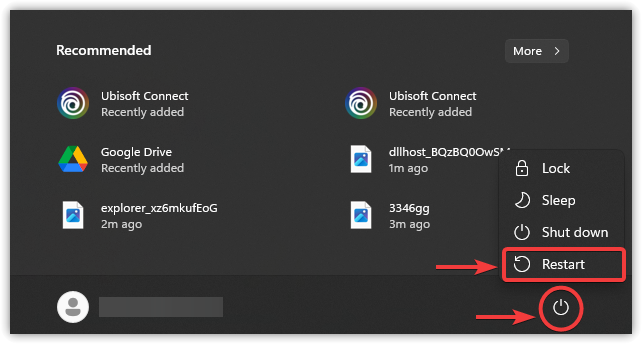
重新啟動電腦可以清除任何干擾 Ubisoft Connect 的背景進程。如果重新啟動後問題仍然存在,則可能是目前硬碟出現問題,特別是存在權限問題或檔案系統損壞的情況。
在這種情況下,將安裝目錄變更為不同的磁碟機可以協助為遊戲檔案建立一個乾淨的環境。
- 點擊菜單 開始然後點擊電源圖標並選擇 重啟.

- 重新啟動後,開啟 Ubisoft Connect 並再次嘗試安裝或執行遊戲。
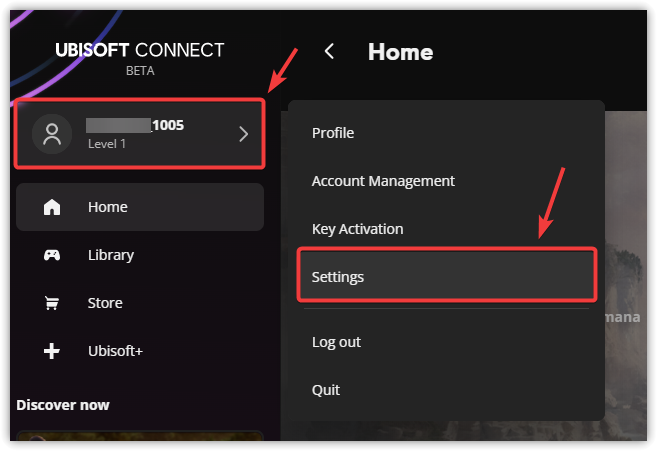
更改安裝指南的步驟:
- 打開 在電腦上安裝 Ubisoft Connect 應用程式。
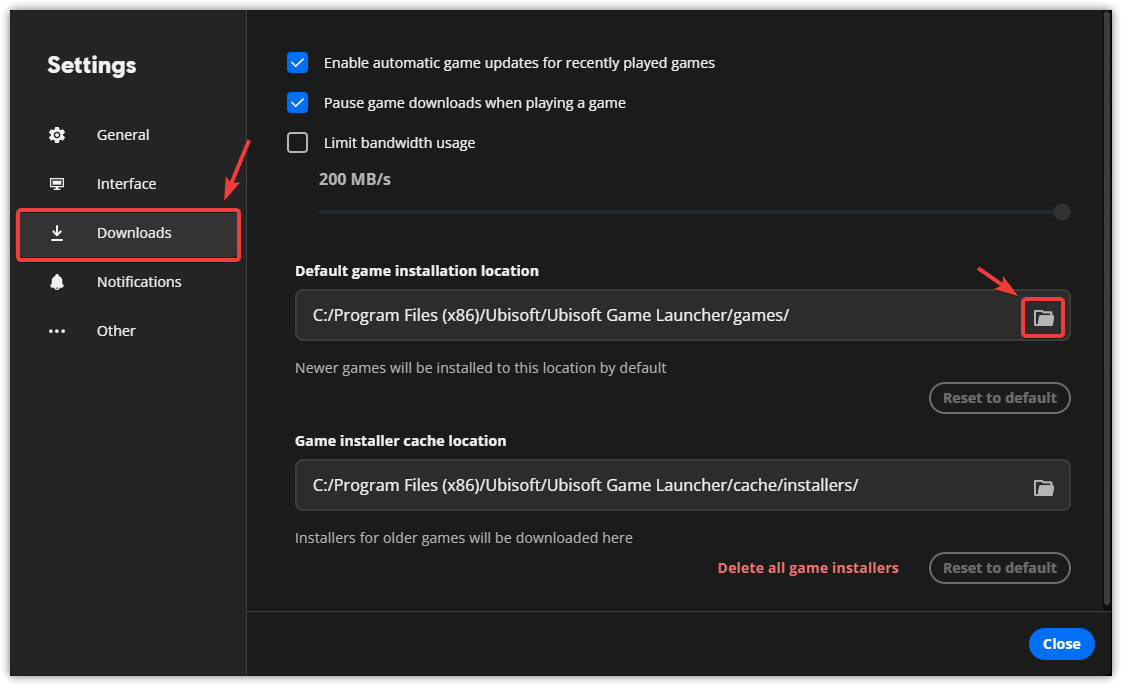
- 輕按 主機名稱 你的按鈕在右上角,然後選擇 設置 從下拉菜單中。

- 轉到選項卡 下載 (下載)並蒐索 遊戲預設安裝位置 (遊戲的預設安裝位置)。
- 點擊資料夾圖示並選擇 駕駛 或文件夾 不同的如果空間不足,請避免使用主作業系統磁碟機。

- 新目錄設定完成後,重新安裝遊戲並檢查磁碟錯誤是否已解決。
如果以上方法都無效,最後的辦法是重新安裝 Ubisoft Connect。這將恢復所有必要的程式文件,修復任何損壞的組件,並為您提供一個全新的安裝環境——有可能徹底解決磁碟錯誤。

評論被關閉。