


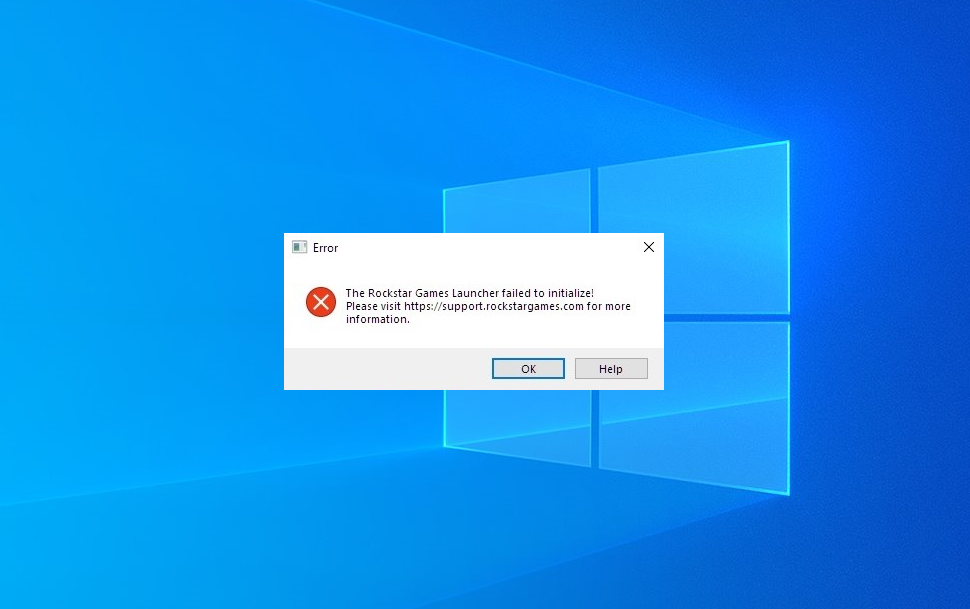
錯誤表明 “設定失敗” Rockstar Games 啟動器無法載入其關鍵元件,導致應用程式在啟動時崩潰。這種情況通常發生在啟動器因安裝資料夾的權限限製而無法安裝、更新或存取 Social Club SDK 時。 Social Club SDK 包含啟動器和 Rockstar Games 服務正常運作所需的關鍵設定檔和 DLL 檔案。
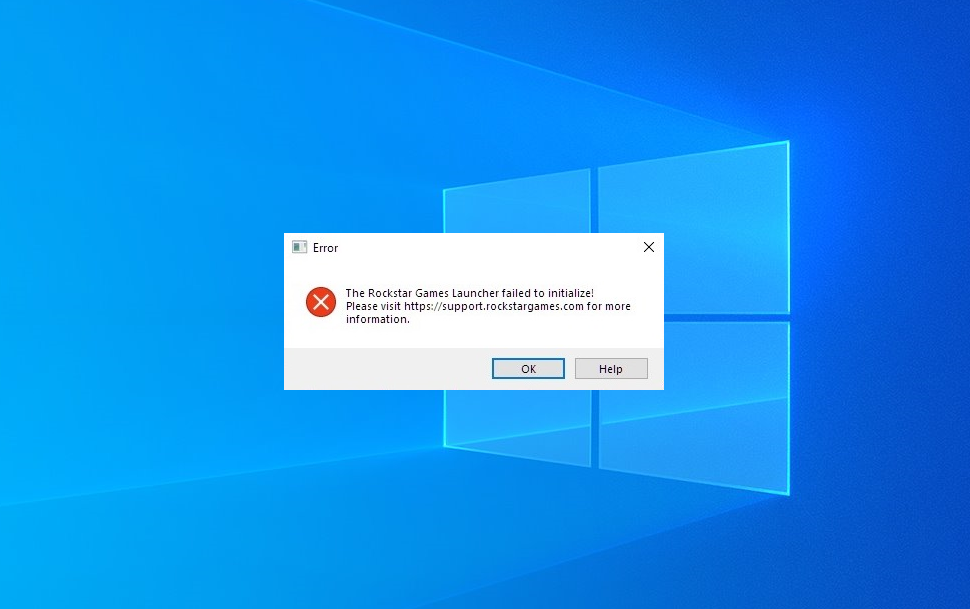 其他可能的原因包括停用軟體相容性助手、以相容模式運行操作員或安裝檔案損壞。
1. 重新安裝驅動程式並停用相容模式。
重新安裝 Rockstar Games Launcher 會將損壞或缺少的 Social Club SDK 檔案及其相依性替換為全新副本,通常可以解決由故障組件導致的崩潰問題。此外,相容模式會強制應用程式在較舊的 Windows 環境中運行,這可能會導致與過時的 API 和執行時間元件不相容。停用此模式可讓啟動器使用最新的 Windows 功能。
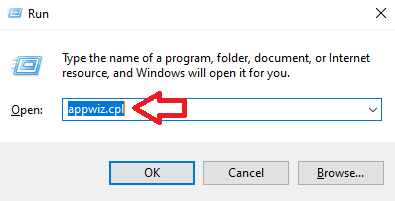
- 點擊 的Windows + R 若要開啟「執行」對話框,請鍵入 'appwiz.cpl' 按下回車鍵打開控制面板。
![]()
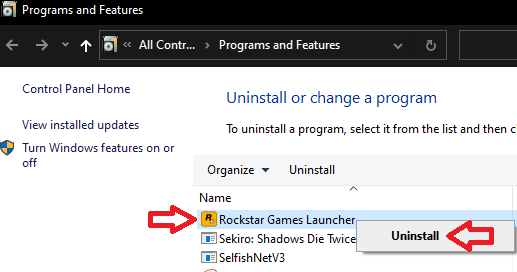
- 定位 Rockstar遊戲啟動器 在程式清單中,右鍵單擊該程式並選擇 卸載 (解除安裝)
![]()
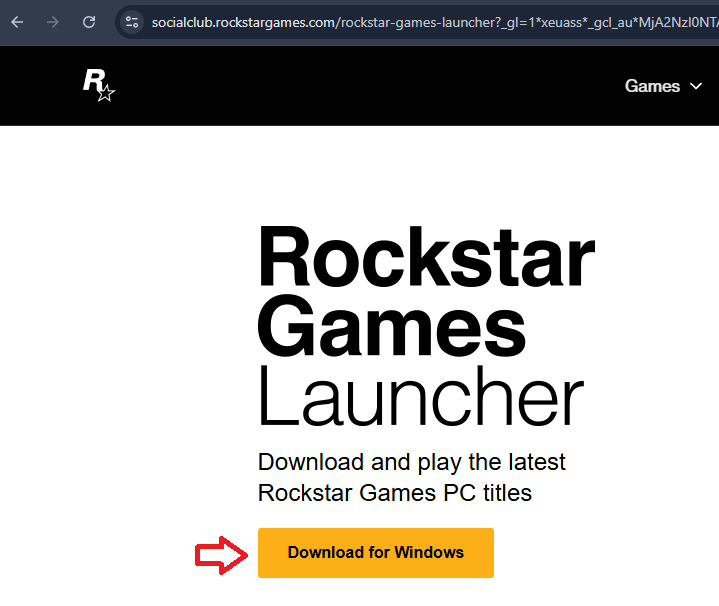
- 去 Rockstar Games 啟動器頁面 然後點擊 “下載Windows版” (適用於 Windows 作業系統的下載)
![]()
- 運行下載的文件,並按照螢幕上的說明安裝播放器。
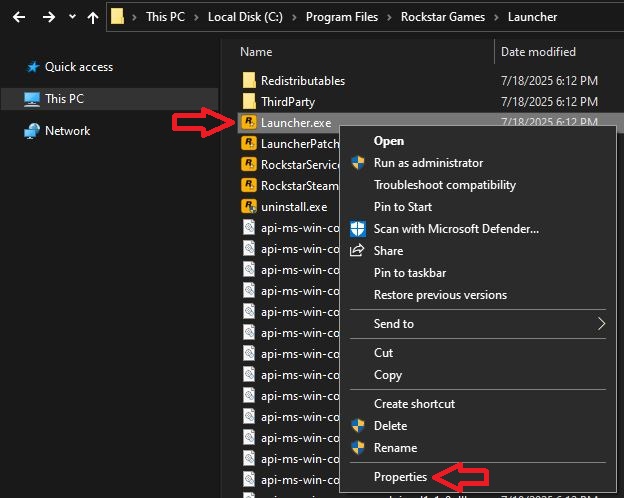
- 請參閱操作手冊,通常位於… 'C:\Program Files\Rockstar Games\Launcher'.
- 右鍵單擊可執行文件 發射台 並選擇 物業 (特徵)。
![]()
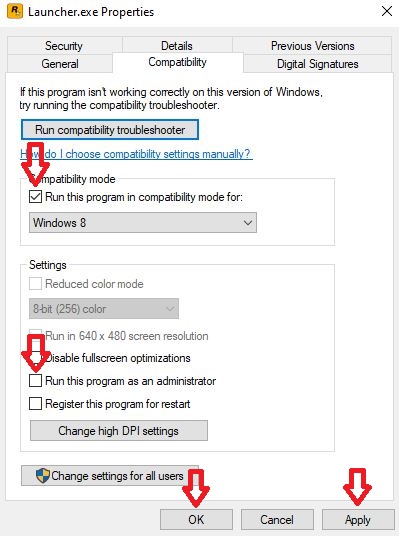
- 轉到選項卡 相容性 (相容性),並取消選擇 “以相容模式運行此程式” (以相容模式執行此程式),並選擇 “以管理員身份運行” (以管理員身份執行)。點選 在斷裂前, (申請)和 OK (好的)。
![]()
- 對 Launcher Patcher 執行檔重複這些步驟。
- 重新啟動播放器並檢查是否已正確配置。
2. 程式相容性助手
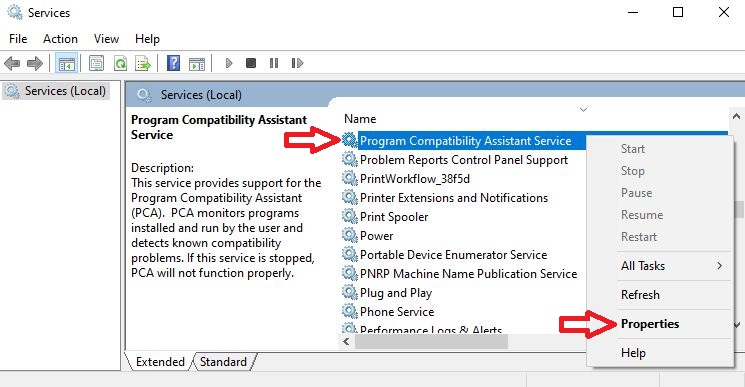
程式相容性助理是一項 Windows 服務,用於檢測相容性問題並自動套用修復程式。如果停用此服務,Windows 將無法調整驅動程式的相容性設置,這可能會導致程式在啟動時崩潰。
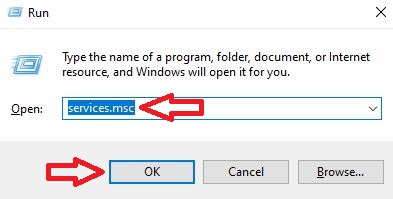
- 點擊 的Windows + R, 並鍵入 “服務.msc”,然後輕點 好的.
![]()
- 定位 程序兼容性助手 在列表中。
- 右鍵單擊並選擇 特性.
![]()
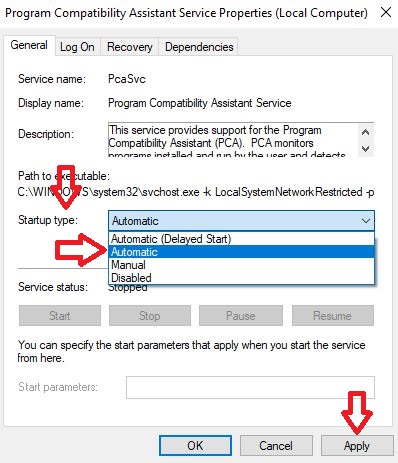
- 放 啟動類型 على 自動的 然後點擊 申請.
![]()
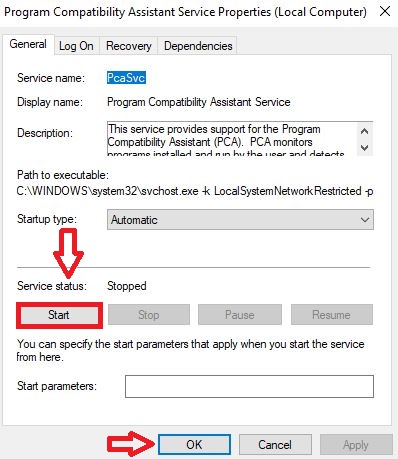
- 輕按 開始 在服務狀態下, 好的.
![]()
3. 透過 Steam 啟動玩家
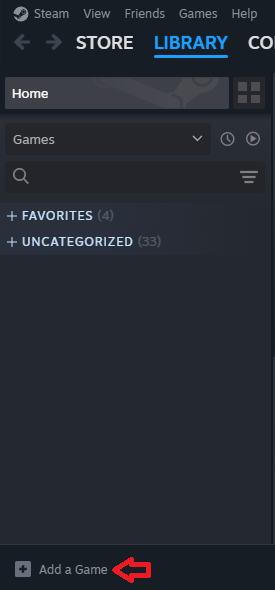
透過 Steam 運行 Rockstar Games Launcher 會使其使用 Steam 的 Visual C++ 可再發行元件和 DirectX 元件,從而解決阻止初始化的潛在依賴衝突。
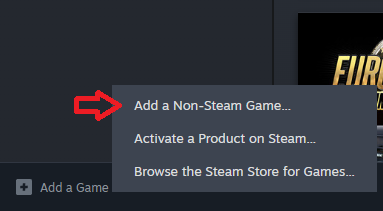
- 打開 Steam 並前往 圖書館. 輕按 新增遊戲.
![]()
- 選擇 新增非Steam遊戲.
![]()
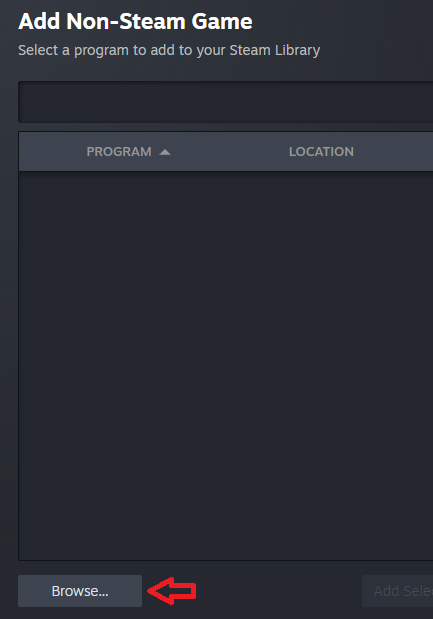
- 輕按 瀏覽.
![]()
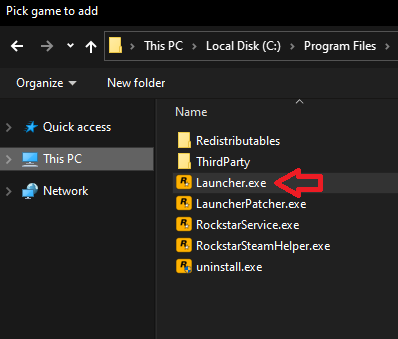
- 去 'C:\Program Files\Rockstar Games\Launcher' 已確認操作者身分。
![]()
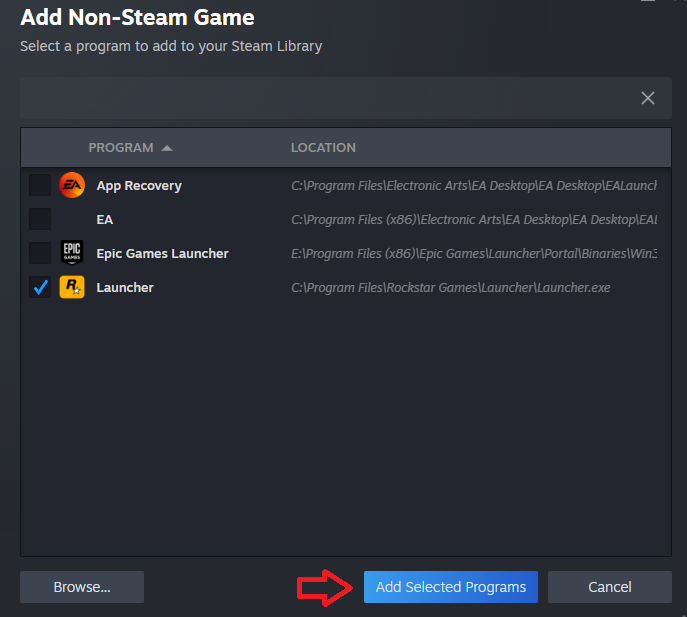
- 輕按 “新增選定程式”.
![]()
- 輕按 播放 從 Steam 啟動玩家。
![]()
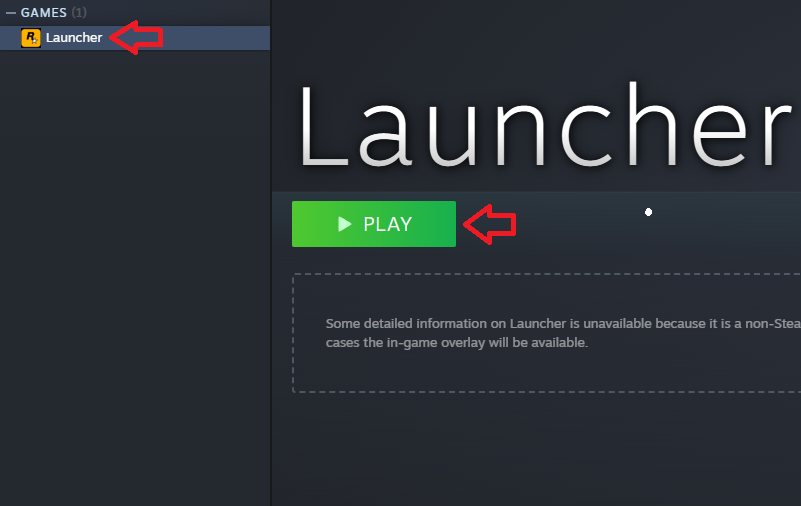
4. 手動安裝 Social Club SDK
啟動器會自動將 Social Club SDK 作為子程序安裝,但如果組件缺失或損壞,則安裝可能會失敗。透過 Windows Installer (MSI) 手動安裝可確保相依性已驗證,且權限應用正確。
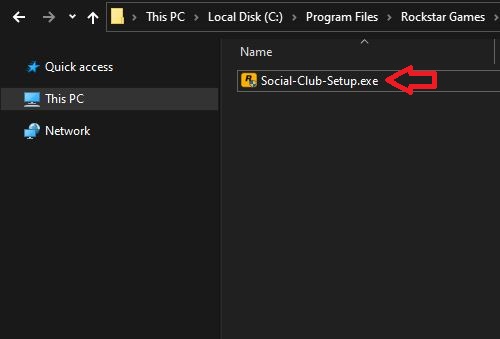
- 前往以下路徑: 'C:\Program Files\Rockstar Games\Launcher\Redistributables\SocialClub'.
![]()
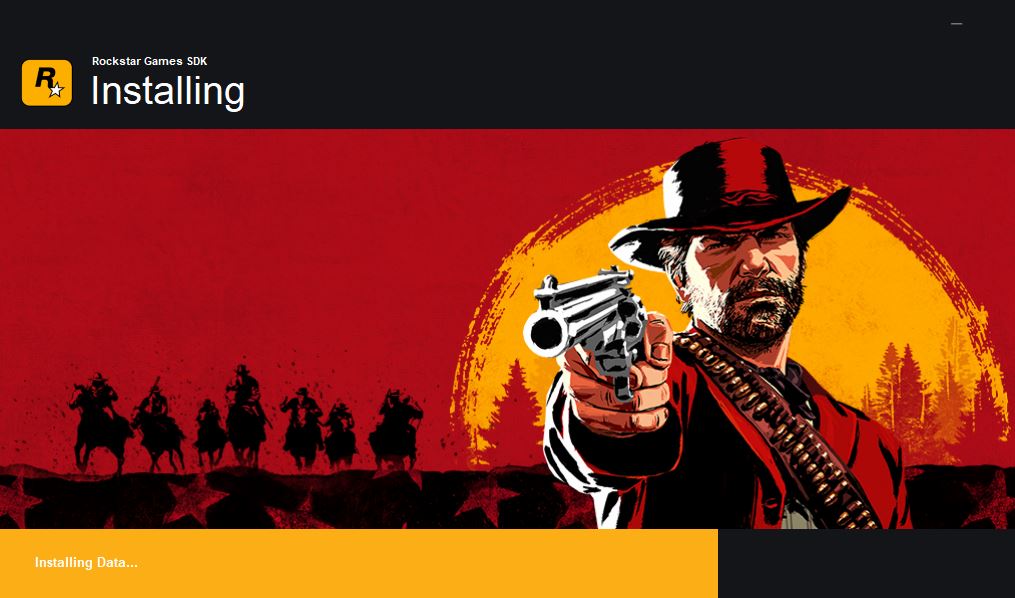
- 執行 Social Club 安裝程式並按照說明操作。
![]()
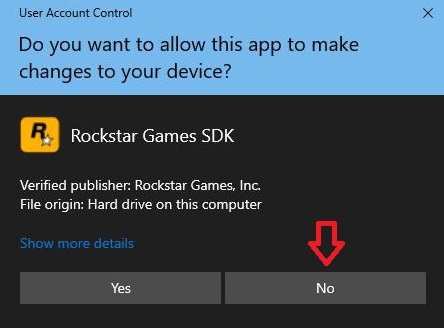
- 當操作員透過 UAC 請求權限時 3次, 選擇 لا 防止自動更新覆蓋手動安裝。
![]()
- 再次運行 Rockstar Games 啟動器。
5. 授予 Rockstar Games 應用程式 AppData 權限
啟動器依賴 AppData 資料夾來儲存設定檔、運行時資料和快取的 SDK 檔案。如果沒有相應的權限,它將無法修改或建立這些文件,從而導致配置錯誤。取得所有權並授予完全控制權限可確保啟動器能夠執行必要的操作。
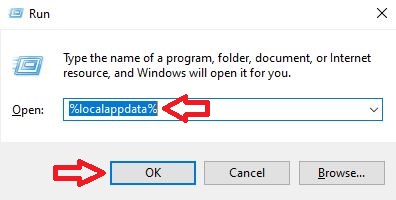
- 點擊 的Windows + R, 並鍵入 '%localappdata%',然後輕點 好的.
![]()
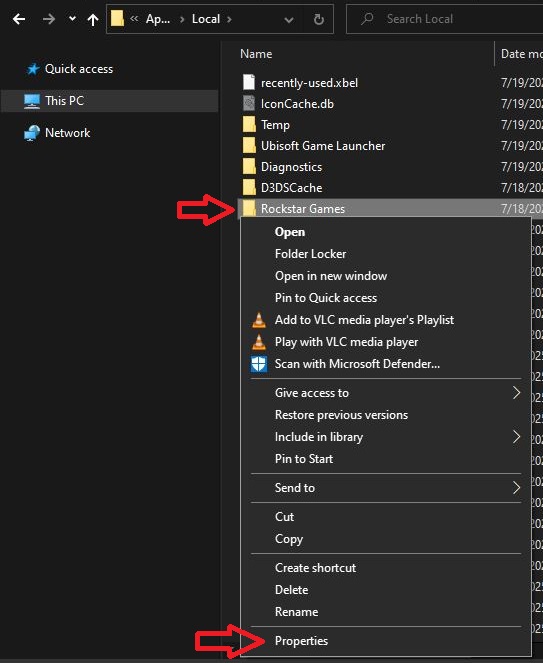
- 找到一個文件夾 Rockstar遊戲右鍵單擊,然後選擇 特性.
![]()
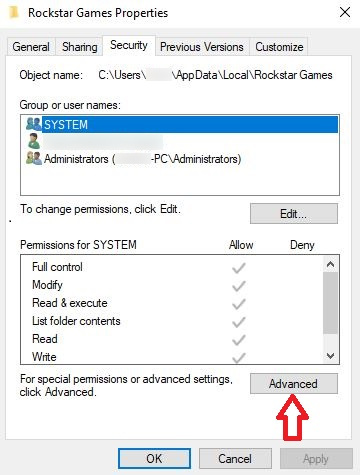
- 轉到選項卡 安全 然後點擊 先進的.
![]()
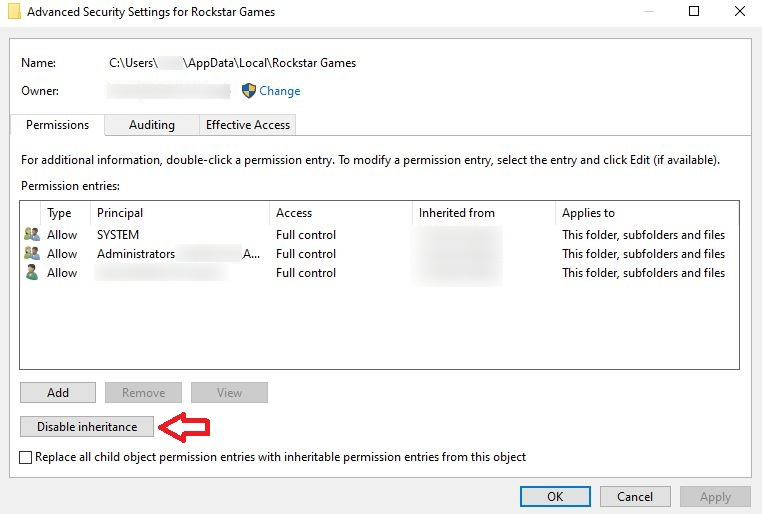
- 輕按 禁用繼承.
![]()
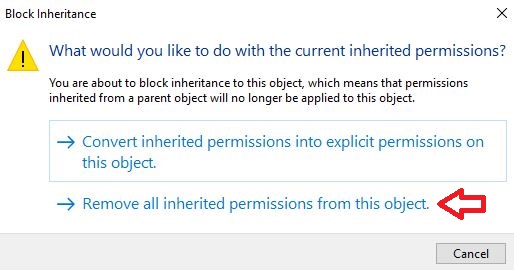
- 定位 “移除此物件的所有繼承權限”.
![]()
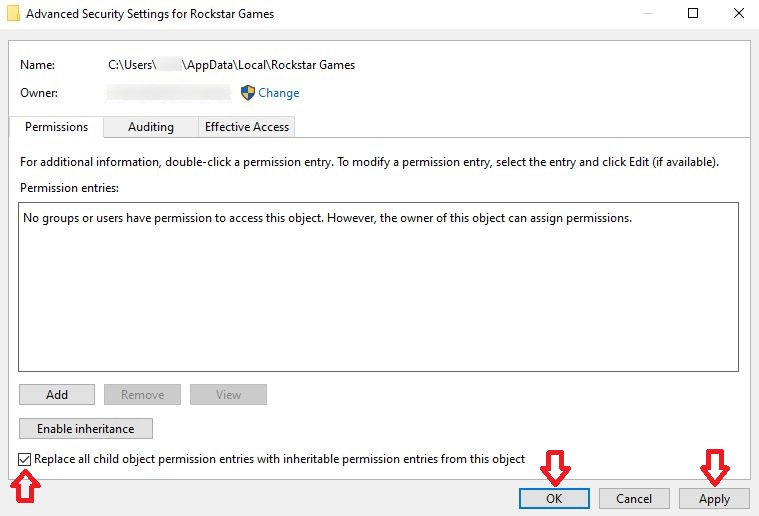
- 打鉤 “替換所有子物件權限條目” 然後點擊 申請.
![]()
- 警告的說法得到了證實。
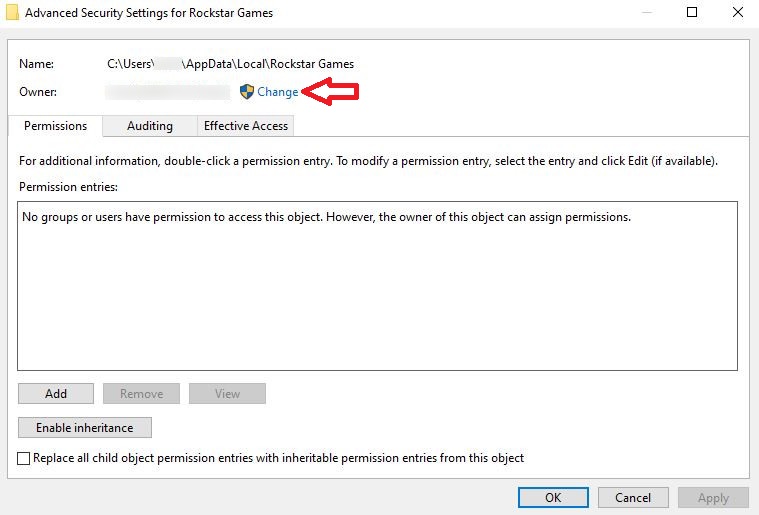
- 輕按 改變 在主人的田地旁邊。
![]()
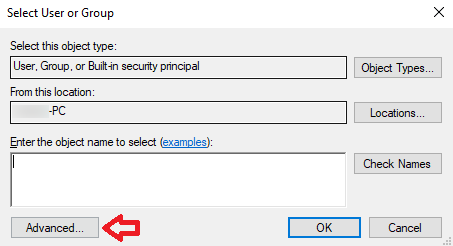
- 輕按 先進的 在生物選擇器中。
![]()
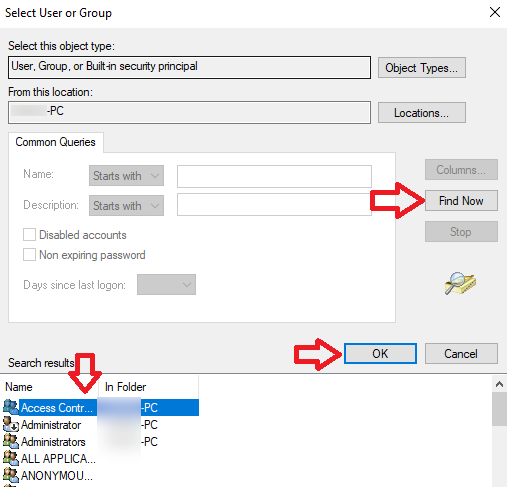
- 輕按 立即尋找選擇您的帳戶,然後點擊 好的.
![]()
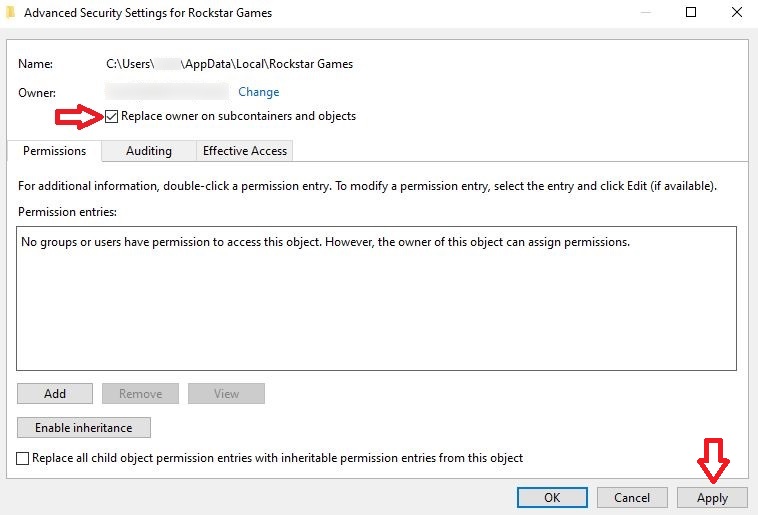
- 打鉤 “替換子容器和物件的擁有者”,然後輕點 申請.
![]()
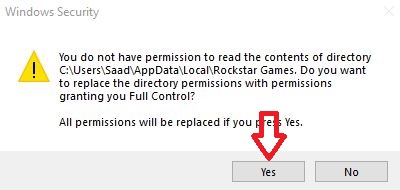
- 確認訊息後,關閉所有視窗。
![]()
- 重新啟動 Rockstar Games 啟動器。

評論被關閉。