


EA應用程式發生錯誤,安裝無法完成(錯誤代碼:INST-14-1601) 安裝 EA Play 時出現此錯誤。它會導致安裝無法完成,通常是因為後台已有其他安裝程序正在執行。
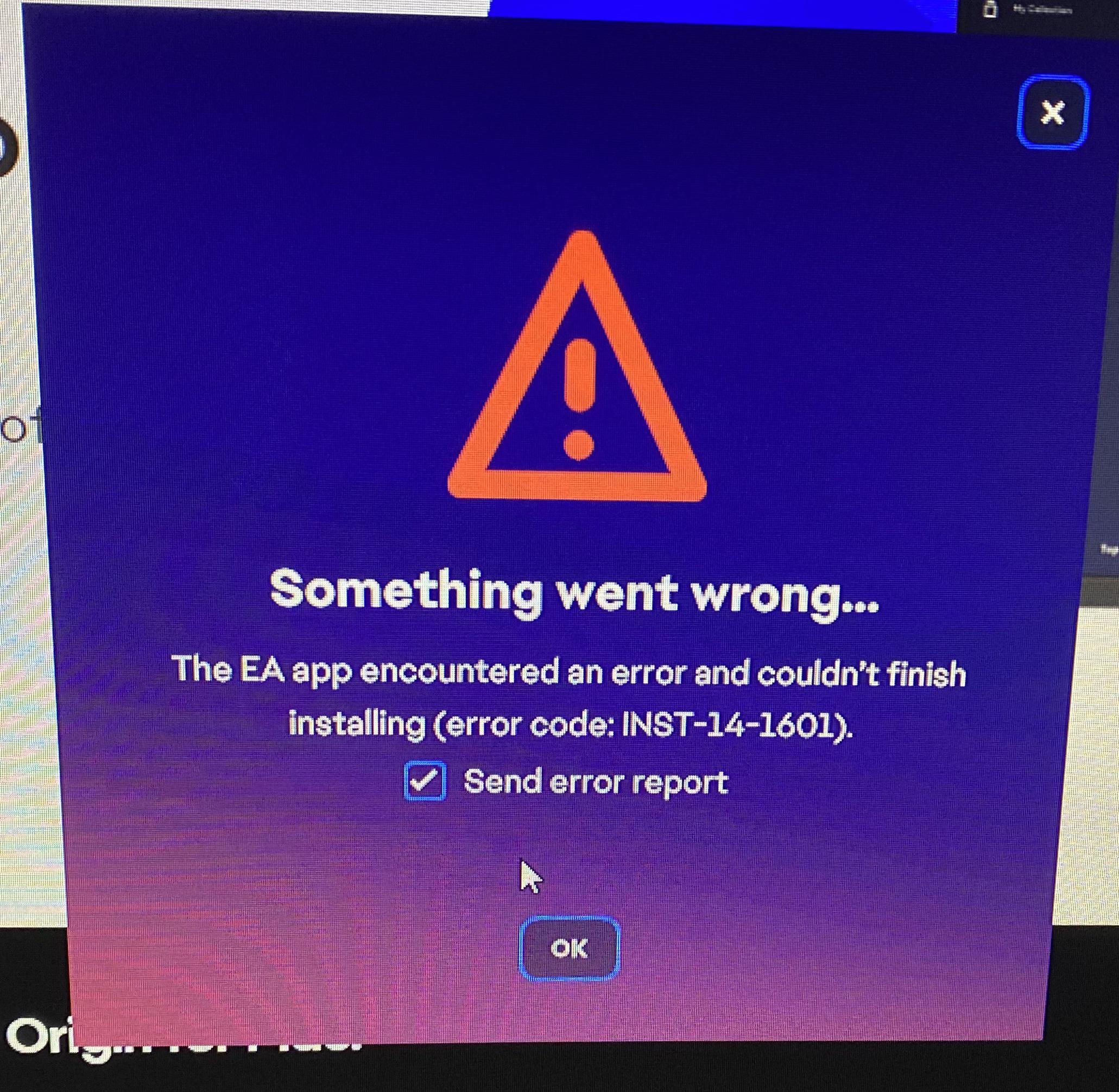
此錯誤最常見的原因是背景執行其他 MSI 安裝進程,例如 Windows 更新或卡住的安裝程式。損壞的安裝包也可能導致此錯誤。
本文將介紹解決此問題的步驟。
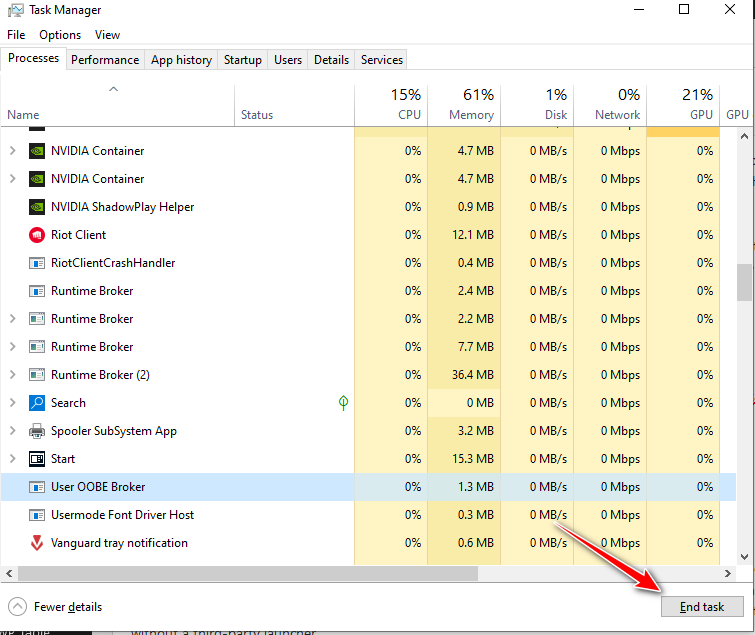
1. 從任務管理器關閉安裝程序
隱藏的 Windows Installer 程序可能會阻止 EA 應用程式完成安裝。從工作管理員終止 Windows Installer 或 EAappinstaller.exe 進程,即可清除任何阻止 EA 應用程式繼續執行的待處理安裝工作。
- 點擊 CTRL+SHIFT+ESC 打開任務管理器。
- 尋找與安裝程式相關的任何流程(例如) Windows安裝程序 أ或者 EAappinstaller.exe然後把它完成。
![]()
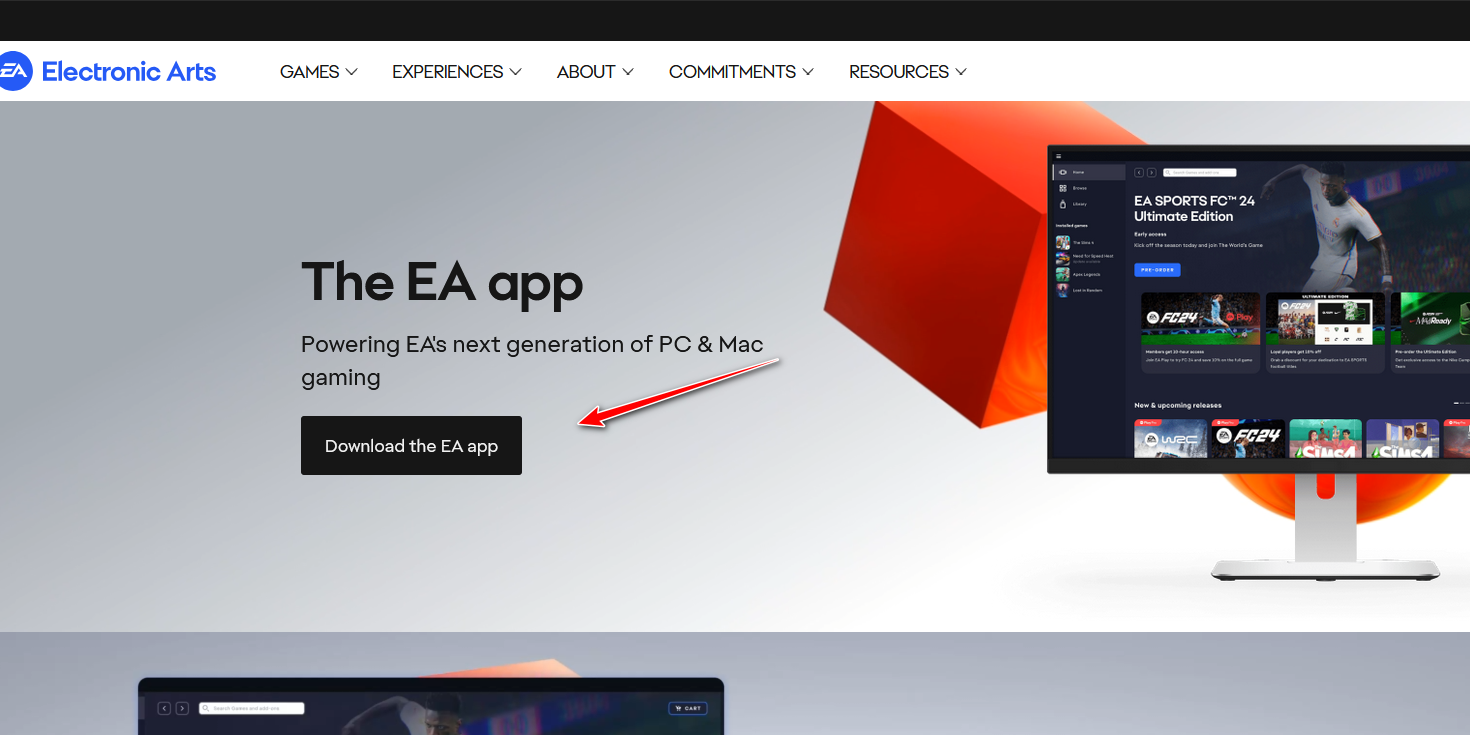
2. 直接從網站下載
如果安裝程式運行在其他需要 EA Play 的平台上,則可能會發生衝突,導致安裝程式失敗或乾擾其他正在執行的服務。直接從 EA 官方網站下載 EA 應用程式可以避免這些衝突,並確保安裝過程乾淨、獨立。
3.啟用.NET Framework
EA應用程式需要某些Windows元件才能正常運作。如果.NET Framework已停用或缺失,安裝程式可能會失敗。啟用這些元件可確保應用程式能夠執行後台服務並正確顯示其介面。
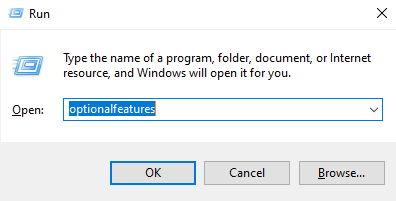
- 點擊 的Windows + R, 並輸入“可選功能然後按 Enter。
![]()
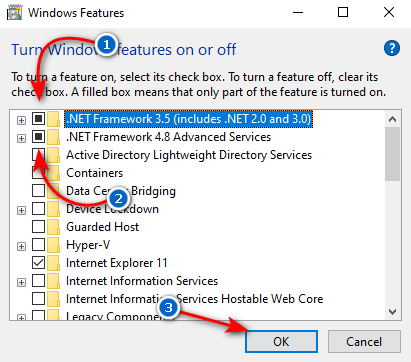
- 使能夠 ”NET框架3.5的。“ 和 ”NET框架4.8的。「,然後按一下 OK.
![]()
4. 暫時停用勒索軟體防護
勒索軟體防護功能可能會阻止安裝程式在受保護的資料夾(例如「文件」、「程式檔案」或「桌面」)中儲存檔案或建立捷徑。如果您嘗試透過在這些位置建立文件來安裝 EA 應用程序,防護功能可能會中斷安裝過程並導致安裝失敗。暫停此防護功能可讓安裝程式順利建立必要的檔案和捷徑。
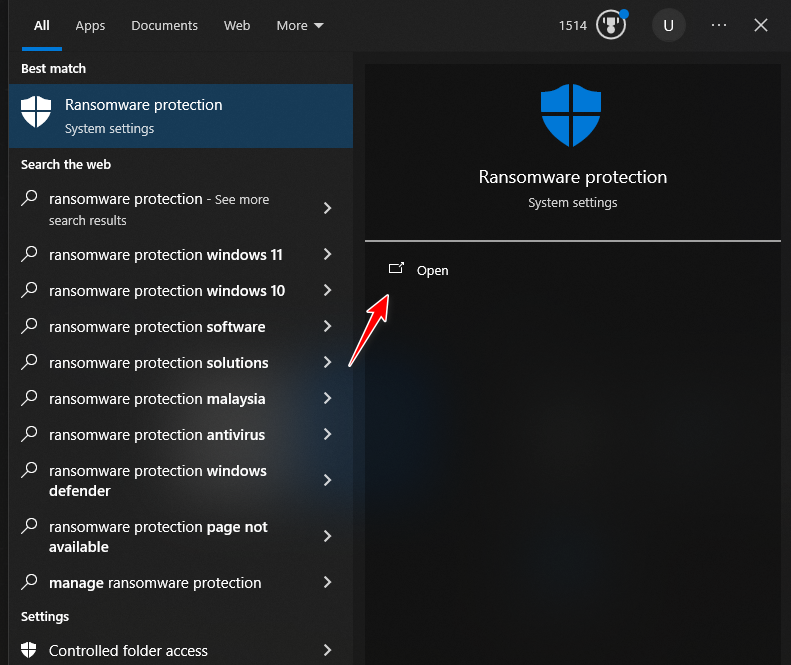
- 尋找 ”勒索軟件保護“在 Windows 搜尋列中開啟它。”
![]()
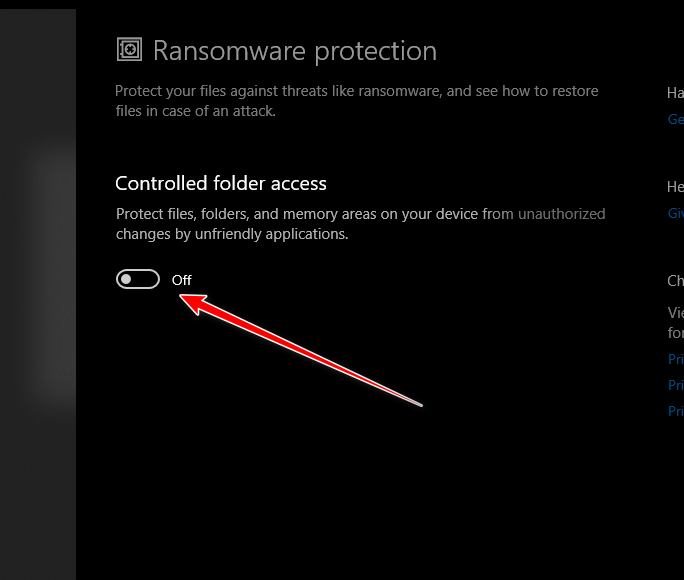
- 關 ”受控資料夾訪問“。
![]()
- 安裝完 EA 應用程式後,您可以再次啟用此選項。

評論被關閉。