


當你看到一則訊息 “發生錯誤,比賽無法繼續進行。” 在NBA 2K線上遊戲中,這意味著遊戲 我與會議失去了聯繫。這通常是由於連接斷開、缺乏同步或裝置故障造成的,因此您將被返回主選單。 可能無法保存 您的結果/進度,以及部分玩家仍在報告 將其視為一場失敗把她當作 會話失敗並不能保證「不被計入」。
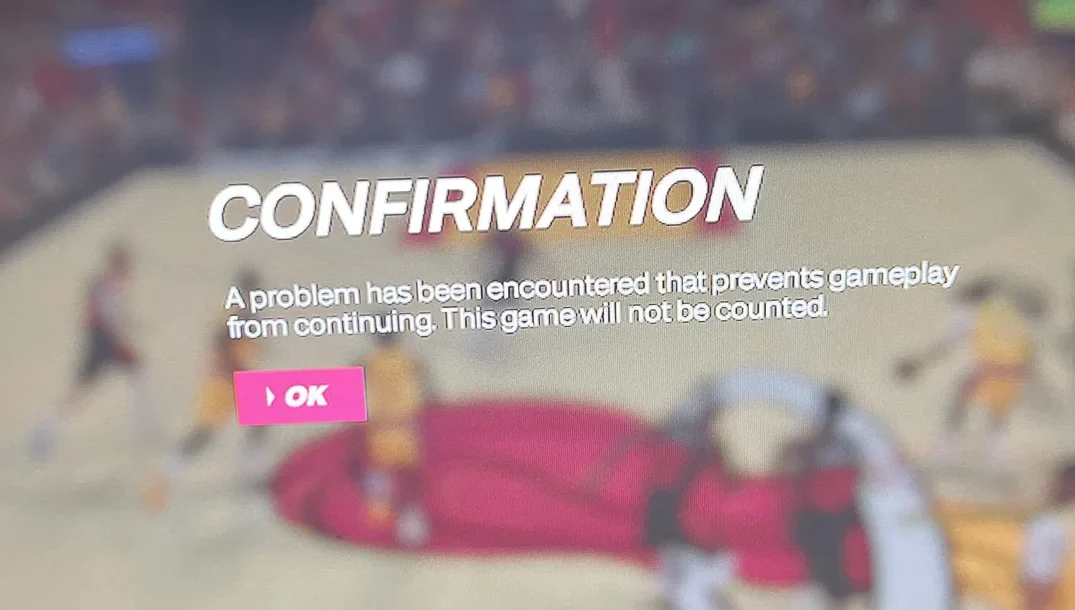
這在匹配場景中很常見,例如 我的事業 和 REC 和 公園 和 親美它可能在比賽開始後立即發生,也可能在比賽中發生,通常不會出現任何其他錯誤代碼。
常見原因
- 2K伺服器問題 (維護、中斷、一致性不穩定)
- 網路不穩定 (丟包、抖動、Wi-Fi幹擾、ISP路由/壅塞)
- NAT/防火牆/連接埠 穩定的會話流量受到阻礙
- 郵編: 檔案損壞/遺失或效能問題表現為“連線中斷”
- PC(罕見): 控制台疊加層/映射工具/輸入衝突
- 安德: MyPLAYER 同步/建置問題
請先查看以下內容: 如果多名球員同時被罰下場,通常是因為 從伺服器端來看. 只有建立統一標準,地方改革才能成功。
官方伺服器狀態: nba.2k.com/server-status
另請查看: PSN/Xbox/Steam/Epic 狀態:如果 2K 顯示“綠色”,但您仍然無法繼續比賽。
1.使用移動熱點
接入點會強制你的連線走一條與 2K 網路完全不同的路徑,因此這是你能執行的最快的「是/否」測試之一。這可以快速告訴你問題是否出在接入點。 您的家庭網路路由 (路由器、Wi-Fi幹擾、ISP路由、NAT類型或防火牆規則)。
- 使能夠 熱點 在你的手機上。

- 將您的遊戲裝置/電腦連接到存取點。
- 線上測試比賽。
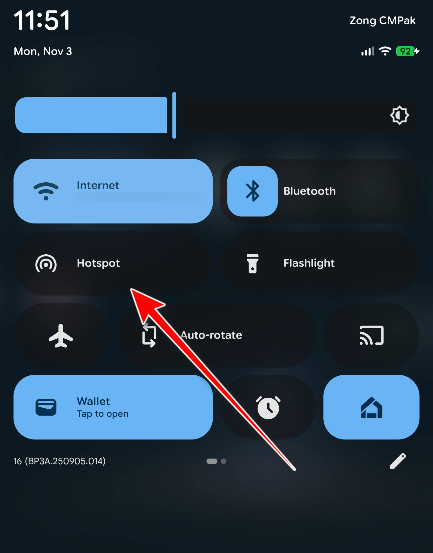
考試期間的提示: 將手機靠近遊戲設備,避免移動,並暫時停用手機上的所有 VPN/代理。如果可以,測試 2-3 場比賽(如果伺服器不穩定,一場比賽的結果可能只是偶然情況)。
結果:
- 聯繫點運作正常: 看完整內容 解答 3-4 (UPnP/NAT/雙重NAT/路由器/ISP)。
- 連接點也出現故障: 本地伺服器/平台/遊戲可能存在不穩定情況,詳情如下。
2. 更改 DNS 設置
DNS會影響您的裝置尋找2K/PSN/Xbox/Steam服務的方式(包括符合搜尋、登入端點以及一些基於區域的路由決策)。它無法「修復」實際的丟包問題,但可以減少那些奇怪的連線握手情況,例如您可以正常瀏覽網頁,但匹配卻不斷失敗或過早斷開。
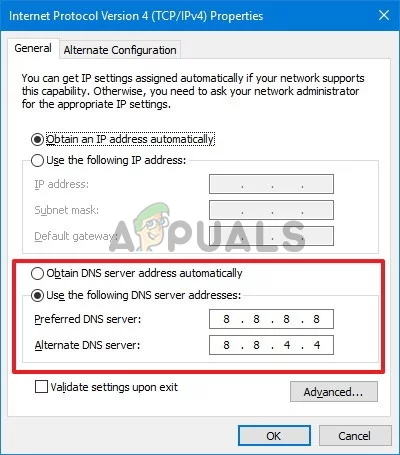
- Google DNS: 8.8.8.8 / 8.8.4.4
- CloudFlare的: 1.1.1.1 / 1.0.0.1
在Windows電腦上
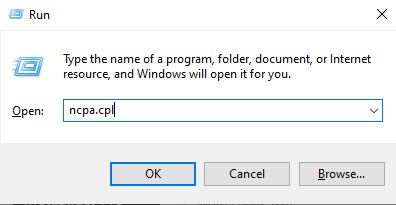
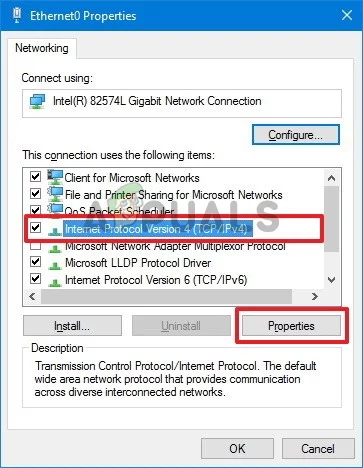
- 點擊 的Windows + R > 類型 ncpa.cpl 按回車鍵。

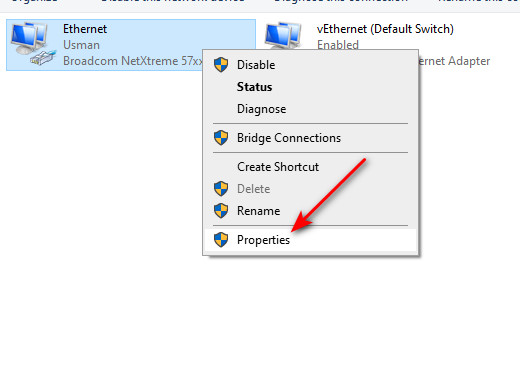
- 右鍵點選您的網路介面卡 > ئصائص.

- 定位 版本4 Internet協議(TCP / IPv4) > ئصائص.

- 定位 使用下面的DNS服務器地址 請輸入您的DNS伺服器位址。

- 儲存並重新開始遊戲。
(PC端可選): 更改 DNS 後,請清除舊的快取搜索,以免 Windows 繼續使用它們。
ipconfig /flushdns在 PlayStation (PS4/PS5) 上
- 設定 > 網路 > 網路連線設定 > 您的連線 > 高級設置 DNS 設定 > 手動的

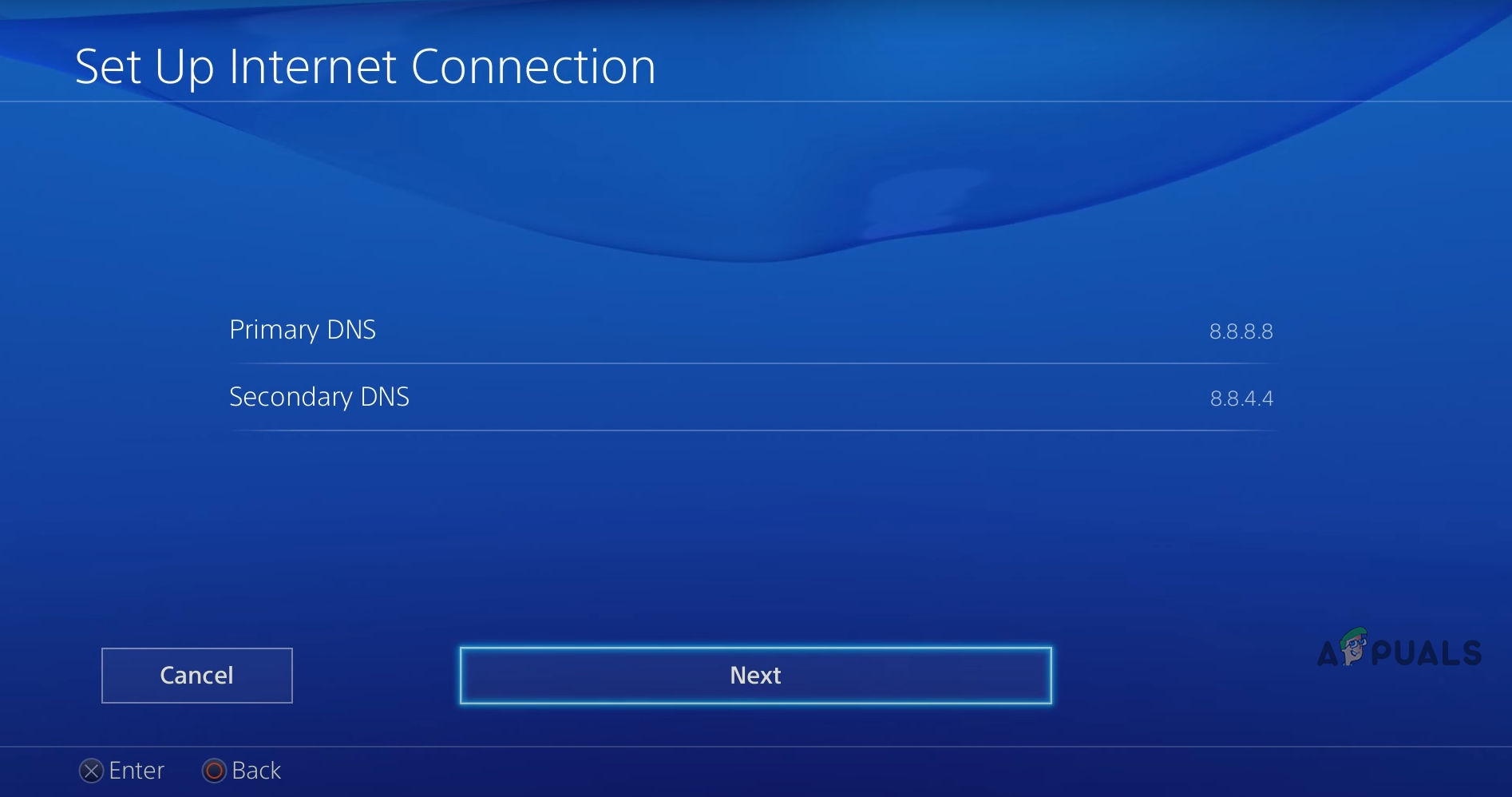
提示(控制單元): 更改 DNS 後,請重新啟動整個控制台(而不僅僅是恢復模式),以便網路資料包完全更新。
在 Xbox 上
- 設定 > 常規 > 網路設定 > 進階設定 > DNS 設定 > 手動的

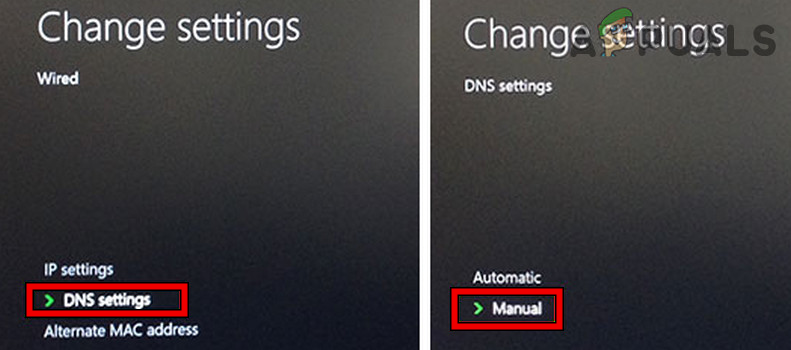
提示(Xbox): 設定完 DNS 後重新啟動主機,然後測試線上對戰。如果遊戲中途仍然斷線,則 DNS 可能並非主要問題所在。
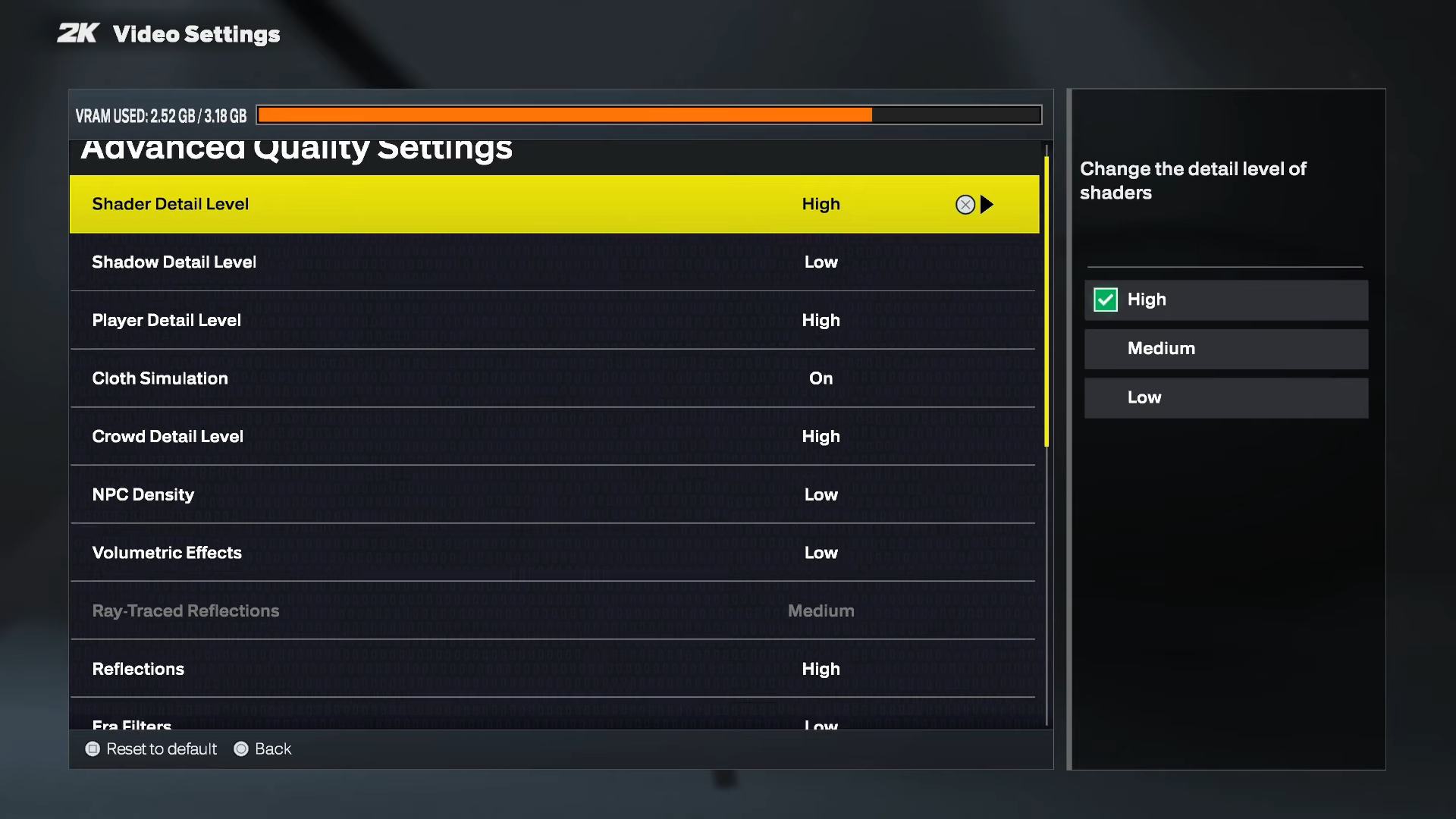
3. 降低圖形設定(PC)
在過場動畫、畫面轉換、暫停、回放和比賽繁忙場景中,NBA 2K 的載入時間可能會出現短暫的高峰。如果您的電腦 CPU 使用率達到 100%、顯存耗盡、出現過熱降頻,或者在不恰當的時間點將其他應用程式疊加到遊戲介面上,則遊戲會話可能會失敗,表現得與網路中斷類似。
- 打開 選項 > 圖形設定.

- 降低 紋理/陰影/抗鋸齒設定幀率(如果可用),並在測試期間停用疊加層。
- 重新啟動遊戲並重新測試。
4. 使用不同版本的 MyPLAYER 進行測試(建立/儲存問題)
如果發生錯誤 只有一個遊戲版本 (其他版本可以正常在線遊玩),所以問題可能與此有關。 使用雲端保存/同步文件 這不是網路問題。換句話說,當遊戲嘗試載入/同步指定的MyPLAYER資料時,會話就失敗了。
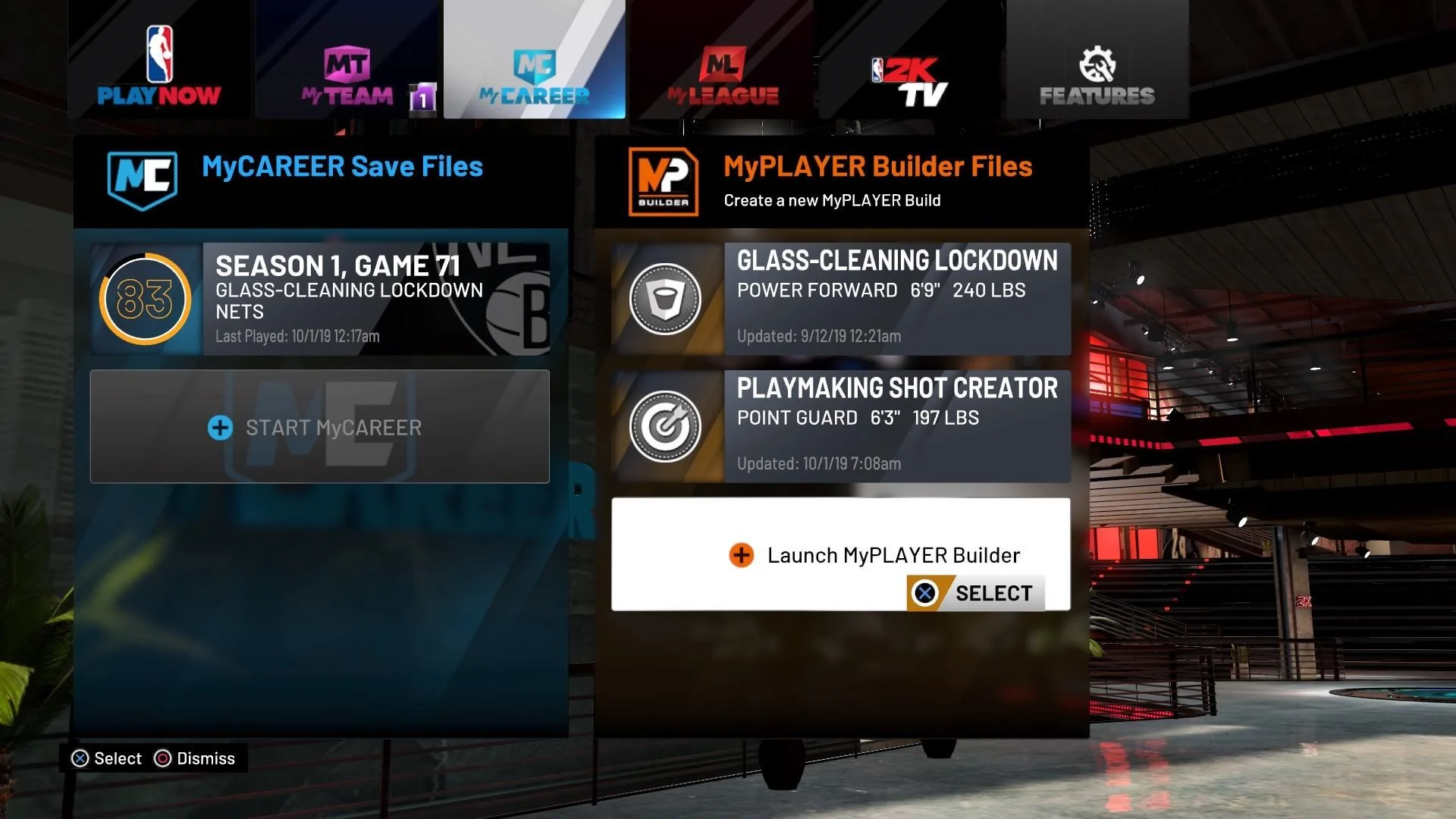
步驟 A:確保它與遊戲版本相符。
- 去 我的事業 並透過以下方式創建新的遊戲版本 我的球員創作器.
- 使用新版遊戲進行線上遊戲。
步驟 B:如果新遊戲版本有效
- 測試時請使用可正常運作的遊戲版本(以避免頻繁崩潰/遺失)。
- 完全關閉遊戲,重新啟動遊戲,然後嘗試重新載入有問題的遊戲副本(以強制進行一次乾淨的同步嘗試)。
- 稱呼 2K支持 我記得它在一個遊戲版本中會出錯,但在另一個遊戲版本中不會出錯(這種細節可以加快故障排除過程)。
نصيحة: 如果您使用的是家用遊戲主機,請嘗試完全斷電(而非僅進入待機模式),然後再嘗試使用故障遊戲光碟。這樣做的目的是為了徹底重新啟動主機,以便遊戲能夠正確讀取您的個人資料/遊戲光碟資料。
5. 修復控制器/輸入衝突(PC - 罕見)
這種情況雖然罕見,但卻是事實:額外的控制器、虛擬控制器、重設設備和覆蓋層可以創建 複式記帳 或出現選單「跳轉」或奇怪的卡頓,導致線上會話失敗。如果遊戲無法處理兩個同時輸入的指令,或者重置裝置在載入過程中註入了指令,即使您的網路連線良好,也可能被踢出遊戲。
- 斷開其他控制器/USB輸入設備(保留一個設備)。
- 禁用疊加層(Steam/Discord/GeForce Experience)並重新測試。
- 反而 蒸氣輸入 適用於 NBA 2K(每次更改後均進行測試)。
如果問題出在非 Xbox 控制器上,您可以嘗試使用 x360ce 作為最後的手段。
使用 x360ce(PC - 最後手段)
- 下載 x360ce.

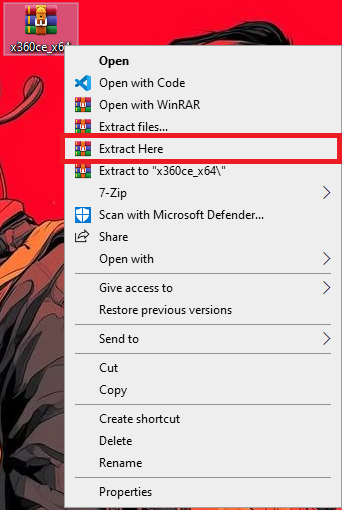
- 解壓縮 ZIP 檔。

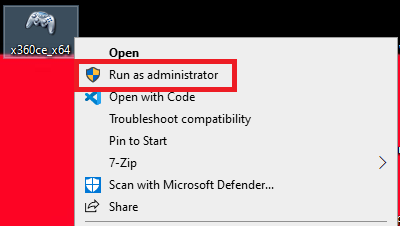
- 囧囧 x360ce.exe 作為官員,我完成了申報工作。

- 配置 控制器1然後保存並重新開始遊戲。


評論被關閉。