


這通常意味著 黑屏 في 峰值 遊戲正在運行,但檢視器無法顯示圖像。最常見的原因有: 防毒疊加層/鉤子,أو 全螢幕或縮放/HDR不匹配,أو 顯示 API 故障 (Vulkan 與 DX),或有其他問題 GPU驅動程式.
- 螢幕一片漆黑,但聽得到聲音: 這通常是由於全螢幕/解析度/縮放、HDR 或疊加鉤子造成的。
- 螢幕變黑後遊戲關閉: 通常是驅動程式/執行時間/API 存在衝突,或遊戲檔案損壞。
- 僅限多螢幕顯示: 顯示目標不正確、HDR/縮放不符或Windows顯示快取問題。
- 僅在比賽期間(復活/過場動畫之後): 它仍然嘗試先運行渲染器/覆蓋層/驅動程式/檔案檢查(也可能是遊戲端的錯誤)。
請依照以下順序嘗試這些修復方法(先嘗試最快/風險最小的方法)。每次修復後, 啟動峰值 檢查黑屏是否消失。
1. 將遊戲加入防毒軟體的例外清單 + 關閉遊戲內覆蓋層
疊加層和即時掃描可能會幹擾渲染和全螢幕顯示。排除遊戲可以減少掃描鉤子,停用疊加層可以消除常見的注入點。
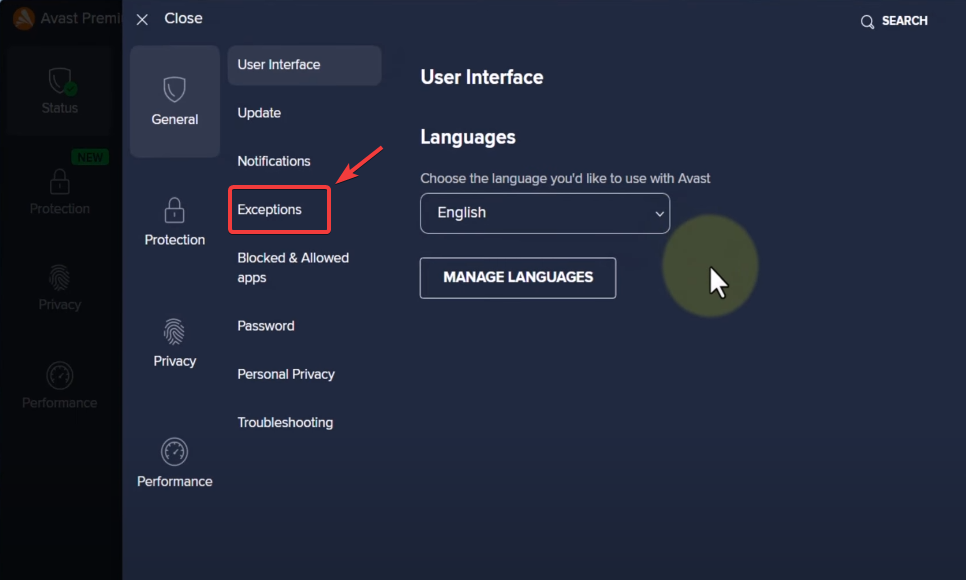
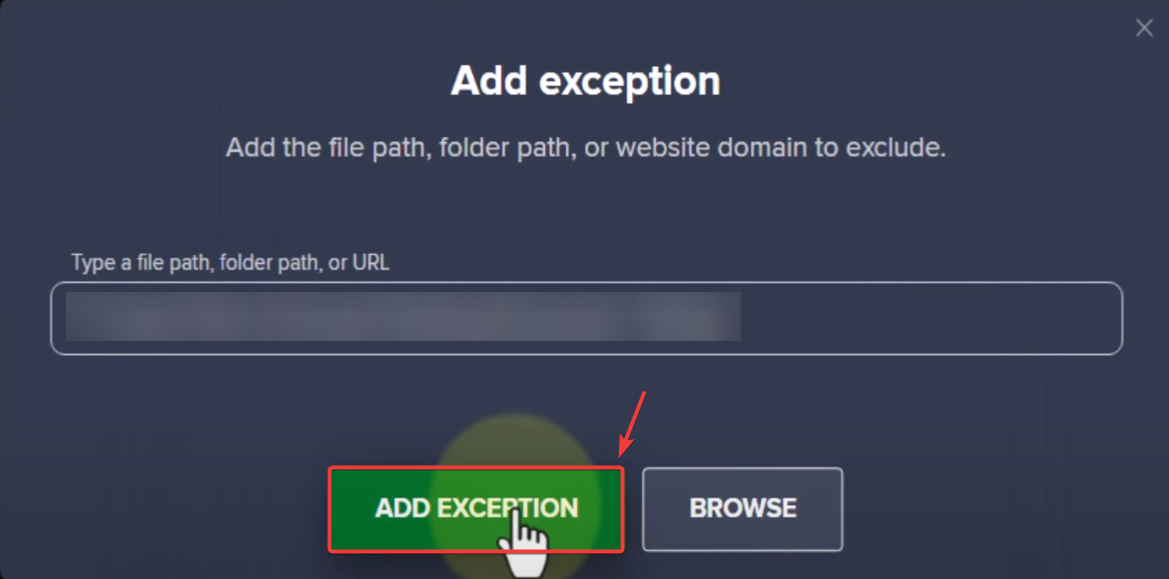
- 打開你的防毒軟體並蒐索 例外/排除 (通常位於…之內) 設置 أ或者 保護 أ或者 先進的).

- 添加 文件夾 峰值 或文件 Exe的。 遊戲規則存在例外。
نصيحة: 蒸汽路徑: 庫 > PEAK > (齒輪圖示)管理 > 瀏覽本地文件.
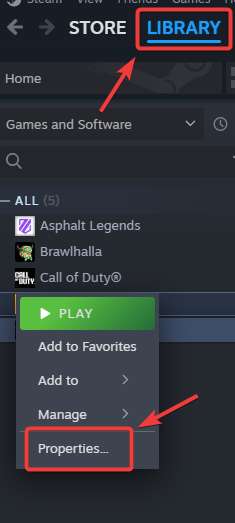
- 關閉Steam介面: Steam > 庫 > 右鍵單擊 峰值 > ئصائص > 一般的 取消選擇 遊戲時啟用 Steam 介面.


- 關閉 Discord 介面: 不和 > 設置(齒輪圖標) > 遊戲覆蓋 > 關閉 啟用遊戲內疊加層.


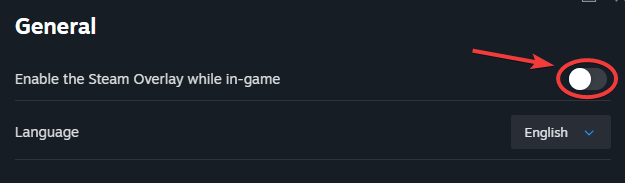
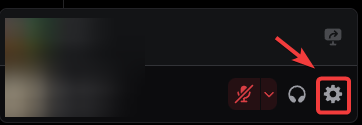
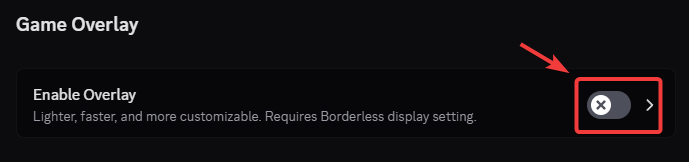
另外,請確保已停用您正在使用的任何其他疊加層。 (GeForce Experience/ShadowPlay、Xbox Game Bar、MSI Afterburner/RTSS、Overwolf 等)。指南: 如何停用遊戲內疊加層以解決卡頓和低幀率問題?
2. 使用視窗模式(Alt + Enter)
如果全螢幕輸出失敗(解析度/縮放/HDR/多重顯示器),視窗模式通常可以繞過顯示問題,直到您可以存取設定選單。
- 囧囧 達到峰值後等待約 10-20 秒(初始設定/表面陰影可能需要一些時間)。
- 點擊 Alt + Enter鍵 切換模式 全屏 / 窗戶.

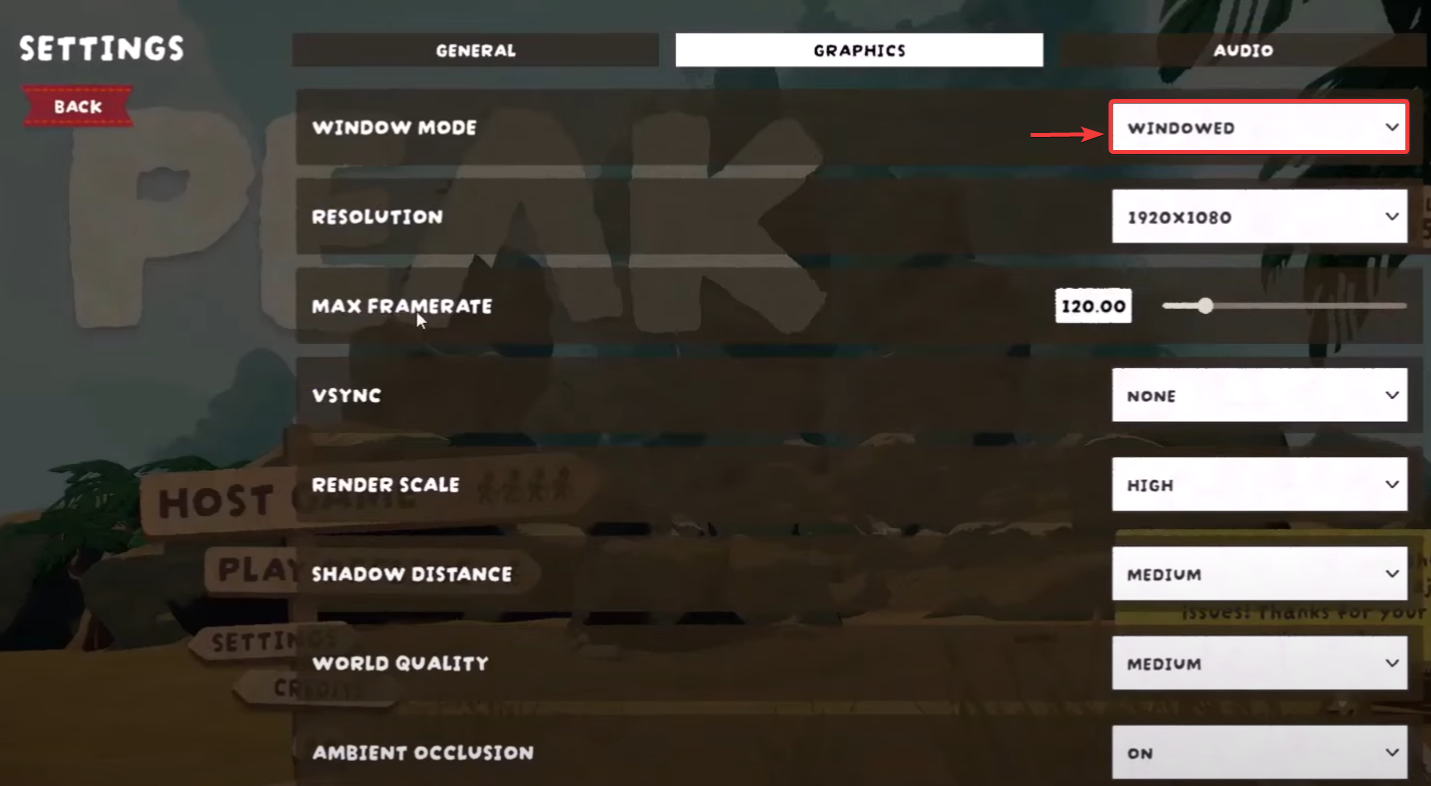
- 如果你拍到照片,請前往 設置 / 圖形 並設置 窗戶 أ或者 無邊框視窗.
- 保存 和 重新開始 遊戲。
3. 關閉全螢幕增強功能
這些選項可以修復由 Windows 全螢幕顯示器、HDR 和多顯示器不匹配引起的許多黑螢幕問題,而無需修改遊戲檔案。
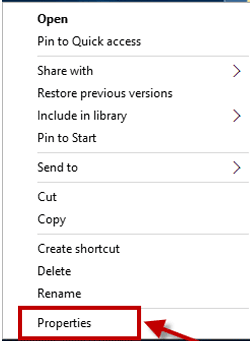
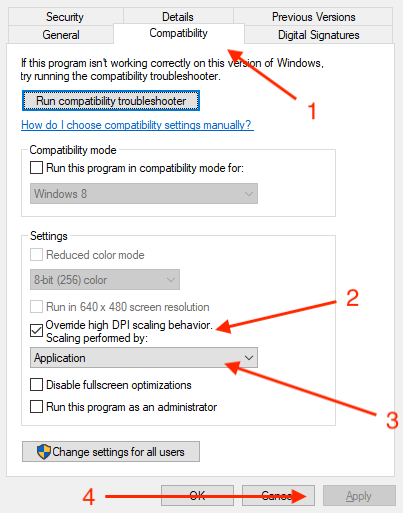
- 打開 PEAK 資料夾(Steam: 庫 > PEAK > (齒輪圖示)管理 > 瀏覽本地文件右鍵單擊 PEAK.exe > ئصائص.

- 去 兼容性 並啟用 禁用全屏優化 > تطبيق.

- 如果您使用多個顯示器,請使用以下命令暫停播放: 單顯示螢幕 (斷開其他顯示器的連接或只啟用一個顯示器),然後重新開啟電源。
4. 使用 Steam 的播放選項來強制執行更安全的顯示模式/替代 API
操作選項可強制進入安全輸出模式或切換顯示 API,通常可以繞過與全螢幕模式或顯示模組故障相關的黑屏。
- 開啟 Steam > 圖書館 > 右鍵單擊 峰值 > ئصائص.
- في 一般的, 採用 播放選項.
- جرّب 一種選擇 每次(在測試下一個選項之前,請先移除前一個選項):
-windowed -w 1280 -h 720 -dx11 -dx12 -vulkan

- 運行 PEAK 並檢查黑屏問題是否已解決。
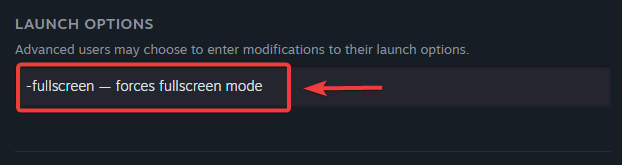
備註: 並非所有遊戲都支援所有標籤。如果某個標籤不起作用,請移除它並嘗試下一個標籤。
5. 更新或重新安裝顯示卡驅動程式
驅動程式損壞/過時(或驅動程式設定檔損壞)可能會破壞顯示配置並導致黑屏。徹底重新安裝驅動程式可以清除殘留檔案並重置圖形設定檔。
- 點擊 的Windows + X > 裝置經理.
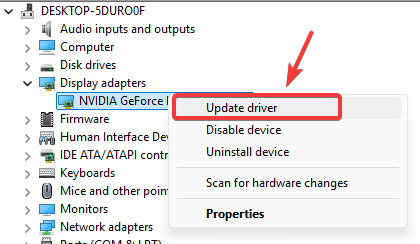
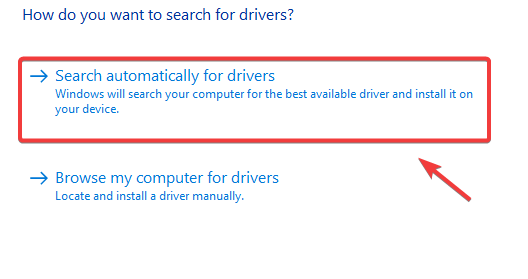
- 擴張 顯示適配器 右鍵點選圖形處理單元 > 驅動程序更新.

- 定位 自動搜索驅動程序.

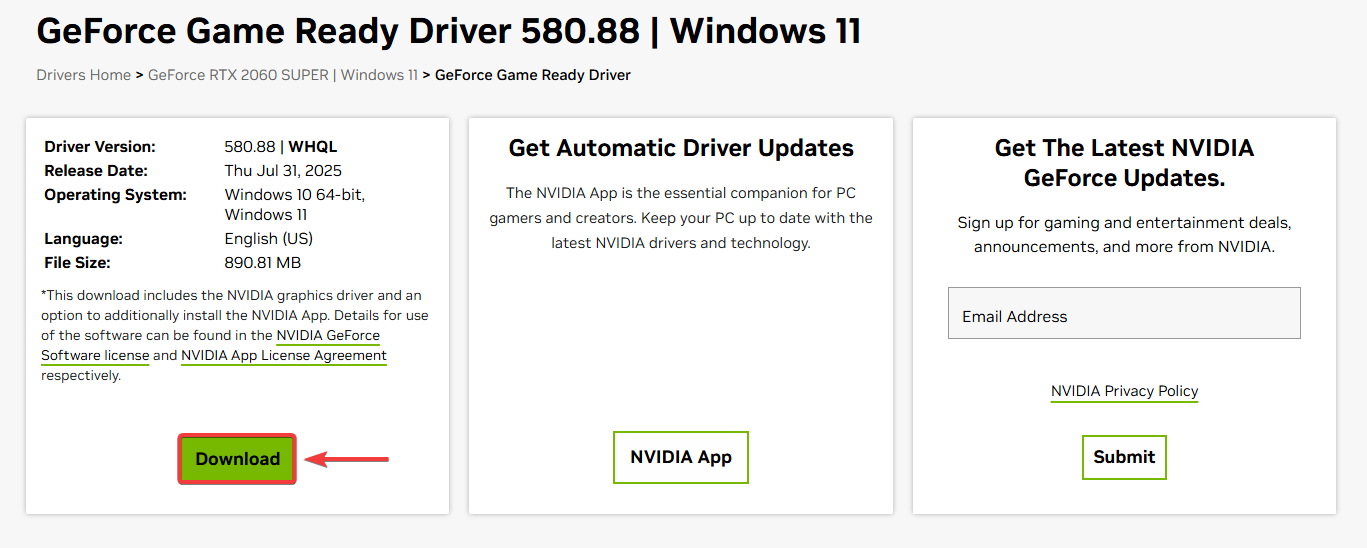
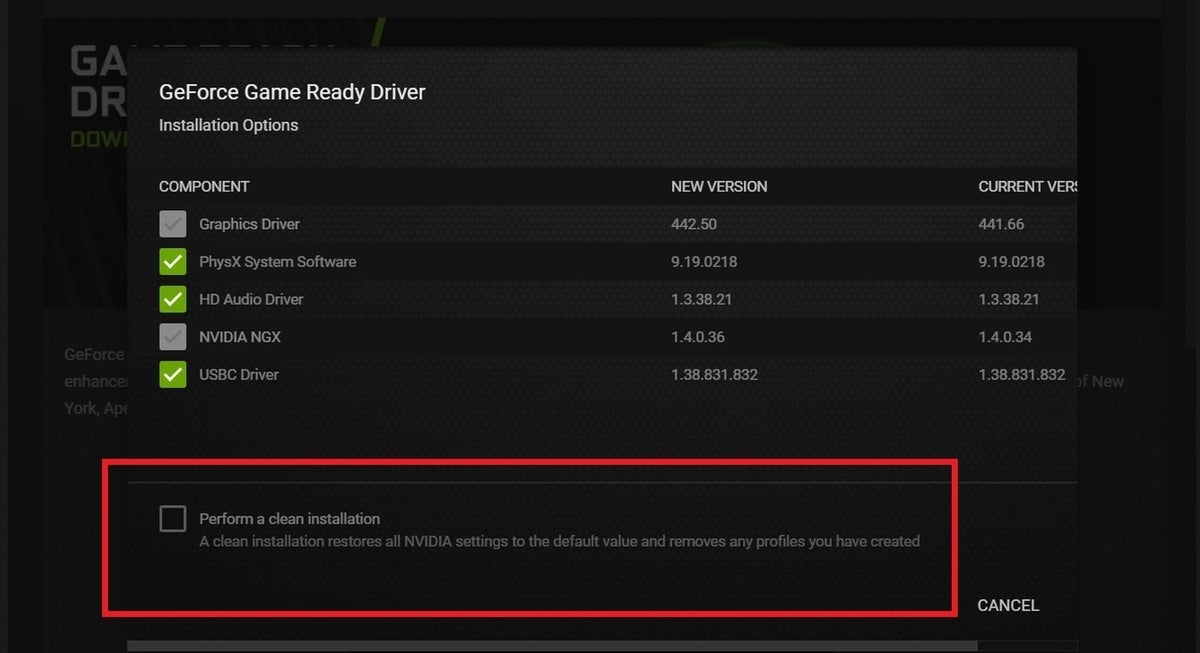
- 如果故障仍然存在(或未找到更新),請使用下列選項直接從製造商安裝最新驅動程式: 乾淨的 如果可供使用的話。
- 官方車手頁面:NVIDIA驅動程序
AMD 驅動程序
英特爾驅動程式
- 安裝過程中,選擇一個選項 全新安裝 (如有)

筆記型電腦用戶請注意: 如果您同時擁有整合式顯示卡和獨立顯示卡,請強制 PEAK 使用獨立顯示卡: 設定 > 系統 > 顯示 > 圖形 (新增 PEAK.exe)> 設定為 高效能.
6.檢查遊戲文件
檔案缺失或損壞可能會導致 PEAK 無法正常載入並出現黑畫面。 Steam 的驗證功能會將您的安裝版本與伺服器版本進行比較,從而取代損壞的檔案。
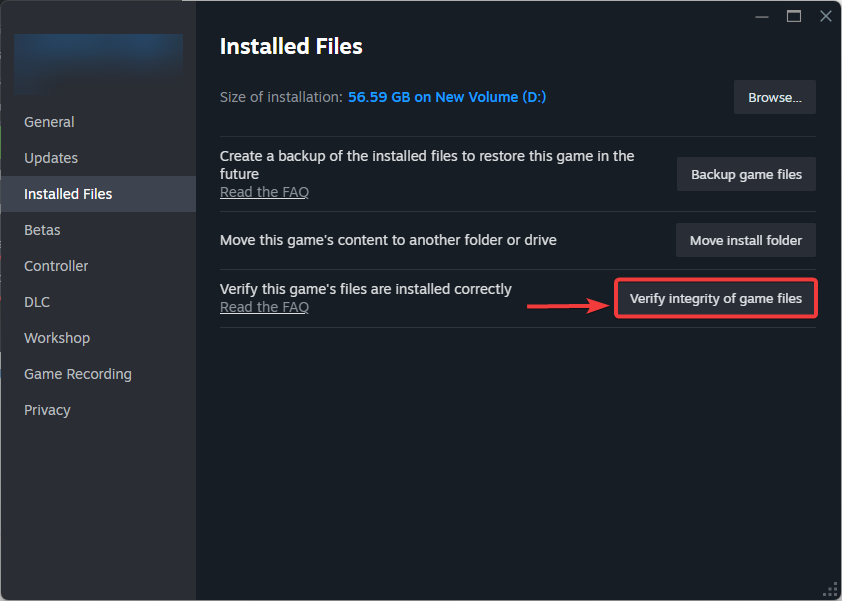
- Steam > 圖書館 > 右鍵單擊 峰值 > 產品特性.
- 去 安裝的文件 >點擊 驗證遊戲文件的完整性.

- 完成後, 重新開始 打開電腦,再次運行 PEAK。
7. 在登錄中重設 Windows 螢幕快取(系統層級)
此程式 在系統層面 (並非 PEAK 特有)。如果您的 Windows 顯示/尺寸資料損壞或與目前顯示器設定不相容,此方法可能會有所幫助。如果您不熟悉登錄編輯,請跳過此步驟。
安全: 創建 系統還原點 首先,為了增加安全性,請右鍵單擊每個鍵, 透過導出它 刪除前。
重啟後: Windows 可能會短暫地重新發現您的顯示器並重設佈局/大小。
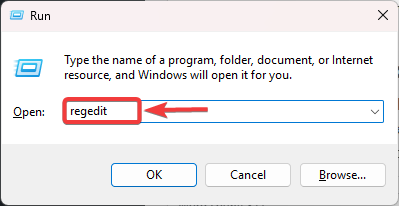
- 點擊 的Windows + R, 並鍵入 註冊表編輯器,然後按 進入.

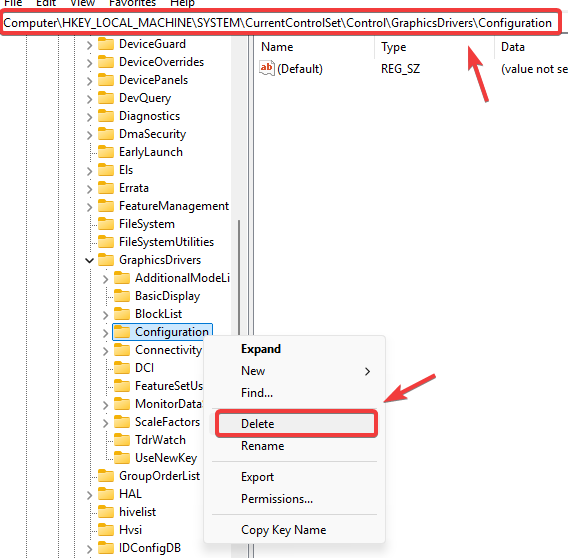
- 前往:
HKEY_LOCAL_MACHINE\SYSTEM\CurrentControlSet\ControlGraphics\Drivers\Configuration
- 右鍵單擊 型號 > 刪除.

- 前往:
HKEY_LOCAL_MACHINE\SYSTEM\CurrentControlSet\Control\Graphics\Drivers\Connectivity
- 右鍵單擊 系統連結 > 刪除.
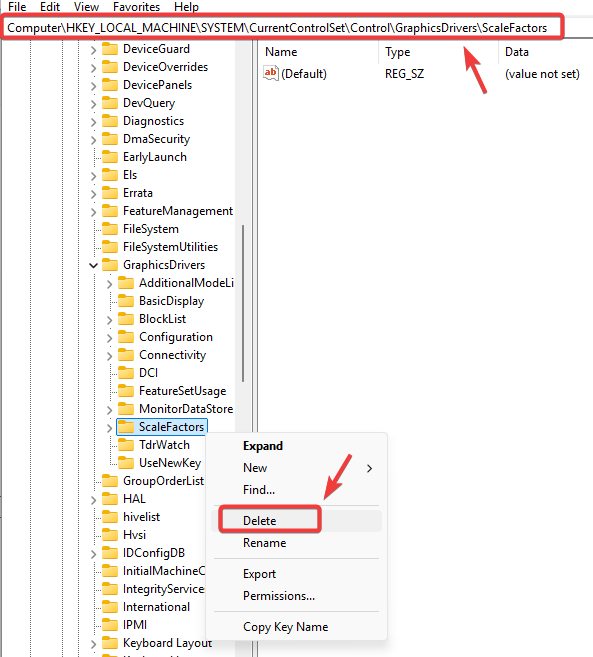
- 前往:
HKEY_LOCAL_MACHINE\SYSTEM\CurrentControlSet\ControlGraphics\Drivers\ScaleFactors
- 右鍵單擊 比例因子 > 刪除.

- 關閉登錄編輯器 重新開始 你的電腦。

評論被關閉。