


在PC端,EA SPORTS FC 26在線上比賽中可能會隨機停止識別您的控制器。您可能會注意到輸入遺失(傳球/跑動/換位)、動作延遲,或者即使Windows仍然顯示控制器已連接,遊戲也會突然切換回鍵盤/滑鼠控制。
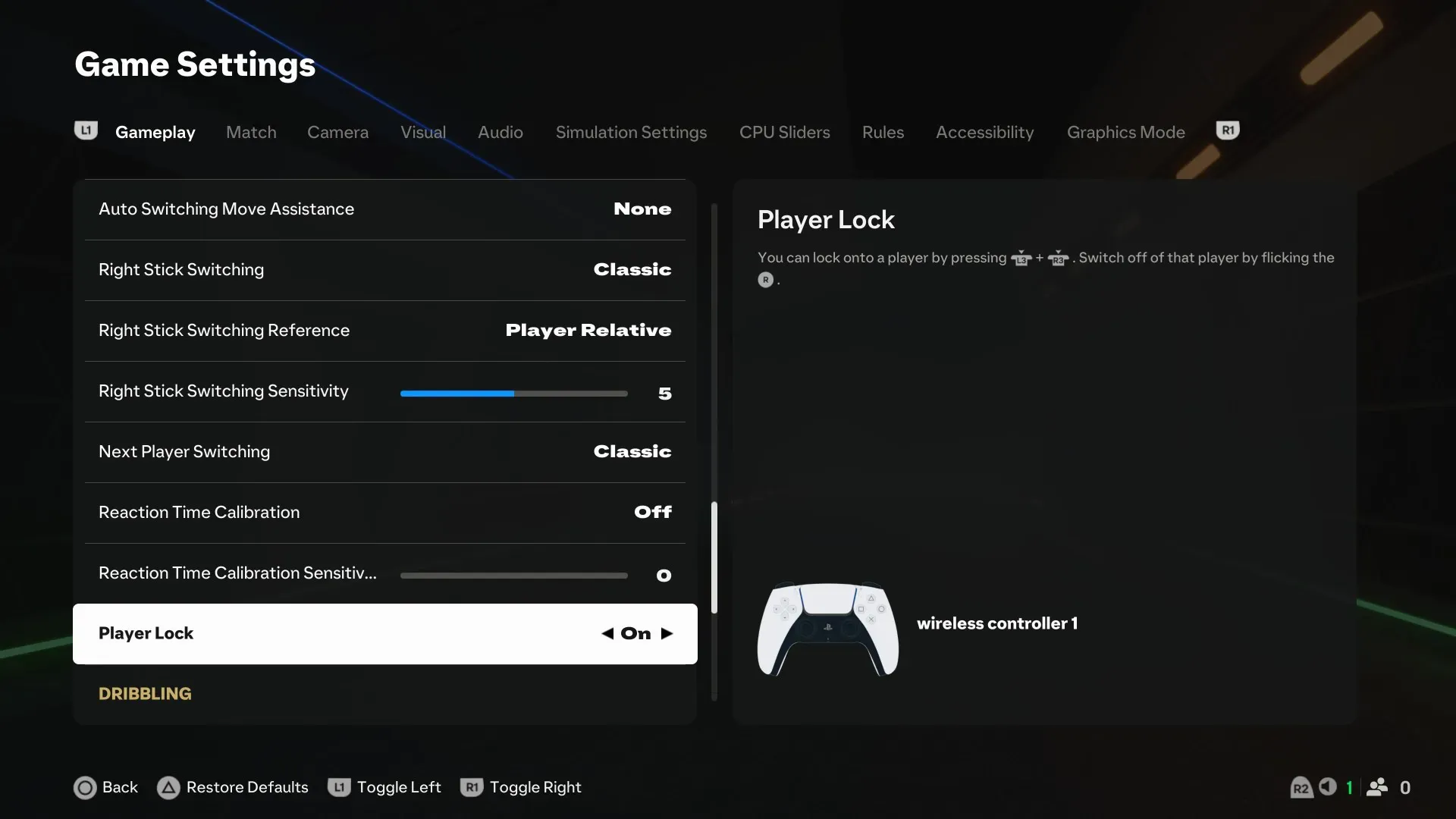
大多數問題源自於輸入層衝突(例如 Steam 輸入、EA 介面疊加、Discord/Xbox 遊戲欄/GPU 介面疊加、DS4Windows/reWASD 等)或不穩定的幀率波動,這些波動會幹擾輸入焦點/偵測。以下修復方法可以消除這些衝突並穩定輸入。
開始之前:
- 如果控制器 它在 Windows 系統中也會分開。 (而且不只是在FC 26中),所以繼續往下看。 USB/藍牙維修.
- 中斷所有其他輸入裝置(第二個控制器、方向盤、HOTAS),直到 FC 26 偵測到控制器。 一.
- Xbox 控制器通常可以直接使用。對於 PlayStation 控制器,請勿啟用它們。 多層 (例如, Steam 輸入 + DS4Windows) 同時。
請按順序套用這些修復程序。每次修復後,先在主選單中進行測試,然後在離線新手比賽中進行測試,最後在線上比賽中進行測試。
1. 驗證遊戲文件
檔案損壞或缺失會導致輸入組件無法正確初始化。驗證/修復功能會自動恢復任何損壞的檔案。
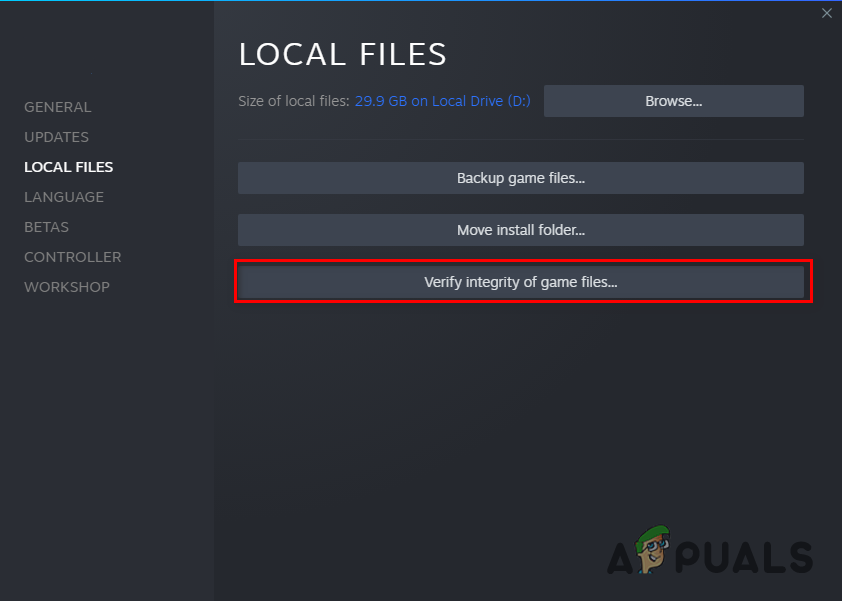
- 蒸汽: Steam > 圖書館 > 右鍵單擊 EA 體育 FC 26 > 物業 > 安裝的文件 > 驗證遊戲文件的完整性.
![]()
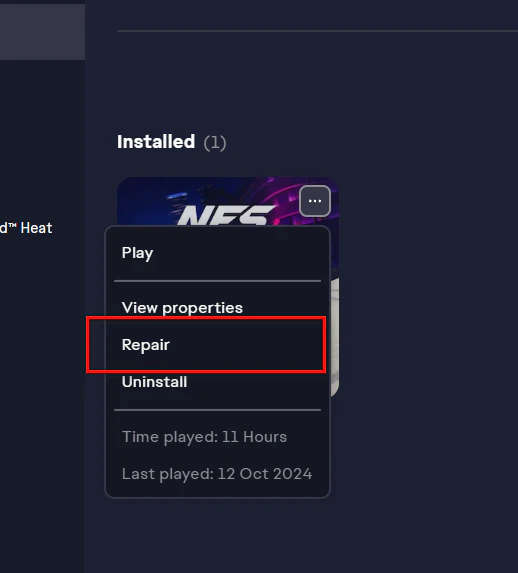
- EA App: EA 應用 > 圖書館 > EA 體育 FC 26 > 管理 > 維修.
![]()
2. 將幀率(FPS)鎖定在 60
遊戲機在幀率過高或不穩定時更容易出現卡頓。設定幀率可以提高幀率並減少焦點/輸入錯誤。建議先從60 幀開始(必要時可嘗試30 幀)。
- 打開 EA 體育 FC 26.
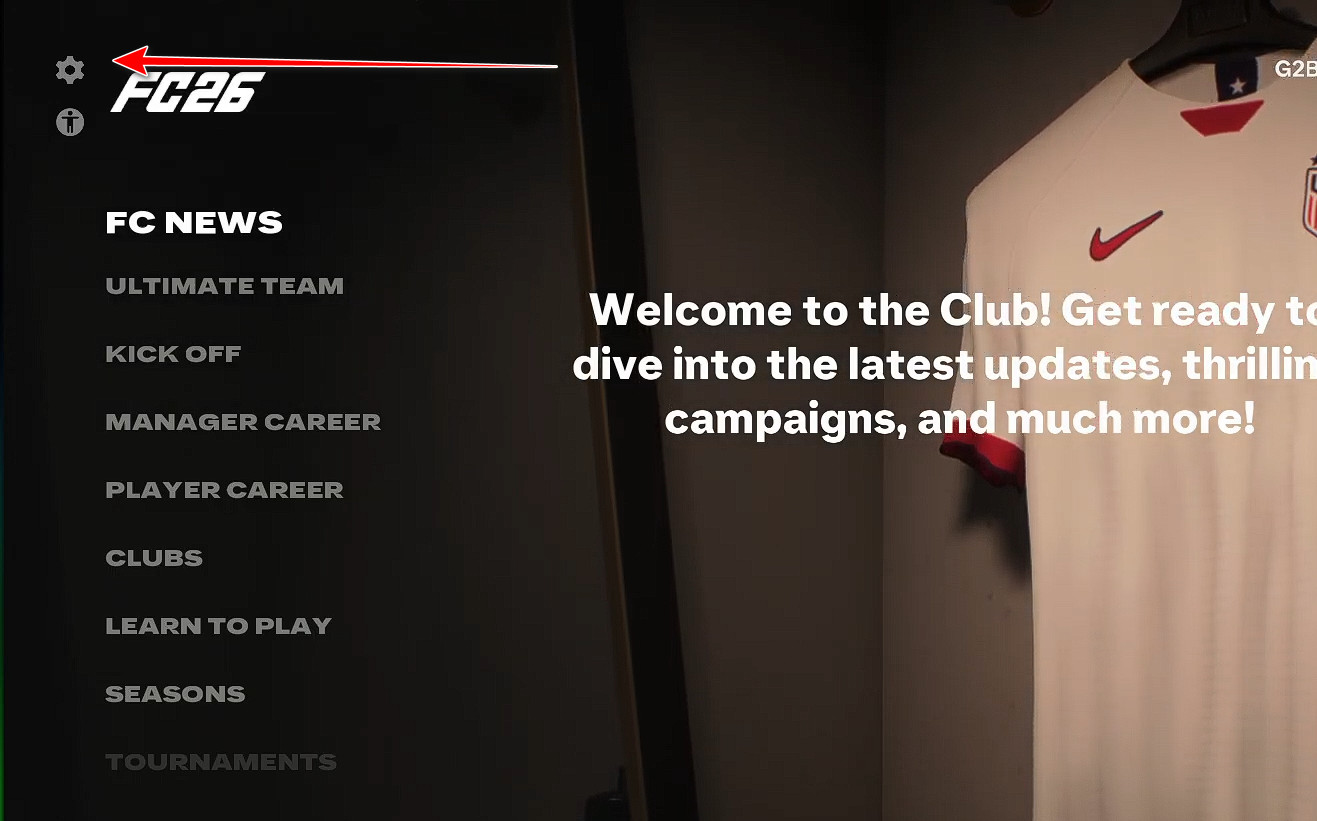
- 去 設定.
![FC 26 設定選單]()
- 打開 顯示螢幕 .
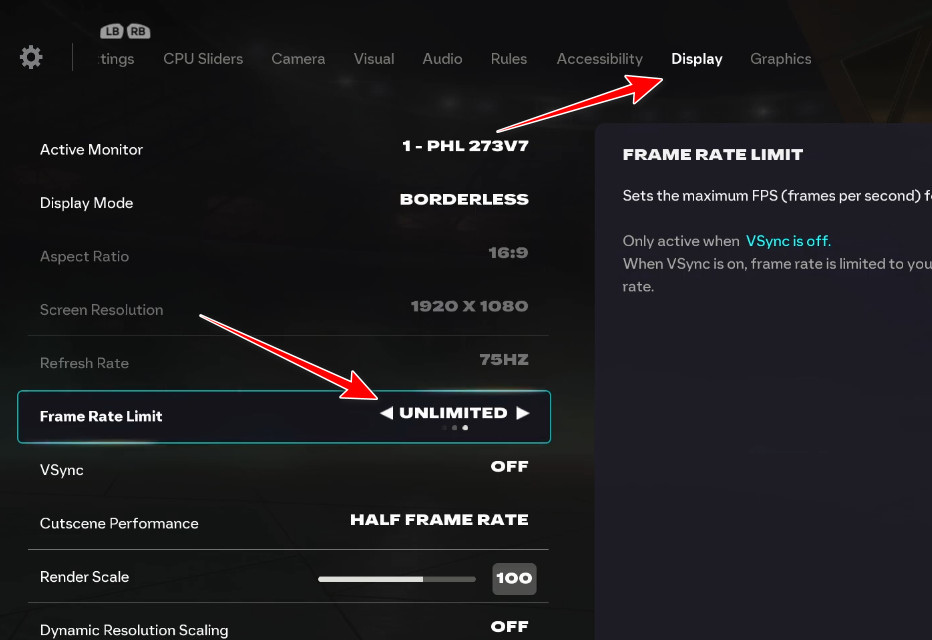
- 放 幀率限制 على FPS 60 (或者 FPS 30).
![將FC 26的幀數限制設定為60或30。]()
- 應用更改並 重新開始 遊戲。
- 先離線重複測試,然後再線上重複測試。
3. 停用 Steam 輸入(僅限 Steam 版本)
Steam 輸入功能可能會攔截/轉換您的主機輸入。 FC 26 可能會收到重複/轉換後的訊號,或在比賽中途切換設備。停用此功能後,遊戲可以直接讀取主機輸入。
注意:僅當您透過Steam執行 FC 26 時才需要執行此操作。如果您僅透過 EA App執行,請繼續下一個修復步驟。
- 打開 Steam > 圖書館.
- 右鍵單擊 EA 體育 FC 26 > 物業.
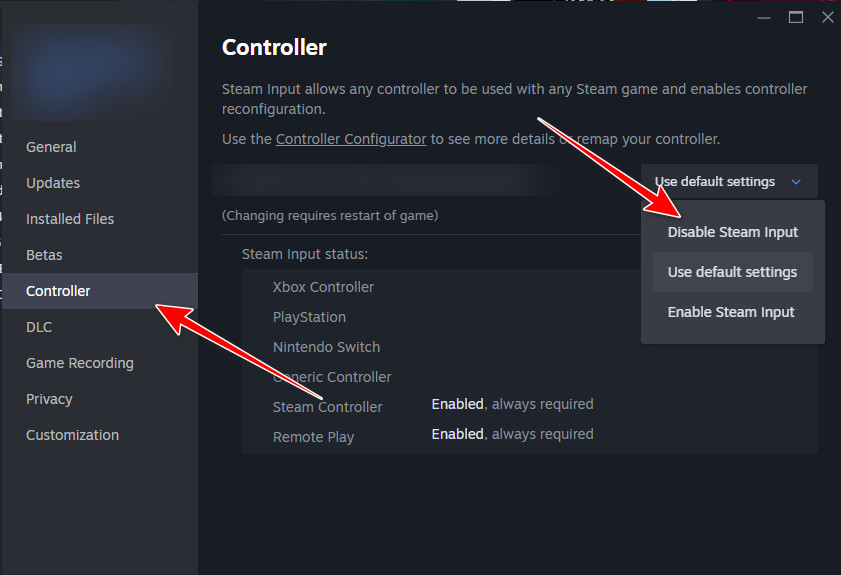
- 打開選項卡 控制器.
- 將其設定為 禁用蒸汽輸入 (它可能以如下形式出現) 關閉/被迫關閉).
![停用 EA SPORTS FC 26 的 Steam 輸入]()
- 重新啟動遊戲再試一次。
如果在停用 Steam 輸入後控制器停止運作:重新啟動 Steam 輸入,並停用其他覆蓋層(DS4Windows/reWASD/overlays),以便只有一個控制器覆蓋層處於活動狀態。
4. 關閉疊加層
遊戲內覆蓋層(例如 Steam 覆蓋層、EA 覆蓋層、Discord、GeForce Experience、Xbox 遊戲欄等)可能會幹擾 FC 26 的運作。這些幹擾會導致輸入焦點遺失,進而造成遊戲卡頓、延遲或強制切換鍵盤/滑鼠操作。
請查看我們關於如何在不同平台上停用疊加層的詳細指南?
5. 退出 DS4Windows(以及其他虛擬控制器)
DS4Windows(以及類似應用程式)會建立一個虛擬控制台。如果 FC 26 同時偵測到虛擬機器和實體機,則可能會辨識錯誤的機器、重複輸入或停止讀取實體控制台。
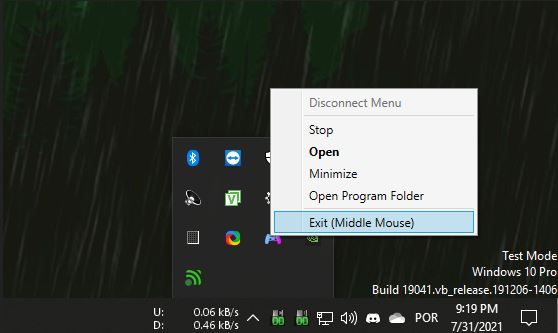
- 關閉 DS4視窗 將其從系統盒中完全移除。
- 同時禁用其他控制項(例如)。 重新WASD أ或者 輸入映射器 أ或者 隱藏 或其他虛擬遊戲手把驅動程式)。
- 重新開始 燃料電池 26 再試一次。
6. USB/藍牙修復(如果Windows控制器也停止運作)
如果控制器在 Windows 系統中也停止回應,通常是由於電源管理問題、連接埠/集線器故障、藍牙不穩定或驅動程式/韌體問題導致的。請先修復 Windows 系統的穩定性問題,然後再重新測試 FC 26。
- 嘗試使用其他 USB 連接埠: 避免使用前端集線器/連接埠;使用主機板上的直接連接埠。
- 更改連線類型: 測試 藍牙 惆悵 USB 找出無線連線不穩定的原因。
- 移除所有其他已配對的控制器: 保持控制 一 在藍牙設定中啟用。
- 僅使用一個控制層: 蒸氣輸入 أ或者 DS4視窗 或者說是最初的支持。

評論被關閉。