


當您點擊 就業 في 絕地求生:戰場 在 Steam 上,Steam 可能會短暫地顯示為“正在運行”,你甚至可能會看到 PUBG 像這樣運行。 TslGame.exe (有時 ExecPubg.exe 反詐騙組件出現在 任務管理但是遊戲視窗始終無法開啟。
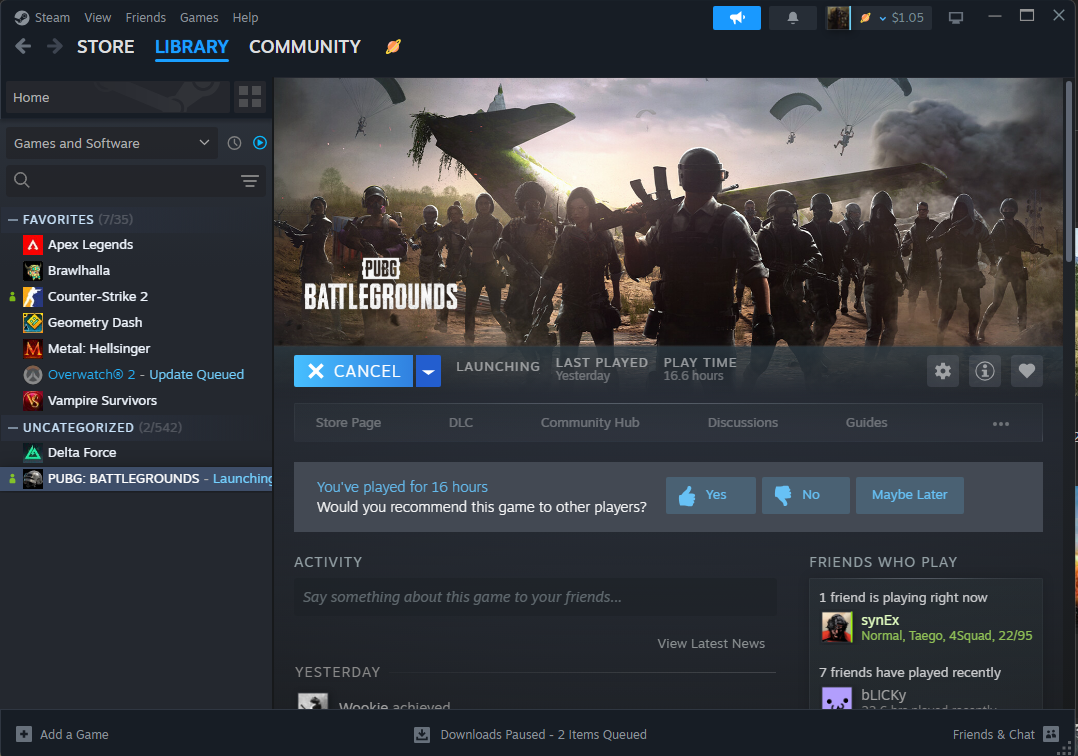
這通常意味著 PUBG 啟動後,會在早期設定階段失敗,這通常是由於以下原因造成的: 遊戲檔案損壞/遺失,أو 片頭影片檔案(影片)已損壞。,أو DirectX 設定/驅動程式衝突或乾預 安全計劃或衝突 疊加層/注入器.
請依照以下順序嘗試這些修復方法(從幹擾最小到干擾最大)。每次嘗試後,請再次啟動 PUBG,查看是否能正常開啟。如果 PUBG 卡在背景運行,請將其關閉。 TslGame.exe 在重試之前進行任務管理。
1. 新增 -dx11 運行時選項
執行[該法律]可以提供協助 DirectX的11 如果 PUBG 無法正確配置其圖形路徑(常見於驅動程式不穩定、混合 GPU 設定或使用覆蓋層鉤子等情況),DX11 通常是解決啟動錯誤/視窗不顯示問題的最佳相容選項。如果您已經在使用 DX11,請繼續下一個修復步驟。
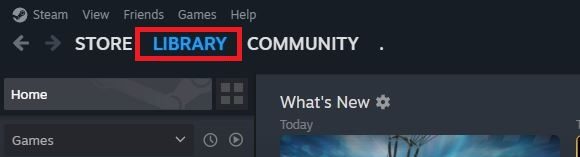
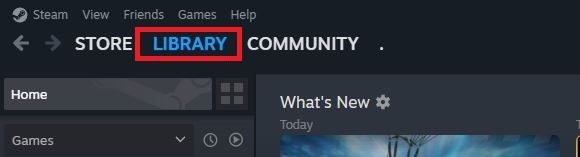
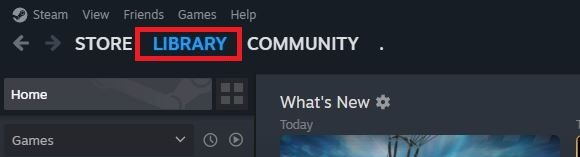
- 打開您的Steam庫。

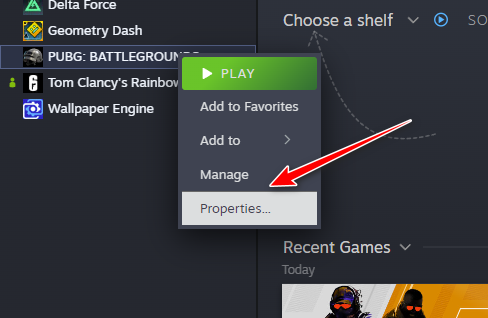
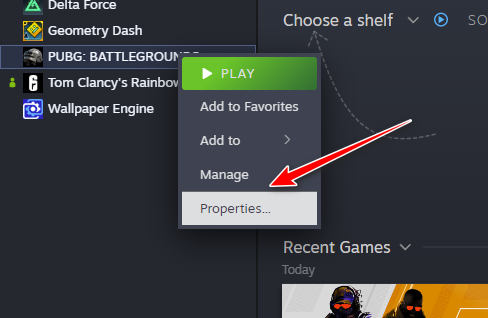
- 右鍵單擊 絕地求生:戰場 並選擇 ئصائص.

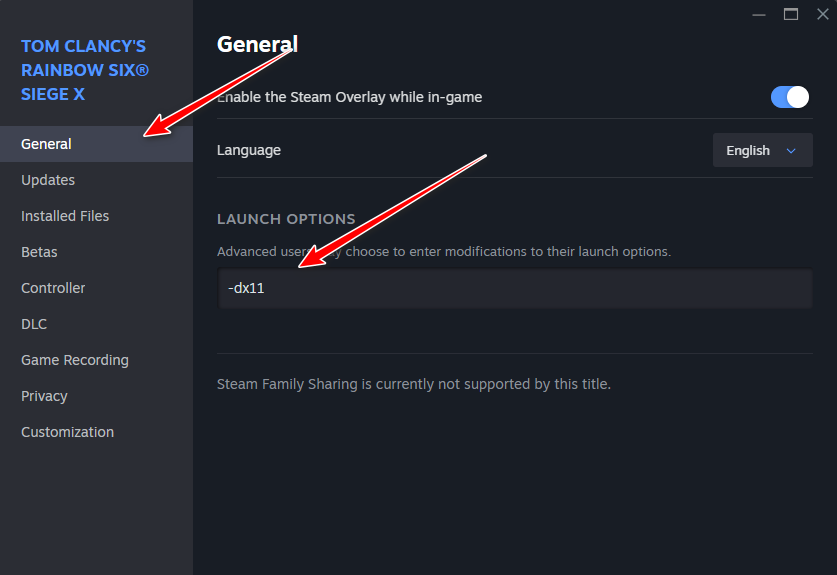
- 在廣場 播放選項, 寫:
-dx11
- 關閉屬性窗口,然後重新啟動遊戲。
備註:
如果您已經設定了其他啟動選項,請暫時刪除它們,只保留這些啟動選項。 -dx11 在測試過程中,這有助於找出發射失敗的原因。
2.驗證遊戲文件的完整性
如果 PUBG 在背景啟動但從未顯示窗口,那麼 文件遺失或損壞 這就是主要原因。 Steam 驗證會檢查安裝情況,而且 重新下載 任何損壞或遺失的檔案(包括因錯誤/不完整更新而損壞的檔案)。
- 打開Steam並進入你的遊戲庫。
- 右鍵點擊 絕地求生:戰場 並點擊 特性.
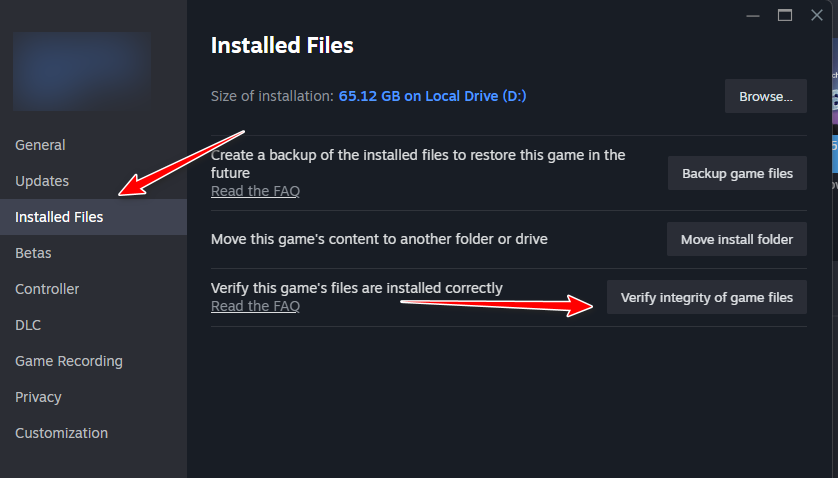
- 去 已安裝文件 並點擊 檢查遊戲文件的完整性.

- 等過程完成後再啟動遊戲。
3. 刪除(或重新命名)電影資料夾
PUBG啟動時會載入開場/片頭影片。如果資料夾中存在損壞的文件,則可能會出現問題。 電影遊戲可能會在視窗開啟前卡死或關閉。刪除(或重新命名)該資料夾將強制 PUBG 跳過這些影片。
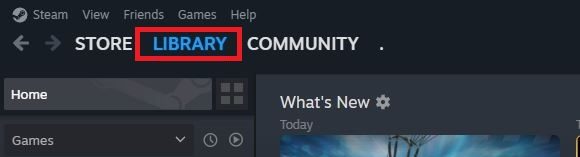
- 打開 Steam 並進入庫。
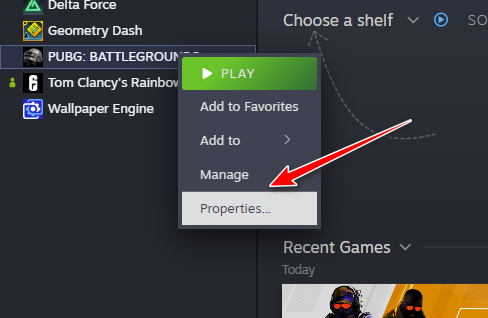
- 右鍵點擊 PUBG 並前往 ئصائص.
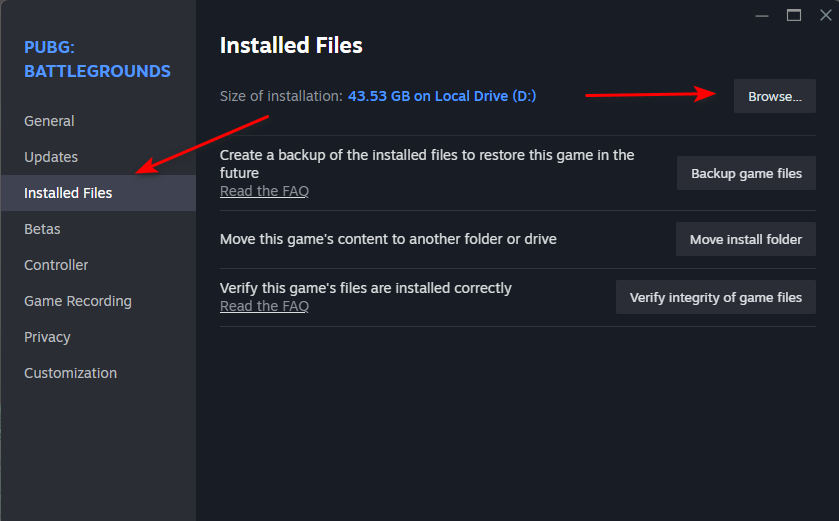
- 去 已安裝的文件 然後點擊 審查.

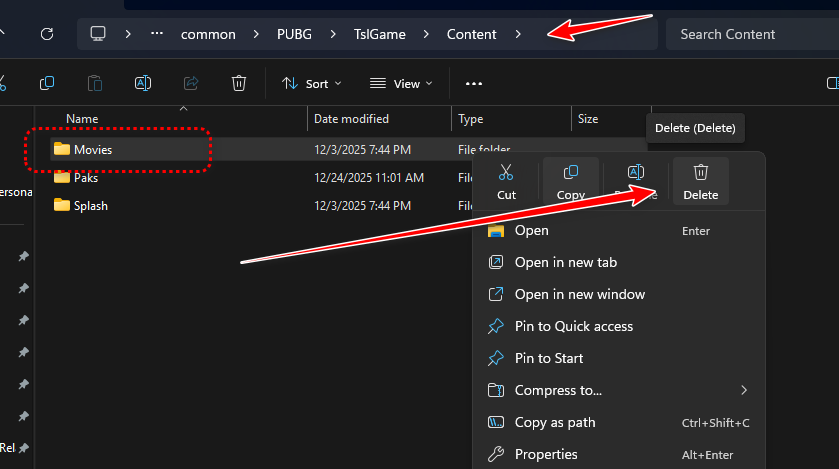
- 打開: TslGame > 內容
- 定位 電影 刪除它(或重新命名它) Movies.bak).重要的: 消除 TslGameContentMovies 請勿刪除該資料夾 內容 全部的。

- 再玩一次PUBG。نصيحة: 要恢復原始視頻,請播放 文件完整性驗證 (方法二)重新下載遺失的檔案。
4. 將 PUBG 新增至 Windows 安全設定例外清單中
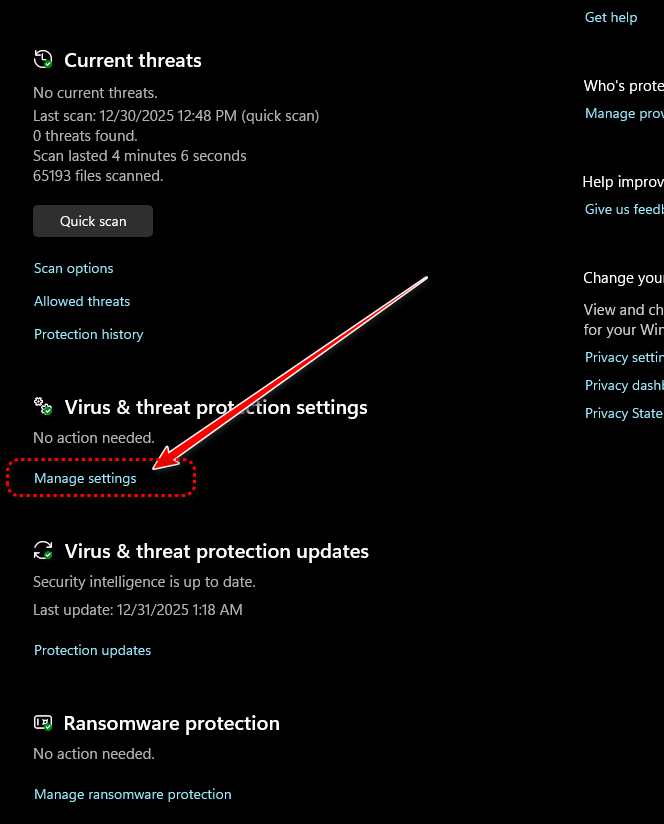
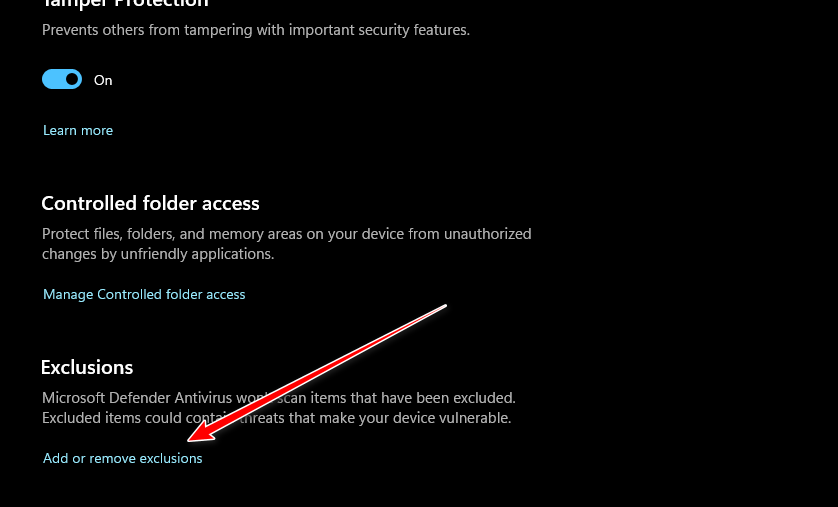
這可能會造成乾擾 視窗安全 (或第三方防毒軟體)PUBG 有時會在啟動時隔離某個元件、阻止反作弊文件,或在掃描期間減慢文件存取速度。將 PUBG 可執行檔加入到例外清單中可以減少這些誤阻止,並能解決「進程出現但沒有視窗」的問題。
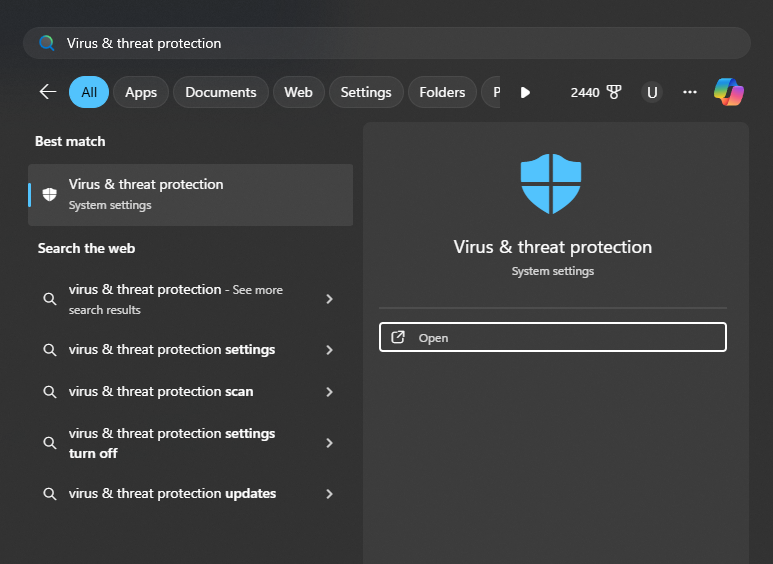
- ابحثعن 病毒和威脅防護 並打開它。

- 輕按 管理設置 在下面 病毒和威脅防護設置.

- 輕按 添加或刪除排除項.

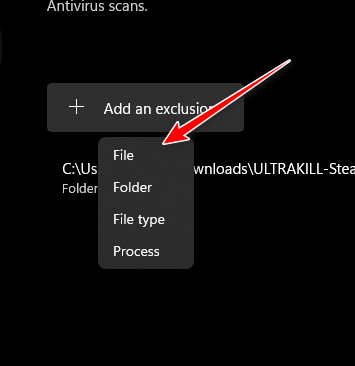
- 輕按 添加排除 然後選擇 文件.

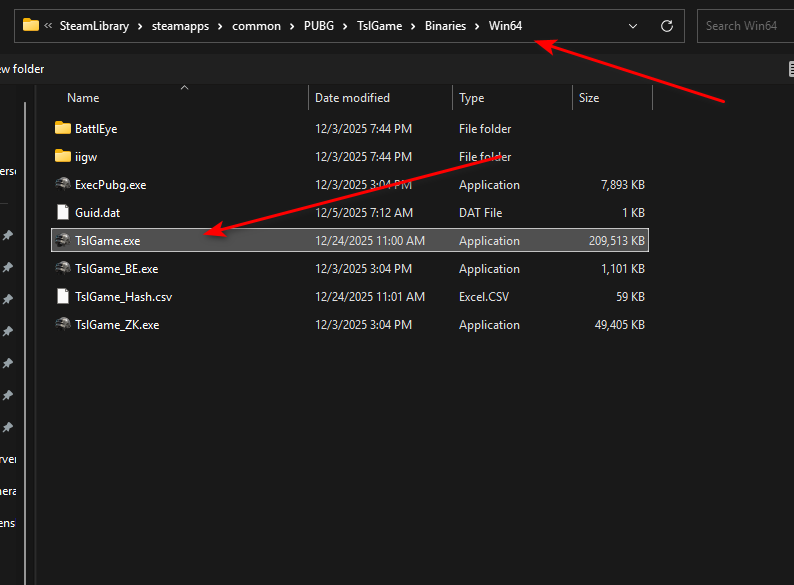
- 導覽至此資料夾(如果您的 Steam 庫位於其他磁碟機上,請編輯):
SteamLibrarysteamappscommonPUBGTslGameBinariesWin64
- 選擇 PUBG 可執行檔: TslGame.exe

- 儲存變更並再次嘗試運行遊戲。額外核查: 如果你最近看到禁令/隔離令,請打開它。 保護歷史 在 Windows 安全中心啟用/允許與 PUBG 相關的項目,然後再試一次。
5. 重新安裝 PUBG:絕地求生
如果其他方法都無效,重新安裝是最徹底的重置方法。它會將整個系統(包括損壞的更新和頑固的快取組件)替換為全新的副本,並且通常可以修復驗證無法完全解決的問題。
- 打開Steam並進入你的遊戲庫。
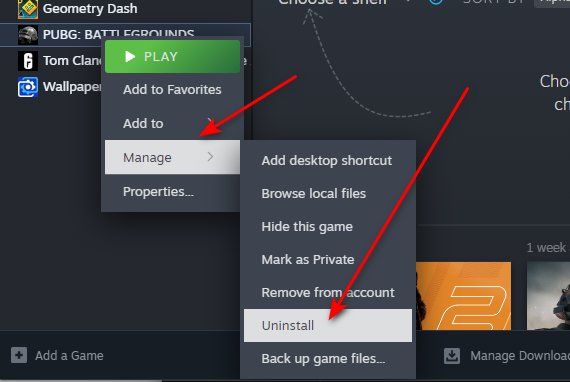
- 右鍵單擊 絕地求生:戰場 並選擇 管理 (行政)。
- 選擇 卸載 (卸載)並確認。

- 卸載後,重新安裝 PUBG 並運行。

評論被關閉。