


錯誤發生於“通訊錯誤 S9052-TAD-W79J在《魔物獵人:荒野》中,遊戲崩潰通常是由於網路問題導致遊戲無法與線上伺服器保持穩定的連線。這往往是由於網路協定衝突或防火牆設定限制,阻止了遊戲存取線上服務。
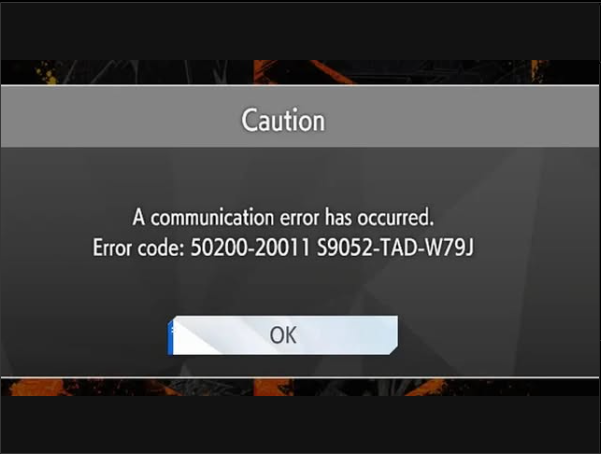
雖然網路連線配置不當是最常見的原因,但其他因素(例如過於激進的防毒軟體、VPN幹擾或NAT類型限制)也可能導致此錯誤。
在深入研究高級解決方案之前,您應該做的第一件事是重新啟動路由器。此步驟有助於清除臨時資料、更新 IP 位址並解決可能導致通訊錯誤 S9052-TAD-W79J 的輕微連線問題,從而刷新您的網路連線。
要解決這個問題,請拔掉路由器的電源,等待約 30 秒,然後再重新插上。連線恢復後,啟動遊戲並檢查錯誤是否仍然存在。如果錯誤仍然存在,您可以按照以下方法進行操作。
1. 關閉 IPv6
許多網路遊戲,例如《魔物獵人:荒野》,主要依賴 IPv4 連接,因為大多數遊戲伺服器和網路基礎設施尚未完全支援 IPv6。當您的系統嘗試使用 IPv6 連線而不是 IPv4 連線時,可能會導致以下幾個網路問題:
- NAT失敗 (這會阻礙正常的點對點通訊)
- 指導衝突 (網路路徑選擇錯誤)
- 防火牆限制 (意外港口關閉)
這些與 IPv6 相關的問題通常表現為諸如通訊錯誤 S9052-TAD-W79J之類的錯誤代碼。雖然 IPv6 是較新的協議,但出於相容性考慮,遊戲網路仍然主要使用 IPv4。
如果您遇到連線問題,可以嘗試暫時停用 IPv6,強制系統使用 IPv4 進行遊戲連線。這通常可以解決此類網路錯誤。
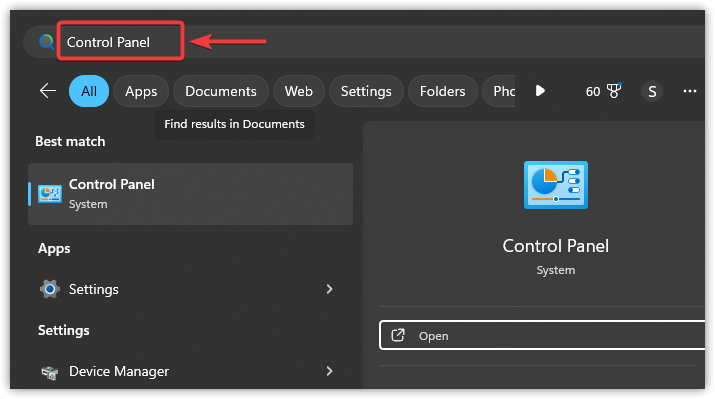
- 點擊“開始”圖標,然後輸入 控制板,然後按 進入.
![]()
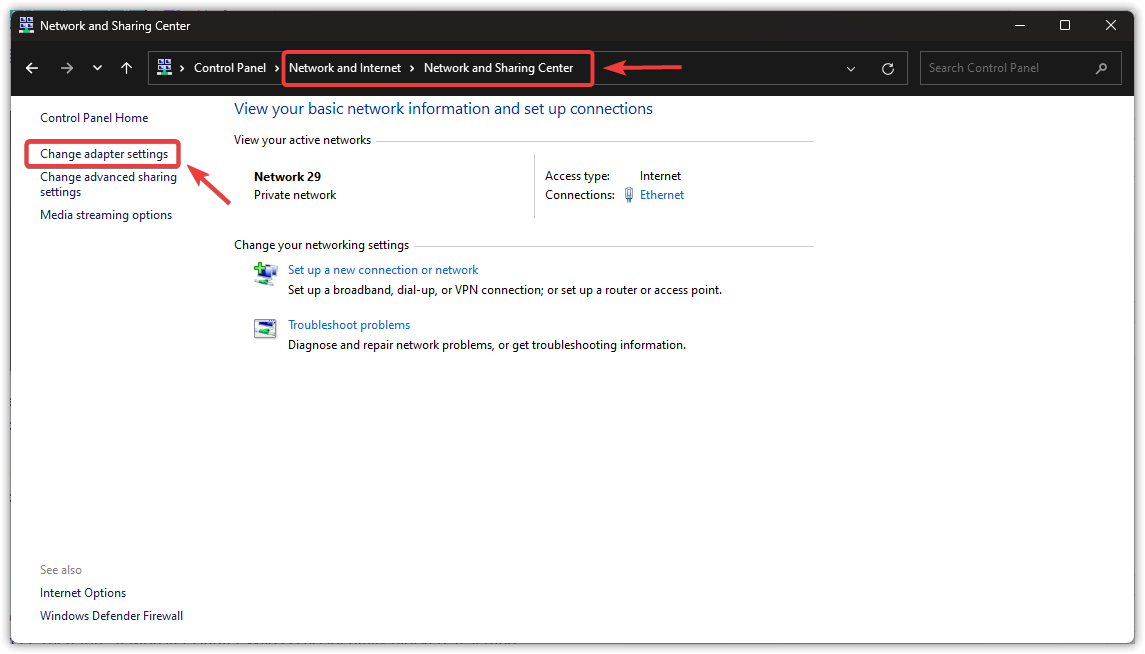
- 在控制面板中,選擇 網路與網際網路 > 網路與分享中心.
- 從左上角點擊 更改適配器設置.
![]()
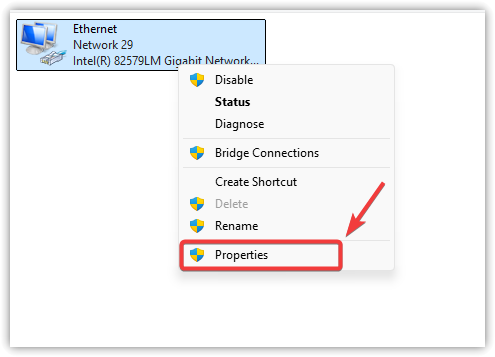
- 右鍵單擊目前網路連線並選擇 ئصائص.
![]()
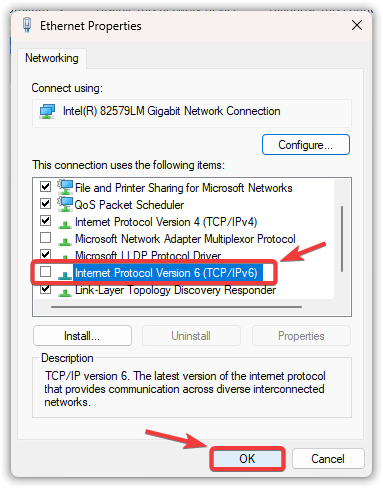
- 取消勾選“網際網路協定版本 6 (TCP/IPv6)“。
- 點擊 好的 並重新啟動計算機。
![]()
2. 重置 Windows 防火牆設定並將遊戲新增至白名單
由於第三方軟體、手動修改或系統更新,防火牆設定可能會不時變更。如果您的防火牆阻止了《魔物獵人:荒野》的存取(無論是有意還是無意),您可能無法連線到遊戲伺服器。重置防火牆會恢復其預設設置,刪除所有自訂規則,並允許 Windows 在您再次啟動遊戲時重新配置權限。
- 點擊圖標 搜索 (放大鏡)在工作列中,輸入“控制面板「,然後按 進入.
![在 Windows 中尋找控制台]()
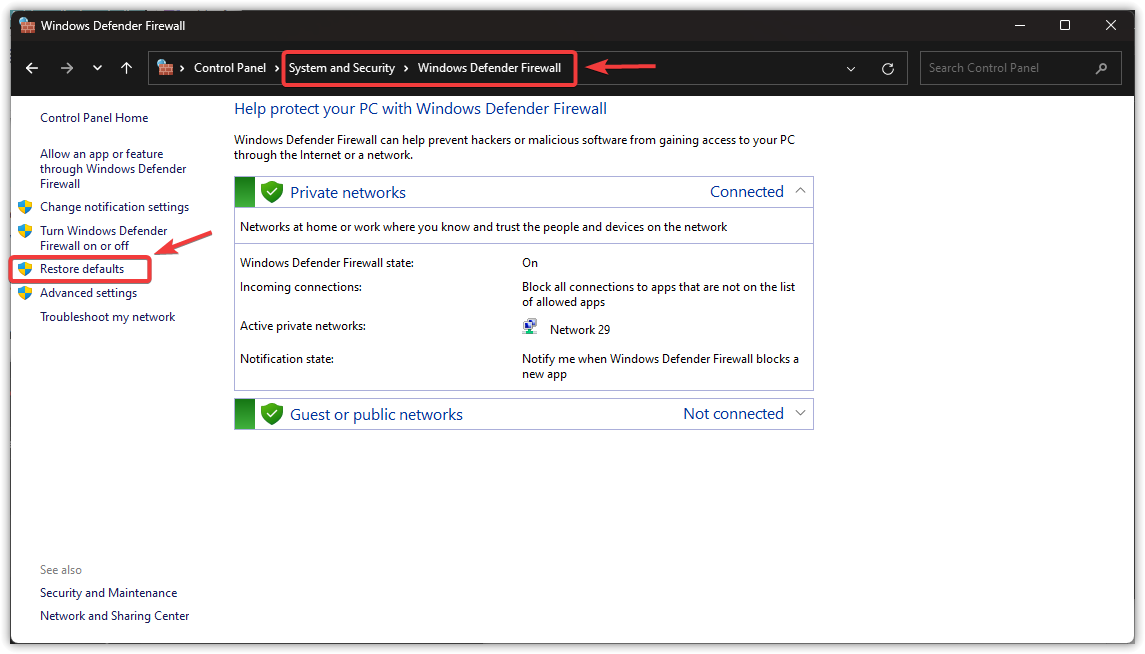
- 選擇 秩序與安全 > Windows Defender防火牆.
- 輕按 恢復默認設置 在左側選單中,出現提示時進行確認。
![可選擇恢復防火牆預設設定]()
- 重新啟動電腦並檢查問題是否已解決。
如果問題仍然存在,請嘗試以下額外的防火牆設定步驟:
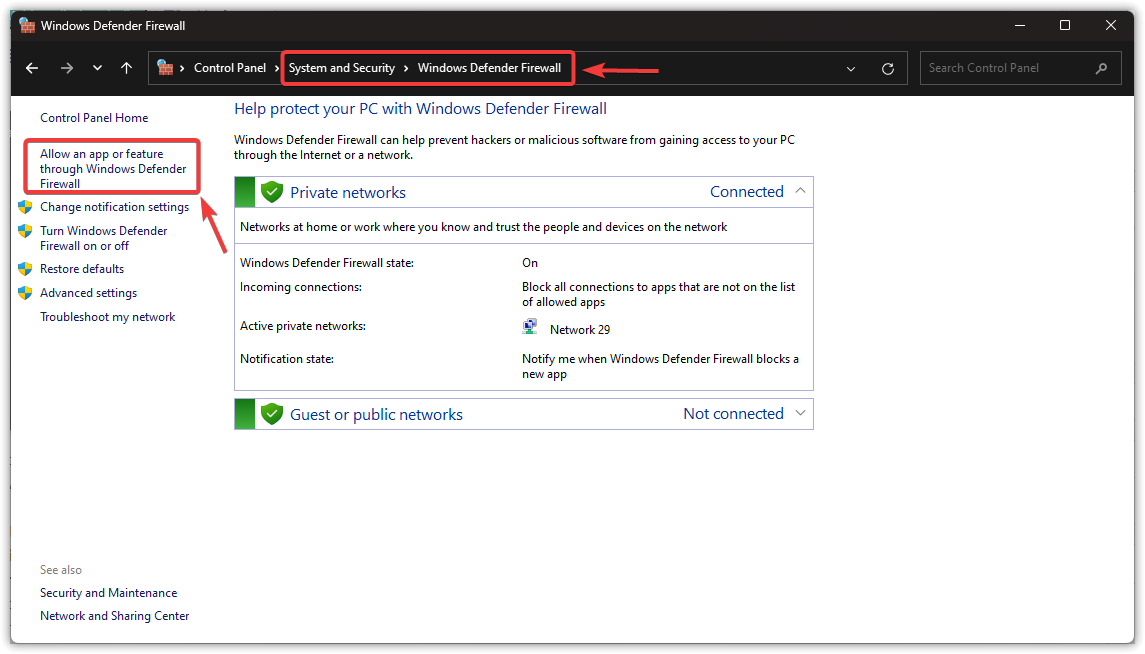
- 在 Windows Defender 防火牆中,按一下 允許應用程式或功能透過 Windows Defender 防火牆 從左側菜單。
![允許應用程式通過防火牆的選項]()
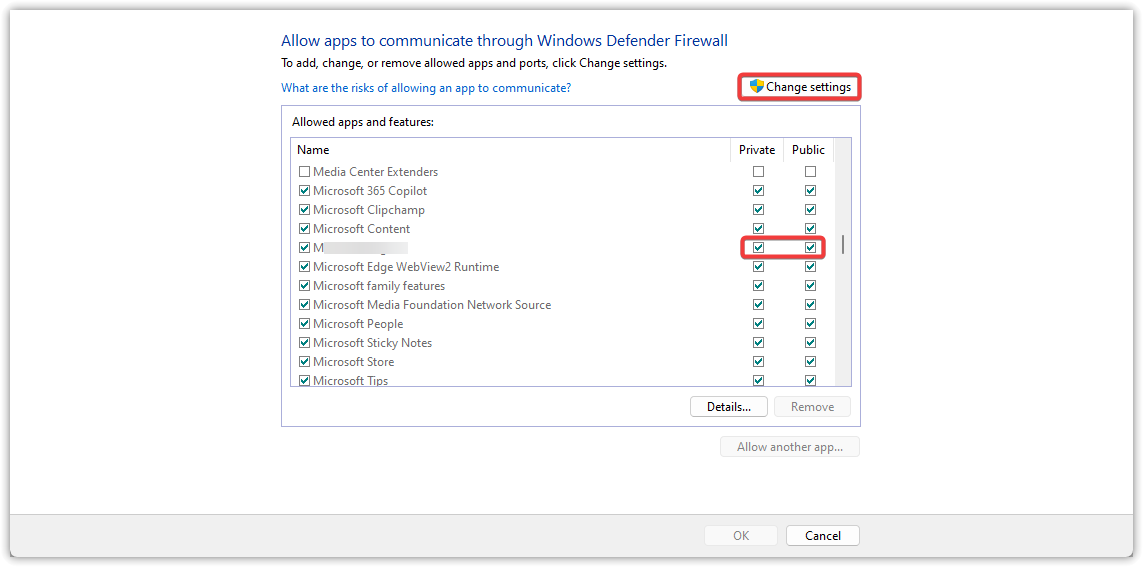
- 點擊 更改設置 並蒐索 魔物獵人荒野 在列表中。
- 選擇兩個網格框 私人的 و民眾 為遊戲。
![防火牆權限複選框]()
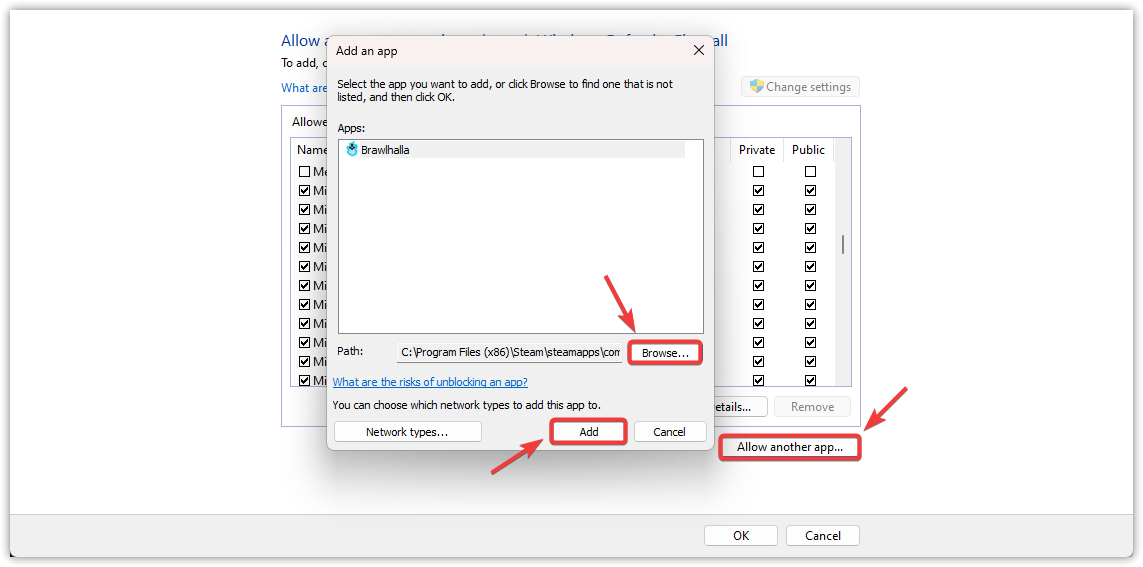
- 如果遊戲未列出,請點擊 允許其他應用找到遊戲的 .exe 檔案(通常位於 Steam 資料夾或遊戲安裝資料夾中),然後添加它。
- 請勾選我的方格 私人的 و民眾 為新增遊戲。
![在防火牆中新增應用程式]()
- 點擊 好的 儲存變更並重新啟動電腦。
4. 重置網絡設置
如果嘗試上述方法後問題仍然存在,則可能是您目前的網路配置不正確或已損壞。在這種情況下,執行完整的網路重置可能會有所幫助。這將把所有網路設定恢復為預設值,移除任何可能導致遊戲連線的衝突變更或自訂設定。
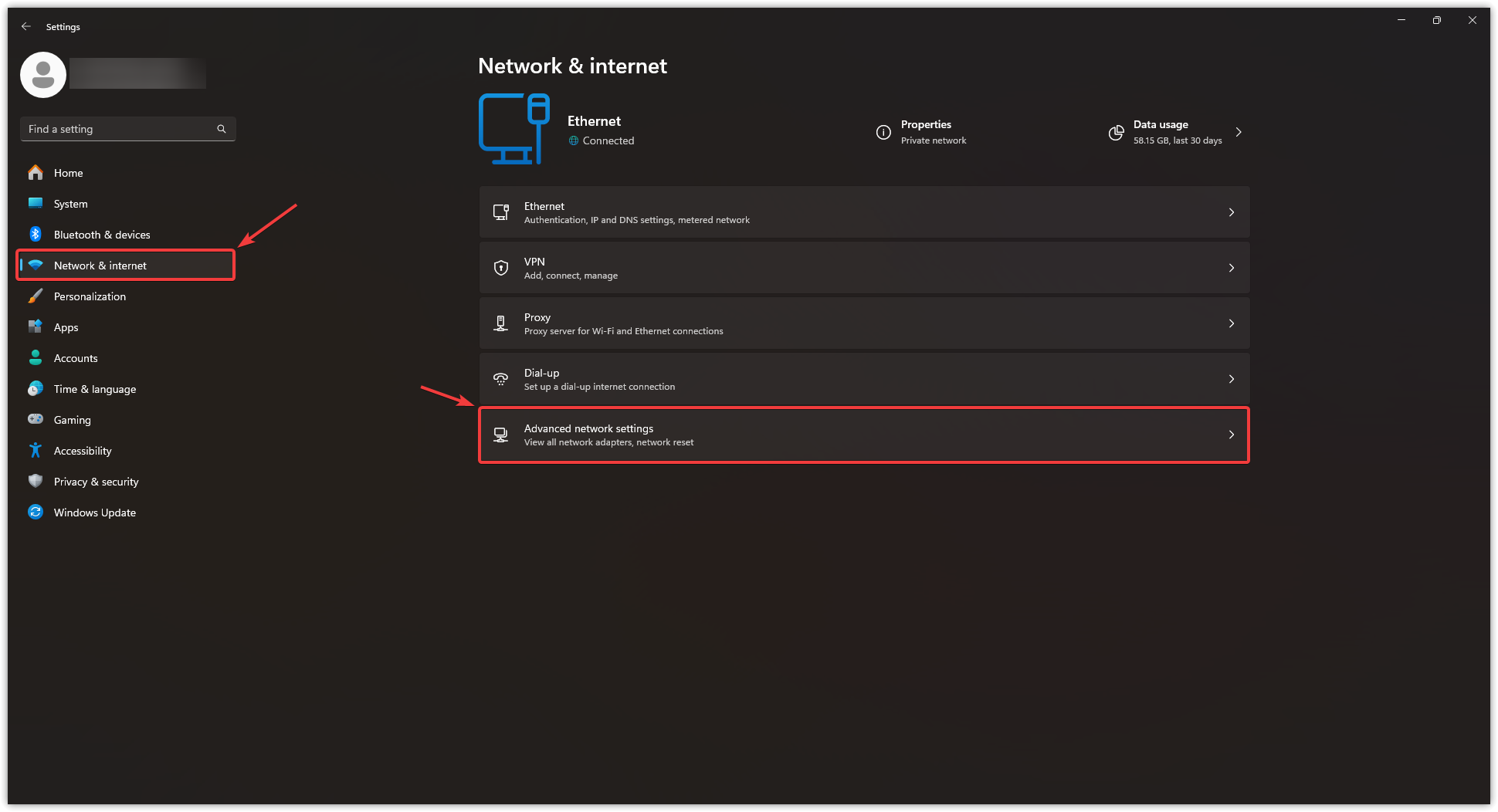
- 點擊 的Windows + I 打開 Windows 設置。
- 定位 網絡和互聯網 然後點選左側面板 高級網絡設置 في الأسفل。
![Windows 網路設定選單]()
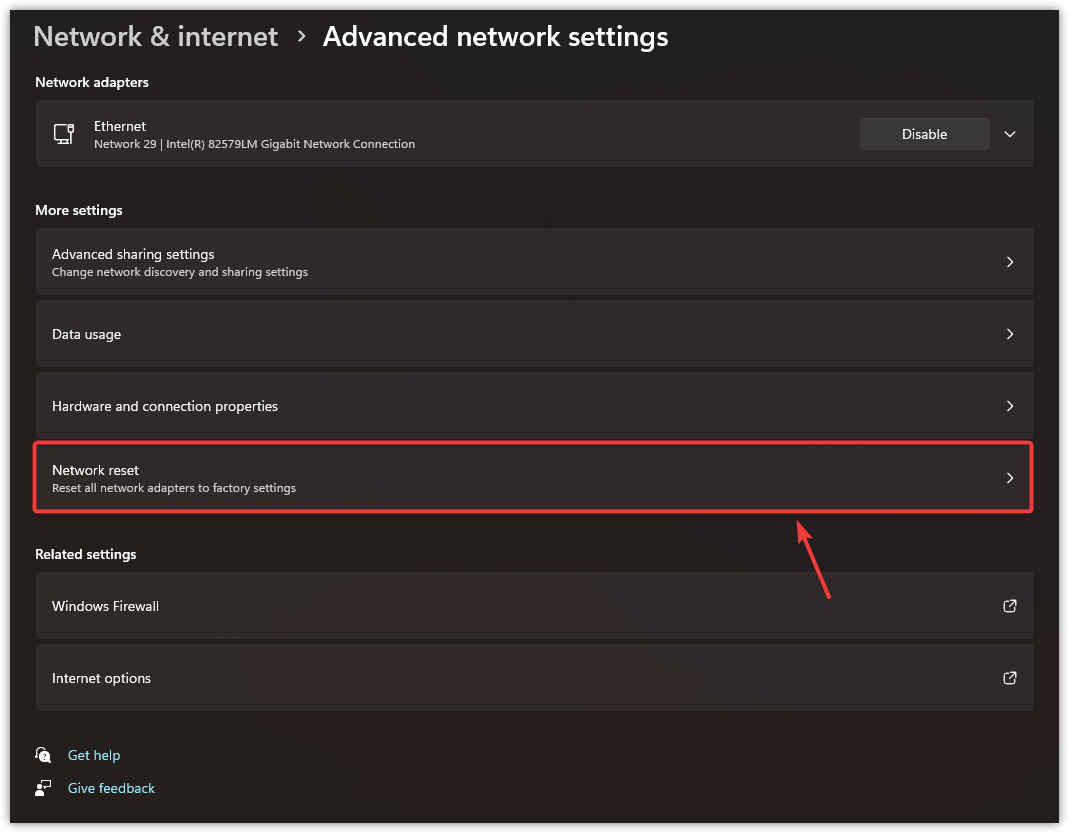
- 向下捲動並點擊 網絡重置 (這將重新安裝網路介面卡並將元件重設為預設設定)。
![網路重置選項位置]()
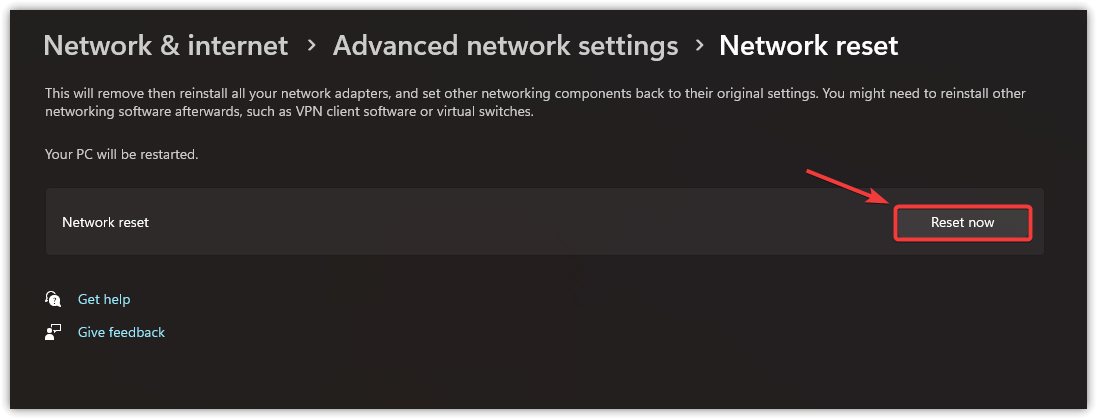
- 點擊藍色按鈕 立即重置 如有需要,我們將予以確認(在此過程中您的網路連線將暫時中斷)。
![網路重置確認對話框]()
- 請等待電腦自動重新啟動。重啟後:
- 重新連接到您的 Wi-Fi 或乙太網路
- 測試你最初的問題是否已解決。
如果問題仍然存在,重新安裝遊戲是最後的辦法。全新安裝可以清除任何可能導致錯誤的損壞遊戲檔案。但是,如果重新安裝後問題仍然存在,請嘗試使用 VPN 或其他網路(例如透過熱點使用行動數據)連接遊戲。連接成功後,您可以切換回主網路。此方法對部分使用者有效,或許可以解決問題。

評論被關閉。