


他出現 Steam錯誤代碼50 通常,這種情況發生在嘗試登入或確認購買時,這意味著客戶無法驗證其會話或存取 Steam 的後端伺服器。問題通常源自於配置快取損壞,尤其是某個檔案。 loginusers.vdf (已儲存的登入資料)或資料夾 網絡緩存 (基於 Web 的客戶端元件的使用者)。
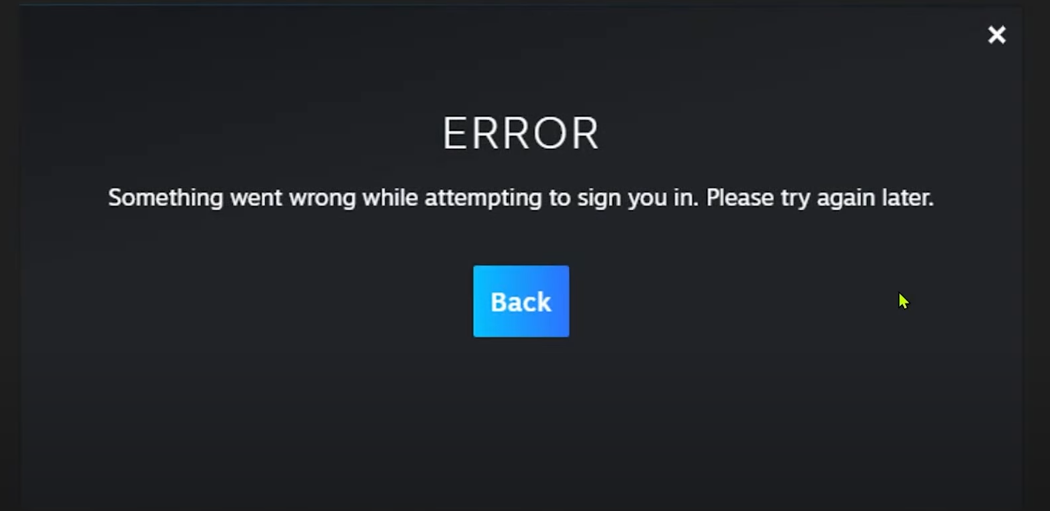
有時,不正確的 DNS 設定或基於 React 的登入介面中的錯誤會導致問題。 (Steam 的現代網頁版登入介面) 程式碼不符的情況,尤其是在切換裝置或更改 IP 位址後,與會封鎖網頁內容的錯誤 105 或 118 不同,這種情況下,網頁內容會停止存取。 錯誤代碼 50 透過中斷會話連續性來完成登入和購買流程。
在嘗試進階修復方法之前,請先從每個裝置上註銷,以清除活動會話中的任何衝突。打開 Steam > 設定 > 安全性 > 裝置管理,然後輕點 退出所有其他設備.
確保 蒸汽護罩 請確保您已啟動並可以存取您的復原電子郵件或行動裝置身分驗證應用程序,因為您需要在每台裝置上使用它們重新登入。
同時檢查 Steam 服務狀態(透過 steamstat.us 或使用 Downdetector 之類的網站來確認問題是否是由於維護或更大範圍的故障造成的。
1.清除臨時文件
臨時文件 它儲存著許多應用程式的快取資料。隨著時間的推移,這些數據可能會損壞並導致錯誤。雖然快取可以加快日常任務的速度,但損壞的條目可能會阻止身份驗證。通常,先清除這些文件就能解決問題。
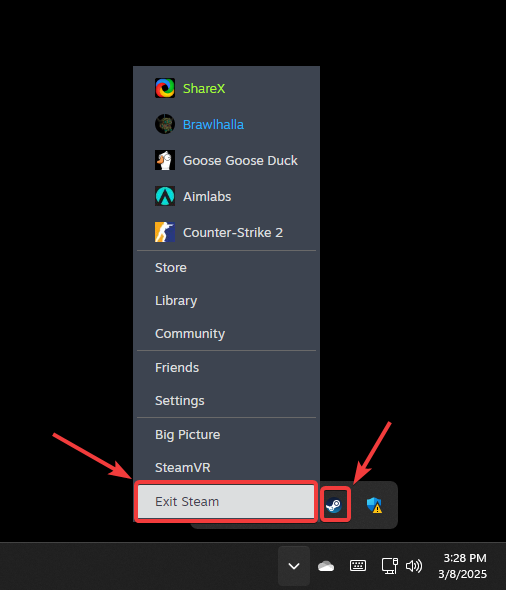
- 右鍵單擊系統托盤中的 Steam 圖標,然後選擇“完全關閉 Steam”,即可徹底關閉 Steam。 退出 Steam.

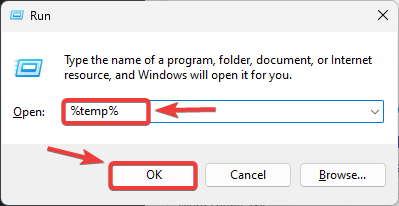
- 點擊 WIN + R 打開對話框 運行.
- 寫 %TEMP% 然後點擊 OK.

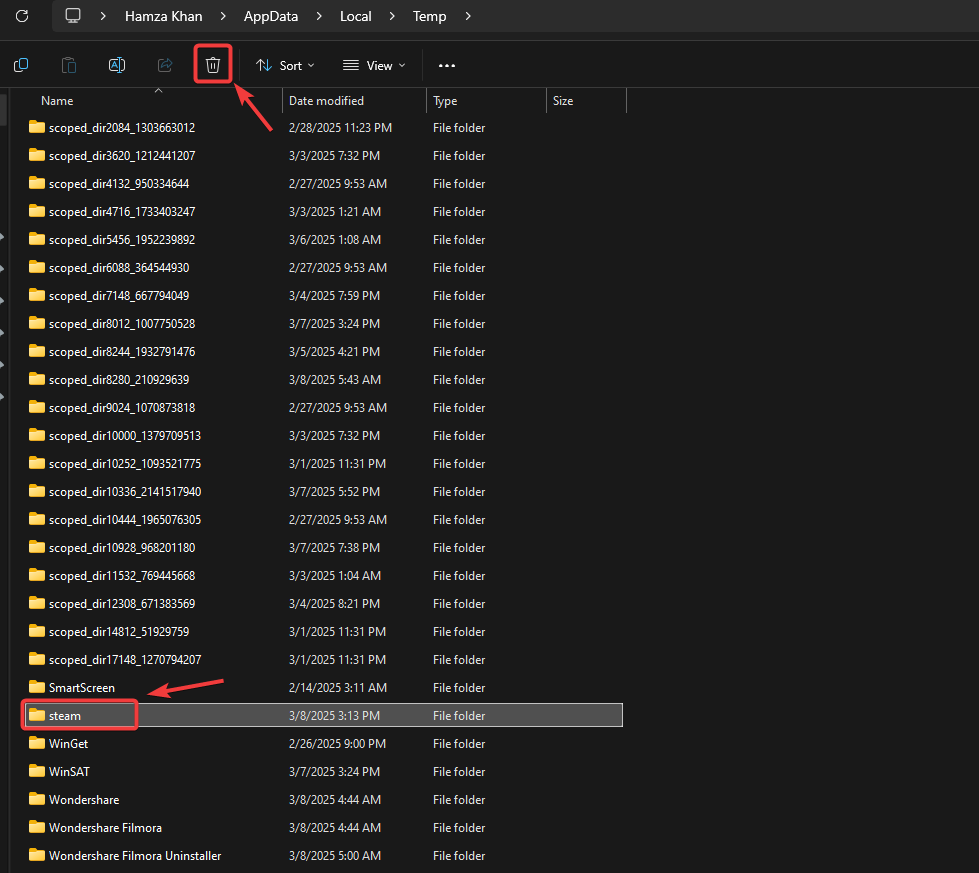
- 搜尋與 Steam 相關的資料夾刪除它.

- 再次打開Steam,檢查錯誤是否仍然存在。
2. 重置 Steam 應用
重置 Steam 應用程式意味著刪除除以下檔案之外的所有檔案和資料夾… 蒸汽程序 這樣可以移除損壞的物品,並強制客戶端從 Steam 伺服器下載乾淨的副本,從而消除任何阻止正常運作的損壞。
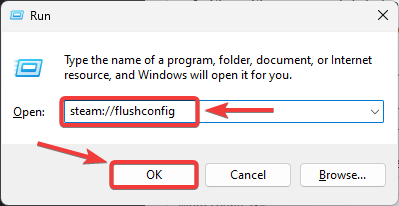
- 點擊 WIN + R 打開對話框 運行.
- 鍵入以下內容並按 進入.
steam:// flushconfig
- 重新啟動電腦並啟動Steam,檢查錯誤是否消失。
3.清除DNS快取
如果您的本機 DNS 記錄已過期或損壞,可能會導致您的用戶端無法存取正確的伺服器。清除 DNS 快取會強制 Windows 取得指向 Steam 正確位址的新記錄。請依照以下步驟操作:
- 請先完全關閉Steam。
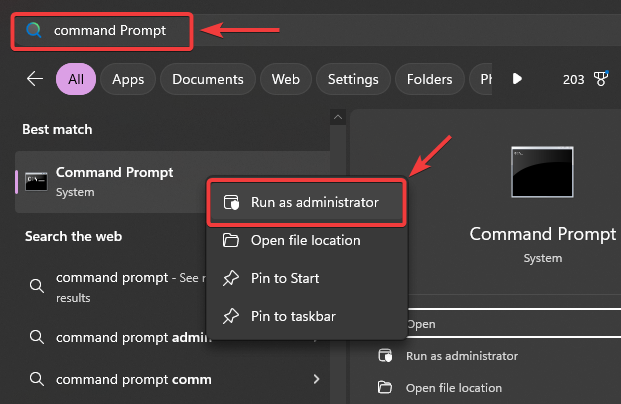
- 點擊“開始”圖示並輸入 命令提示符.
- 右鍵單擊並選擇 以管理員身份運行.

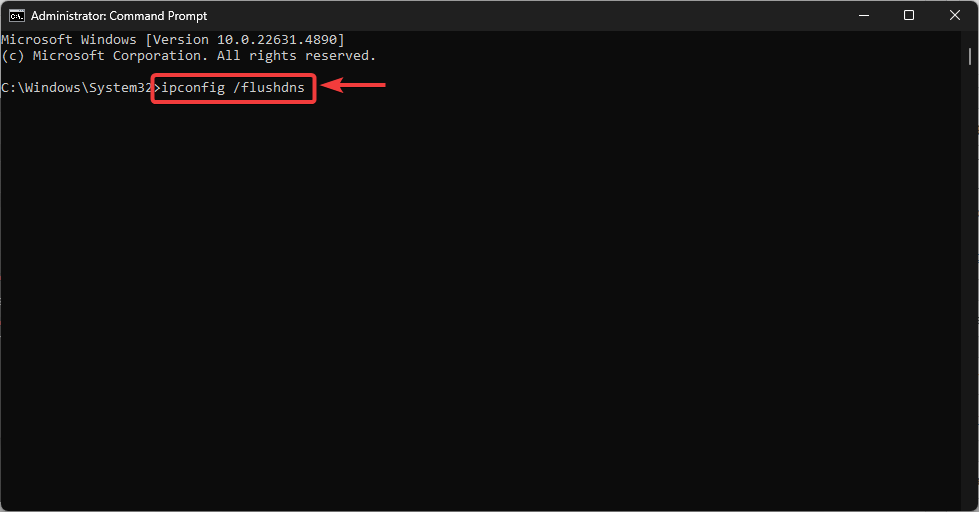
- 輸入以下命令並按 進入:
IPCONFIG / FLUSHDNS的
- 重新啟動電腦,打開 Steam,然後再次嘗試登錄,看看問題是否仍然存在。
4. 重置網絡設置
由於此錯誤通常源自於網頁設定問題或衝突,如果先前的修復方法無效,重設 Windows 網路設定是一個不錯的下一步。重設過程會刷新 IP 位址、恢復預設 DNS 值並清除其他網路參數,以便 Steam 可以建立乾淨的連線。以下是具體操作方法:
- 點擊“開始”圖示並輸入 命令提示符.
- 右鍵單擊它並選擇 以管理員身份運行.
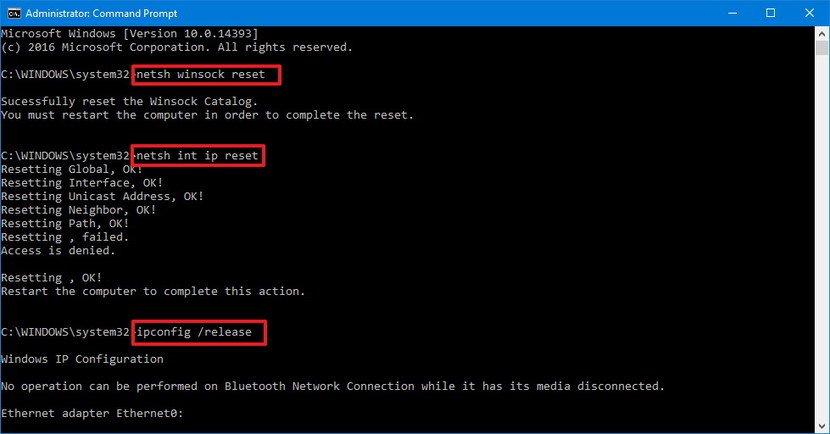
- 在命令提示字元視窗中,依序輸入以下命令,然後按 Enter 鍵。 進入 每次下單後:
netsh winsock reset netsh int ip reset ipconfig /release ipconfig /renew ipconfig /flushdns

- 之後,重新啟動電腦並檢查問題是否已解決。
如果其他方法都無效,最後的辦法就是重新安裝 Steam。全新安裝可以清除所有殘留的損壞檔案或錯誤設置,這些都可能導致您無法登入。

評論被關閉。