


準備 BLZBNTBGS000003EA 當 Battle.net 用戶端在登入或遊戲過程中無法透過驗證連線到暴雪伺服器時,就會發生連線錯誤。這通常是由防毒軟體幹擾、網路連接埠被阻止或本地網路配置不穩定造成的。
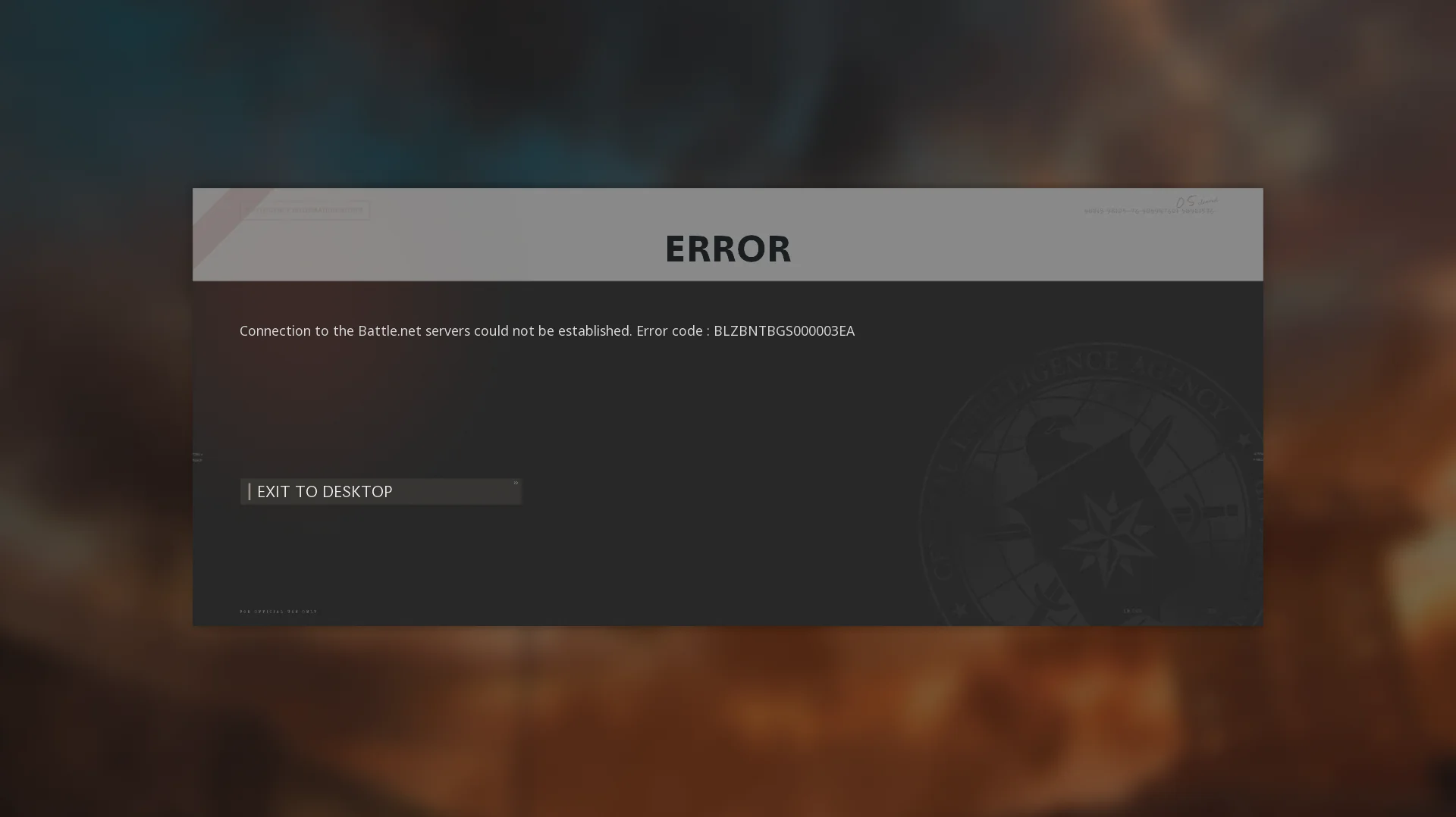
DNS記錄損壞、VPN幹擾或Battle.net用戶端安裝受損等其他因素也可能導致用戶端無法建立安全連線。由於此問題源自於您的本機環境,通常可以透過調整安全性設定、更新網路設定或修復Battle.net用戶端來解決。
請依照以下步驟順序尋找並解決錯誤根源。
1.卸載或暫時停用您的防毒軟體。
防毒程式可能會誤將 Battle.net 文件識別為惡意文件,導致連線失敗並出現此錯誤。暫時停用防毒軟體有助於確定是否是其導致的問題。
- 右鍵單擊 防病毒圖標 在系統托盤(螢幕右下角)。
- 選擇 停用保護,أو 關閉防毒軟體,أو 暫時停用保護.

- 填 安裝 Battle.net 應用程式並檢查錯誤是否仍然存在。
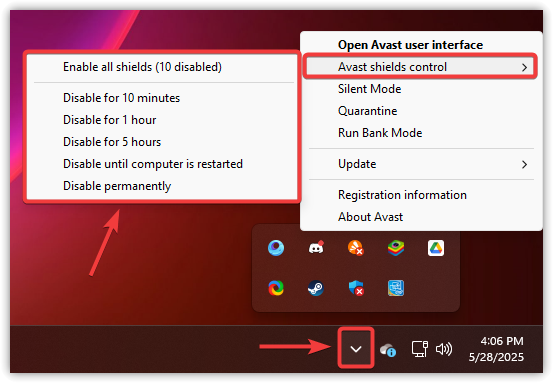
如果禁用防毒軟體後問題已解決,您應該 將遊戲加入殺毒軟體設定的例外清單。 請依照以下步驟操作:
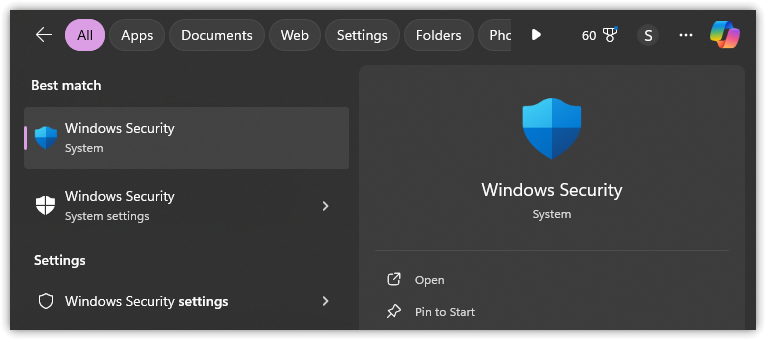
- 點擊 贏+ S, 寫 Windows安全,然後按 進入.

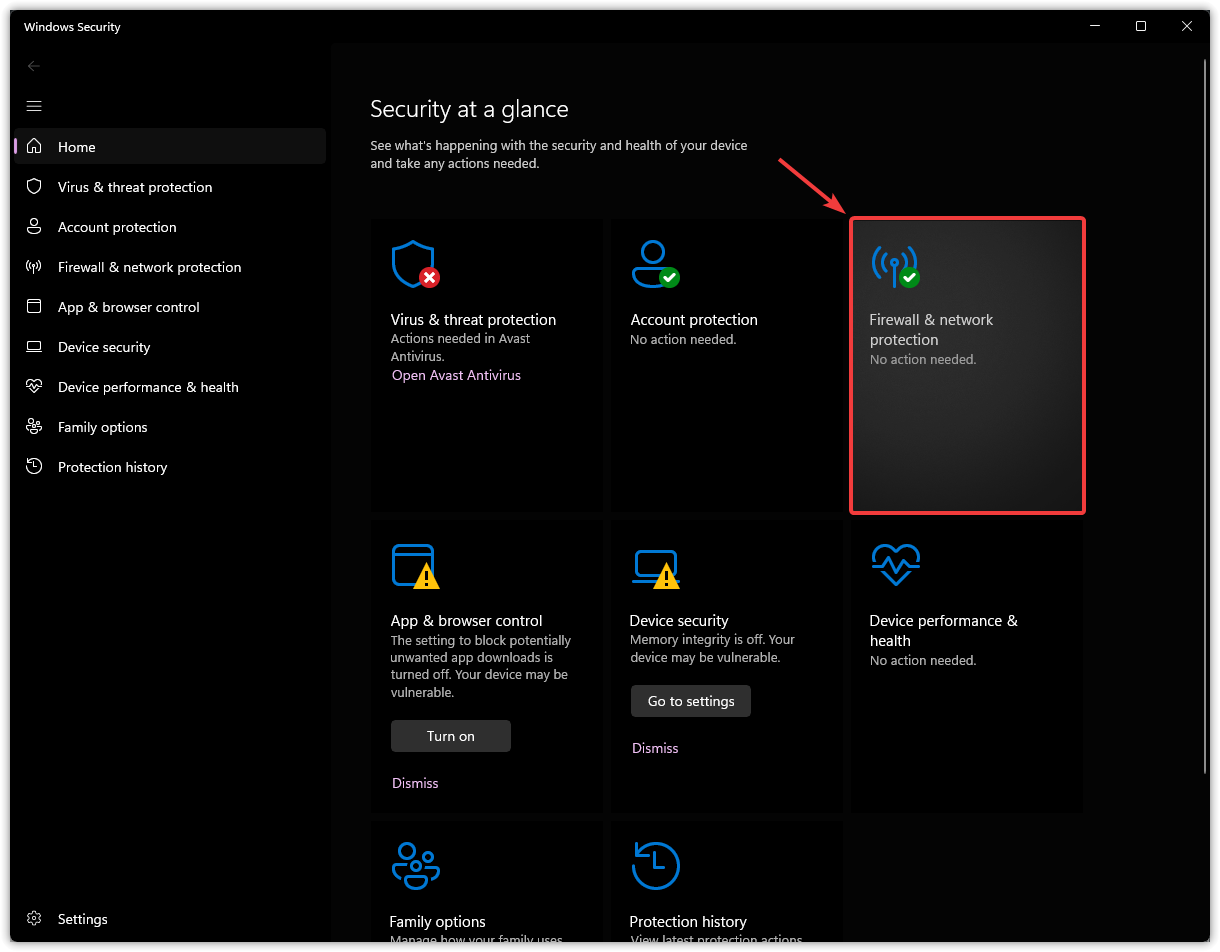
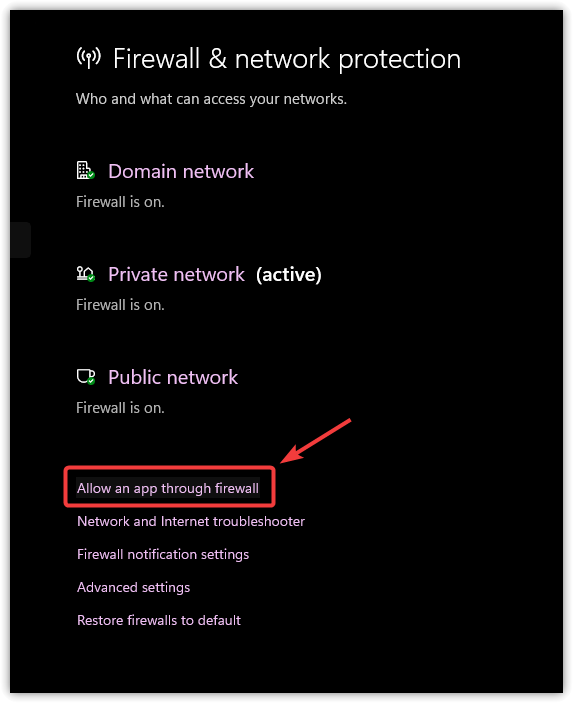
- 輕按 防火牆和網絡保護.

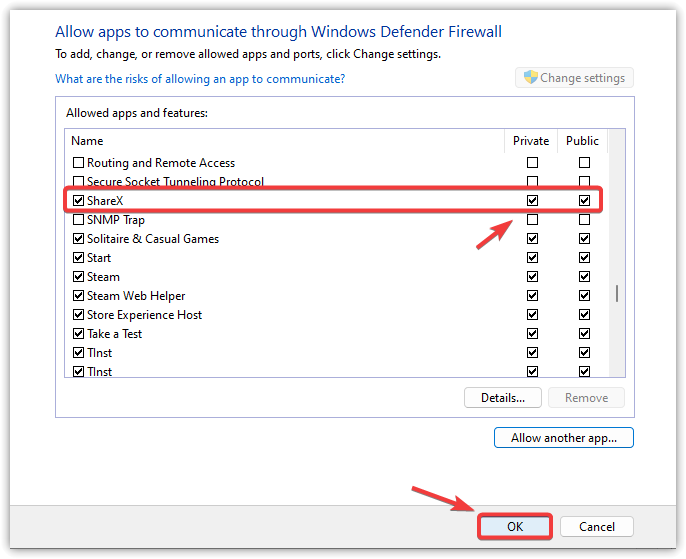
- 選擇 允許應用程式通過防火牆.

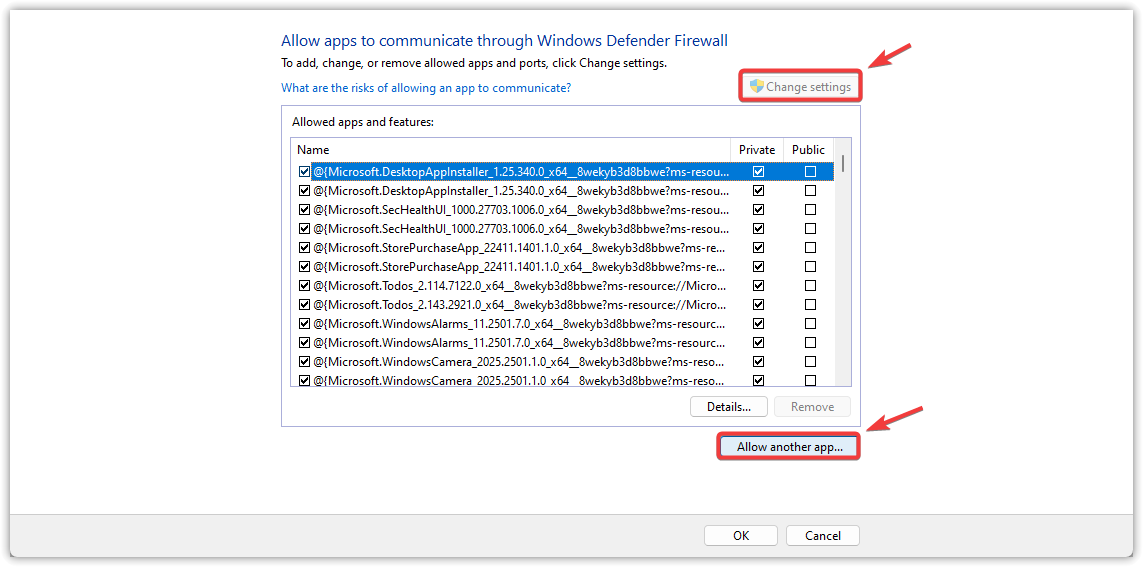
- 輕按 更改設置,然後選擇 允許另一項申請…

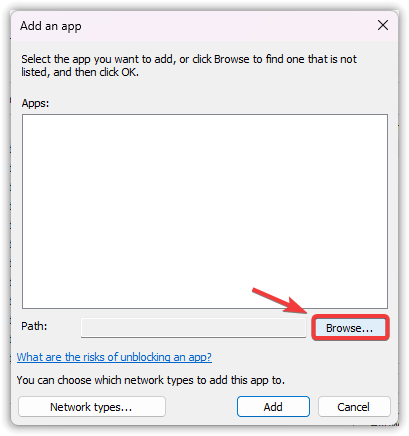
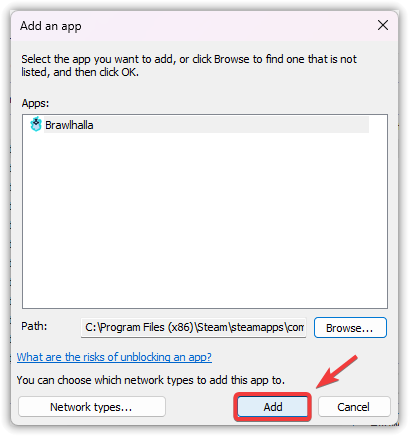
- 去賽道 C:\Program Files (x86)\Battle.net 並添加 戰網啟動器.exe.

- 同時新增您要執行的遊戲的可執行檔(例如, 守望先鋒.exe أ或者 現代戰爭.exe).
- 請確保兩個複選框都已選取。 特別的 و一般的 每項條目均有具體說明。
- 輕按 OK 重啟 Battle.net 用戶端。

2. 清除 DNS/重置網路設置
如果您的 DNS 記錄或網路設定已過期或損壞,可能會導致 Battle.net 用戶端無法正常連線。清除 DNS 記錄並重設網路協定堆疊可以移除所有問題條目。
清除 DNS 的步驟:
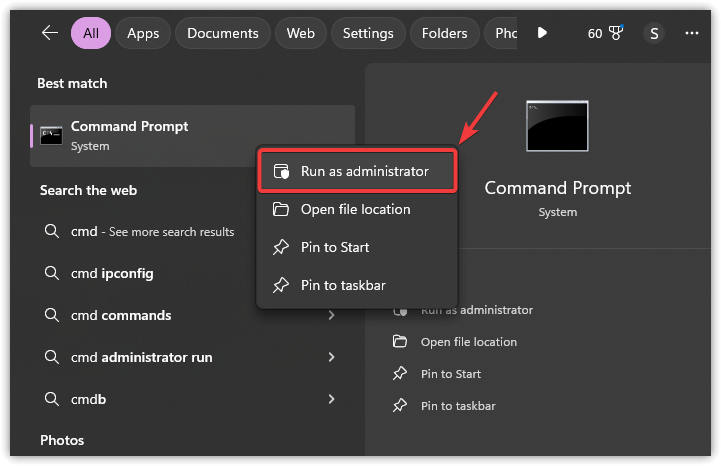
- 點擊 的Windows + S, 並鍵入 CMD,然後右鍵單擊 命令提示符,並選擇 以管理員身份運行.

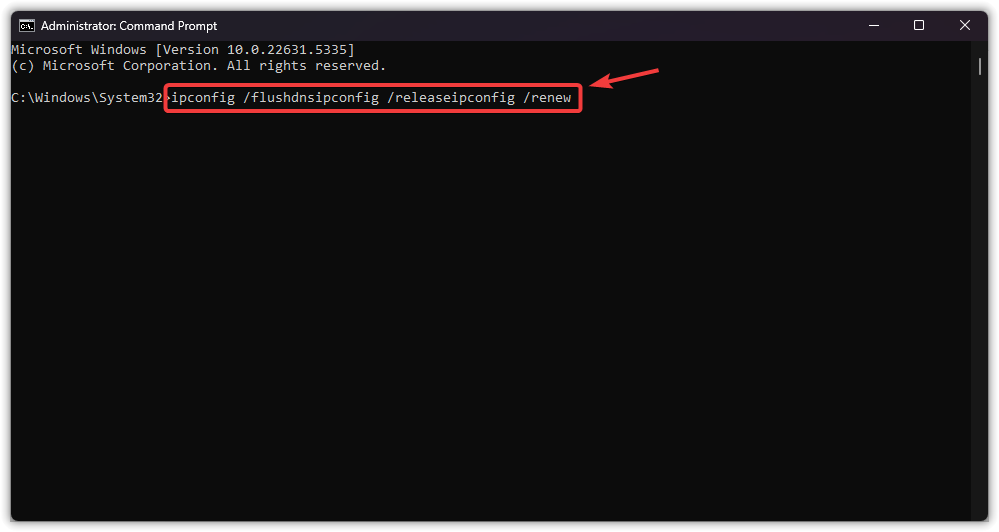
- 按下按鈕,依序輸入以下命令。 進入 每次下單後:
ipconfig /flushdns ipconfig /release ipconfig /renew

重置網路設定的步驟:
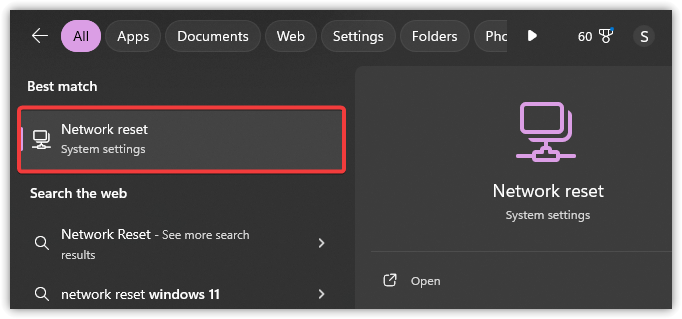
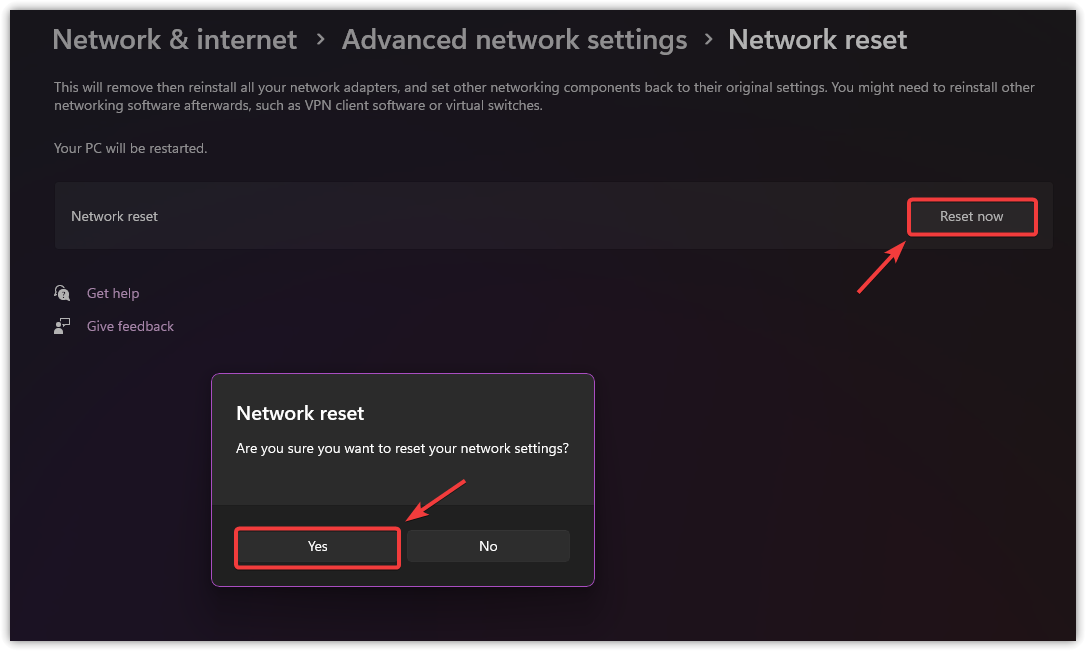
- 點擊 的Windows + S, 並鍵入 網絡重置,然後按 進入.

- 在網路重置視窗中,按一下 立即重置.
- 輕按 نعم 為確認重啟,您的系統將自動重新啟動。

如果完成上述步驟後錯誤仍然存在,則可能需要重新安裝 Battle.net 用戶端。全新安裝會刪除損壞的檔案並恢復所有預設配置,從而幫助客戶端順利重新連接到暴雪伺服器。

評論被關閉。