


他出現 SU-PQR5 錯誤 在 Epic Games 啟動器中,此錯誤通常發生在啟動器無法初始化正常運作所需的基本服務或相依性時。此錯誤經常發生在啟動或遊戲安裝過程中。大多數情況下,它是由權限衝突、系統檔案缺失或防毒軟體或防火牆軟體的干擾引起的。
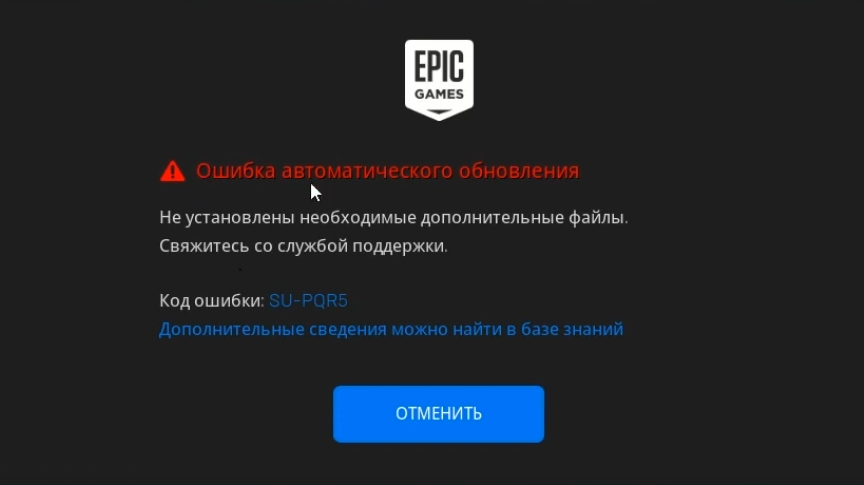
有時,操作員也可能因以下原因而無法啟動: 缺少 Visual C++ 可再發行函式庫。這些是初始化所必需的。簡而言之,SU-PQR5 錯誤表示某些因素阻止了操作員啟動。
本指南將協助您修復 SU-PQR5 錯誤,並再次流暢執行 Epic Games Launcher。
1. 以管理員身分執行 Epic Games Launcher
如果驅動程式在嘗試修改檔案時受到系統安全設定或防毒軟體的限制,以管理員身分執行該驅動程式可以解決此問題。這將授予驅動程式對系統資源的完全存取權限,並消除可能導致錯誤的權限衝突。
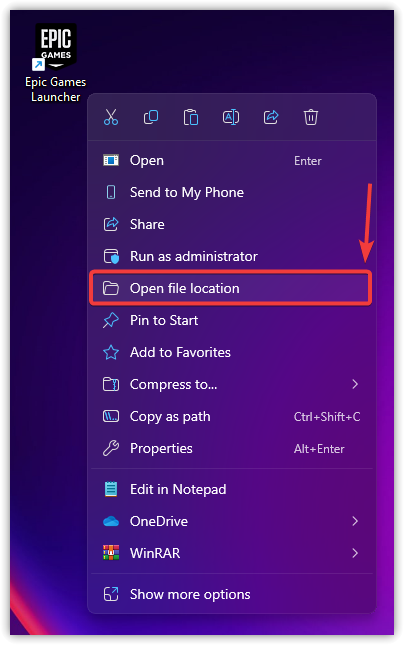
- 找到桌面上的 Epic Games 圖標,右鍵單擊它,然後選擇 打開文件位置.

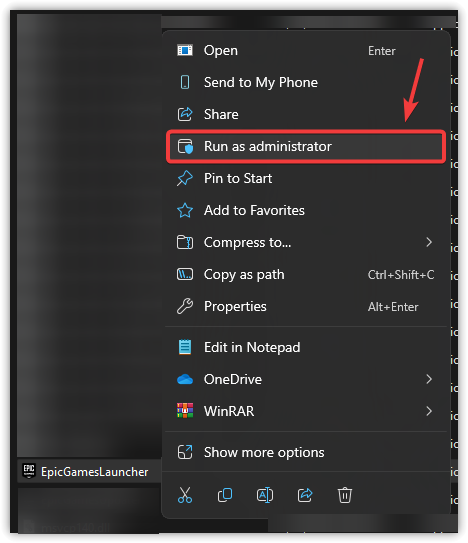
- 在打開的資料夾中,右鍵單擊 EpicGamesLauncher.exe 並選擇 以管理員身份運行.

2. 新增命令列參數 -SkipBuildPatchPrereq
命令列 -SkipBuildPatchPrereq 此操作會停用啟動期間所需的先決條件元件檢查。如果 SU-PQR5 錯誤是由先決條件組件故障或損壞引起的,則此步驟可以幫助繞過檢查並允許操作員啟動。
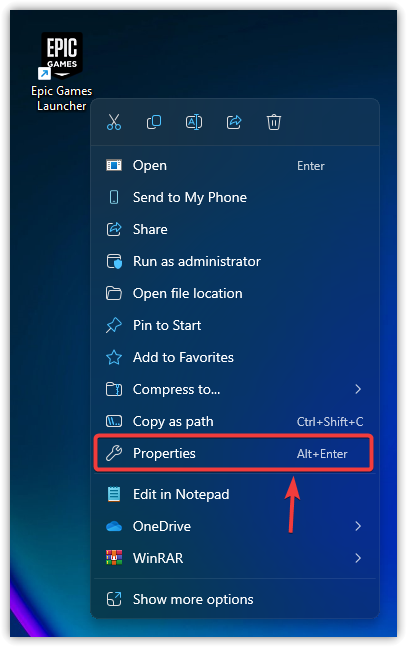
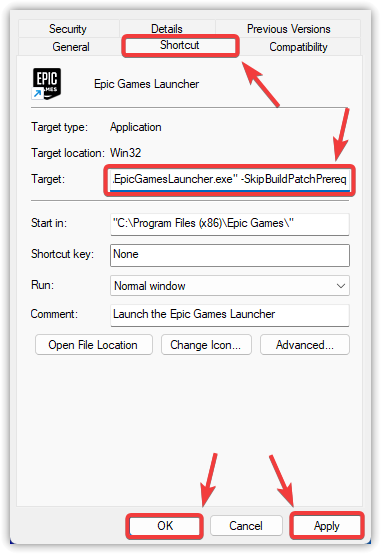
- 右鍵單擊桌面上的 Epic Games Launcher 快捷方式,然後選擇 ئصائص.

- 轉到選項卡 縮寫 目標場的位置已確定。
- 在目前文字末端(引號外)新增一個空格,然後輸入:
- SkipBuildPatchPrereq
例子:
"C:\Program Files (x86)\Epic Games\Launcher\Portal\Binaries\Win64\EpicGamesLauncher.exe" -SkipBuildPatchPrereq
- 輕按 تطبيق, 然後 好的.

- 運行 Epic Games 啟動器,檢查錯誤是否已解決。
3. 重新安裝 Microsoft Visual C++ 可再發行元件包
Epic Games啟動器依賴Microsoft Visual C++ Redistributables來運行後台進程和使用者介面元素。如果這些組件缺失或損壞,啟動器可能無法啟動。重新安裝這些Redistributables可以確保必要的執行時間元件配置正確。
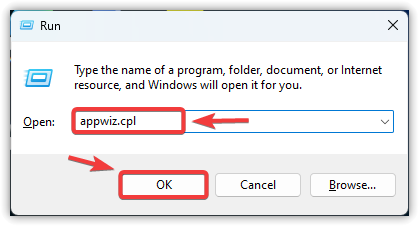
- 點擊 WIN + R, 並鍵入 APPWIZ.CPL,然後輕點 好的.

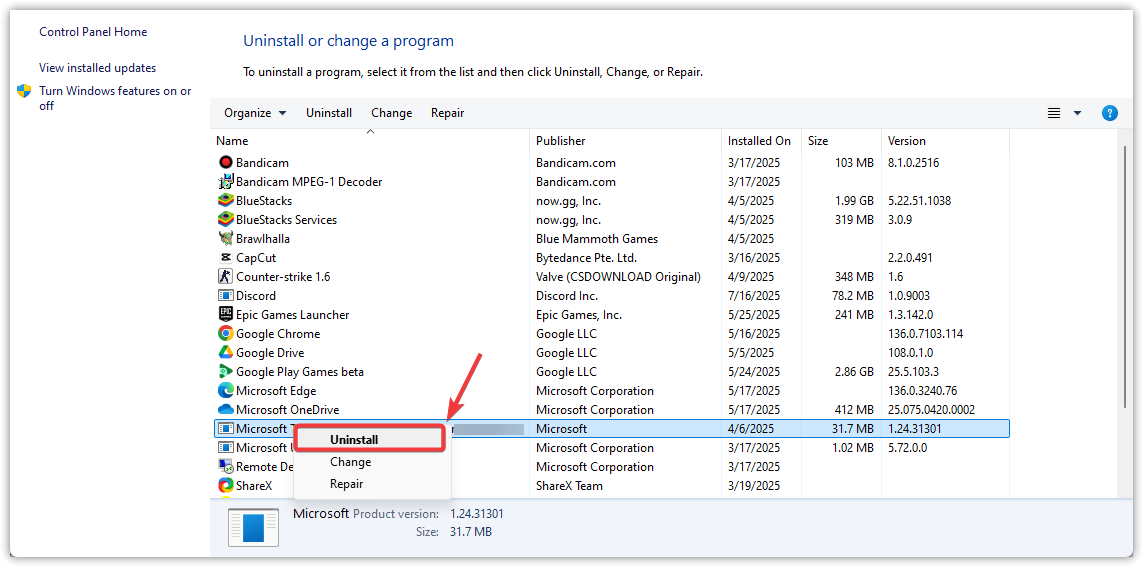
- 右鍵單擊 Microsoft Visual C++ Redistributable 中的每個項目並選擇 卸載.

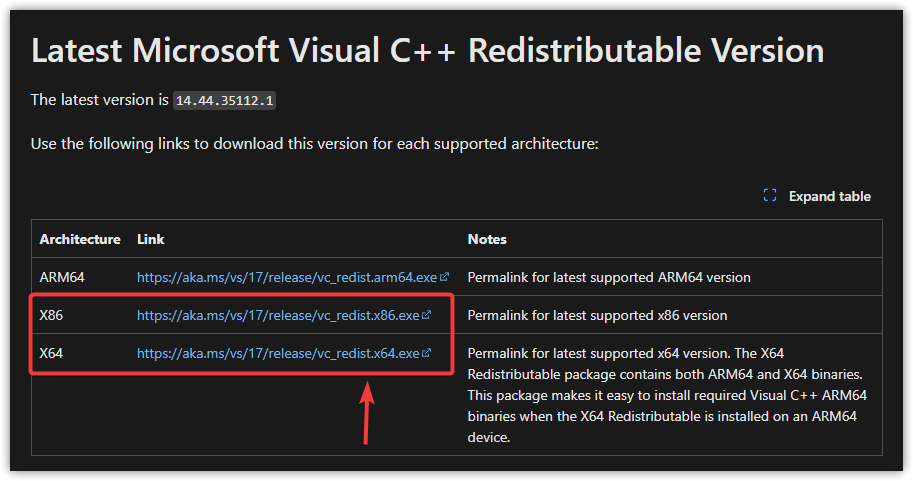
- 按鈕 微軟官網 下載最新支援的版本。
- 旅館 و安裝 我的兩個版本 x86 وx64.

- 安裝後, 重新開始 你的電腦。
- 打開 使用 Epic Games Launcher 檢查 SU-PQR5 錯誤是否已解決。
如果以上方法都無法解決問題,請考慮重新安裝 Epic Games 啟動器。這將刪除所有損壞的安裝文件,並將其替換為乾淨的最新版本,該版本應該可以正常運行。

評論被關閉。