


出現錯誤穩定器完整性驗證失敗…安裝過程中執行 Ubisoft Connect 安裝程式時,由於安裝檔案有問題,導致安裝程式無法繼續進行,並發生錯誤。 NSIS_錯誤 來自 NSIS(Nullsoft Scriptable Install System),通常表示該檔案不完整或已被篡改。
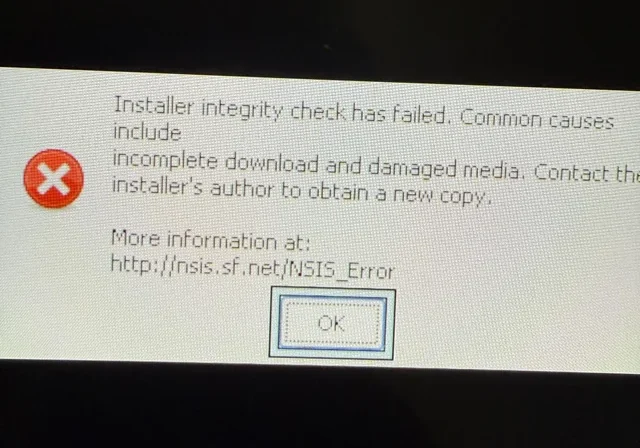 最常見的原因是安裝程式檔案損壞。其他可能的原因包括下載過程中瀏覽器快取問題、防毒軟體幹擾或網路連線不穩定。
本文將探討幾種解決此錯誤的有效方法。
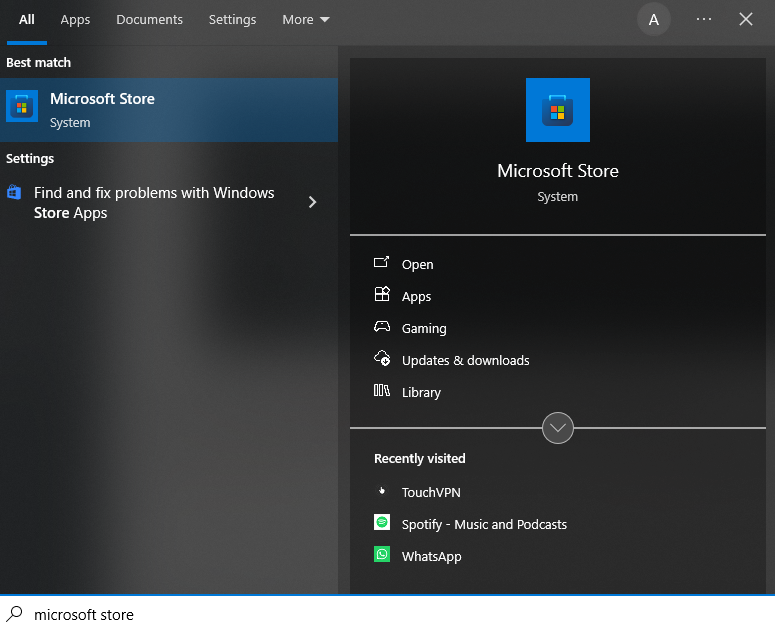
1. 使用 Microsoft Store 進行安裝
- ابحثعن 微軟商店 在開始菜單中打開它。

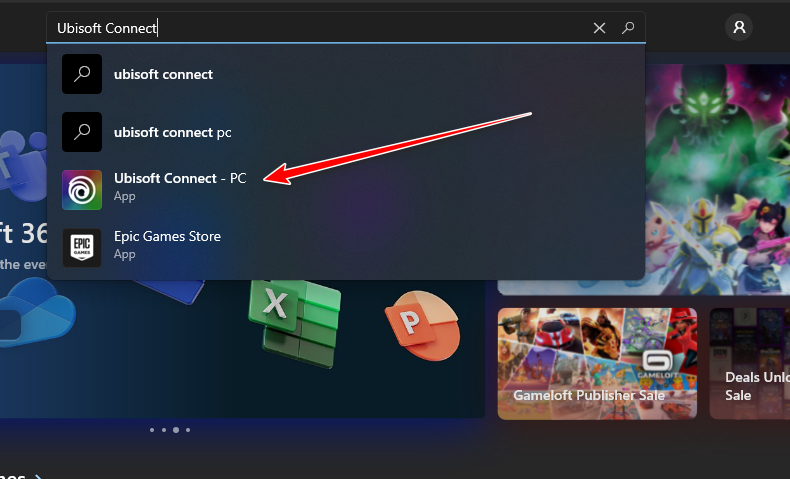
- 寫 ”育碧連接在頂部搜尋欄中。

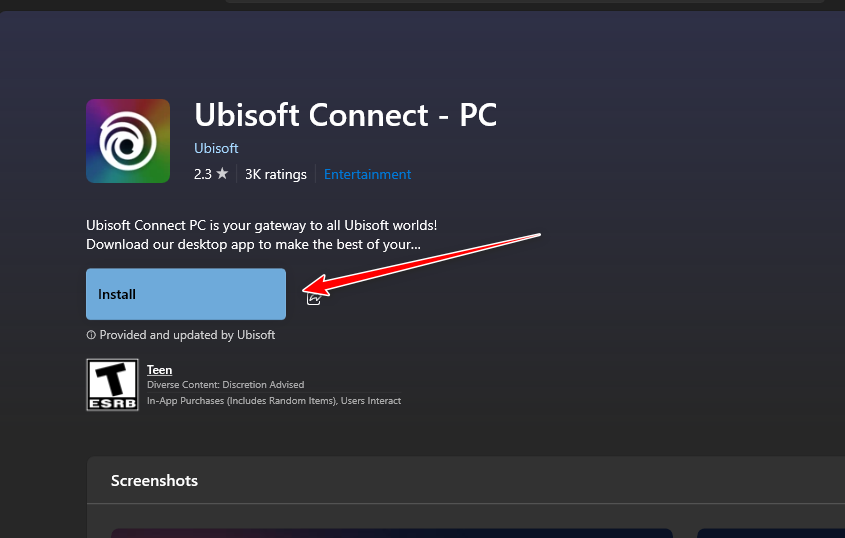
- 輕按 ”得到“ 然後 ”تثبيت開始安裝。

2. 嘗試使用較舊、較穩定的版本,或從官方網站重新下載。
有時,由於打包錯誤、下載檔案損壞或壓縮問題導致 NSIS 錯誤,最新的安裝程式可能會失敗。在這種情況下,您有兩種可靠的選擇:
- 安裝預先驗證過的穩定版本 已知其運作正常。這些版本通常更可靠,並且經過社區測試。
- 重新下載最新安裝程序 請直接從育碧官方網站下載,以確保您使用的是乾淨、未修改且最新的軟體包。
安裝完成後,Ubisoft Connect 會在必要時自動更新。
備註: 雖然 Uptodown 通常被認為是安全的,但畢竟它是第三方來源。請僅從可信任網站下載,並避免使用非官方克隆版本。為了最大程度地確保安全,請考慮檢查檔案的數位簽章或雜湊值(如有)。
- 按鈕 的Uptodown 存取舊版的 Ubisoft Connect。
- 選擇版本 2025 年 XNUMX 月.

- 下載並安裝該檔案。

如果安裝舊版失敗,或者您希望直接從育碧伺服器下載最新文件,請考慮重新下載官方安裝程式。這樣可以確保您獲得包含相容性更新和修補程式修復的最新未修改版本。如果錯誤是由下載不完整或檔案損壞引起的,此方法也有效。
- 去 Ubisoft Connect 官方網站.
- 輕按 ”下載適用於 Windows 的版本“然後儲存安裝檔。”
- 右鍵單擊安裝程式並選擇“以管理員身份運行“
3. 透過 Steam 或 Epic Games 安裝 Ubisoft Connect
備註: 此方法僅適用於已在 Steam 或 Epic Games 平台擁有 Ubisoft 遊戲的使用者。運行支援的遊戲時,例如 刺客信條瓦爾哈拉 أ或者 看門狗:軍團這些平台會在遊戲啟動過程中自動安裝 Ubisoft Connect。
當支援的育碧遊戲需要時,Steam 和 Epic Games 會負責 Ubisoft Connect 的安裝和驗證。這避免了透過瀏覽器下載時可能出現的檔案損壞、下載不完整或完整性檢查失敗等問題。
- 打開 蒸汽 أ或者 Epic Games Launcher 在你的電腦。
- 前往您的遊戲庫並選擇您已擁有的育碧遊戲(例如, 遠東驚魂6時).
- 輕按 تثبيت أ或者 就業平台將在此過程中自動安裝 Ubisoft Connect。
此方法可確保您獲得一個乾淨、已打補丁的 Ubisoft Connect 版本,該版本直接整合到遊戲中,並已通過平台驗證,無需任何手動步驟。

評論被關閉。