


他出現 錯誤 EC:201 當EA應用程式在運行過程中無法連接到其伺服器時,就會發生這種情況。此錯誤通常是由網路介面卡配置不當、快取資料損壞或間歇性登入工作階段阻止了正確的身份驗證造成的。
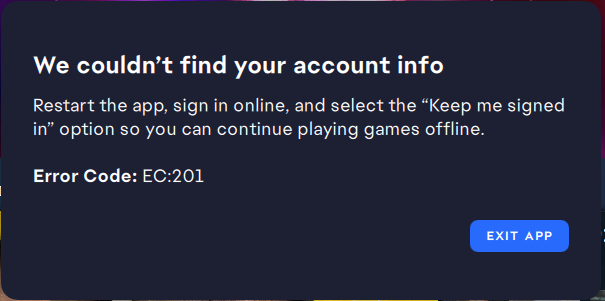
在某些情況下,應用程式會嘗試使用預設或非活動適配器,從而導致連線完全無法建立。如果您的本機 EA 應用程式檔案已損壞,或無法從 EA 網站取得有效的登入代碼,也可能遇到此錯誤。
我們整合了一些專注於真正有效方法的解決方案,以便您可以讓您的 EA 應用程式再次正常運作。
1. 停用所有未使用的網路介面卡
不活躍或虛擬的網路介面卡可能會幹擾 EA 應用與轉接器的連線。 網絡 您的主要連接。如果應用程式嘗試使用已中斷連線或不活動的適配器,則可能無法與伺服器建立連線。停用任何未使用的適配器有助於避免此問題。
警告: 請勿停用您的主網路介面卡。尋找標示為「離線」、「預設」字樣的適配器,或未使用的藍牙和 VPN 連線。如果不確定,請保持啟用狀態,以免失去網路連線。
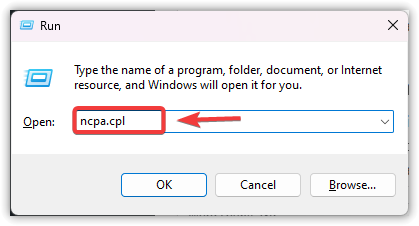
- 點擊 的Windows + R, 並鍵入 ncpa.cpl,然後按 進入.

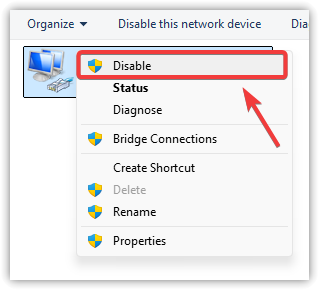
- 右鍵點擊 在任何您未使用的網路介面卡上(例如藍牙網路連接,或舊的或損壞的 Wi-Fi/乙太網路輸入)。
- 選擇 禁用.

- 關閉“網路連線”窗口,然後 重新開始 你的電腦。
- 填 請再次嘗試執行EA應用程序,並檢查錯誤是否仍然存在。
2. 修復或重新安裝EA應用程式
應用程式檔案損壞或缺失會導致 EA 應用無法正確配置。首先嘗試修復應用,以恢復重要文件,而不會影響您的用戶資料。如果修復無效,則需要進行全新安裝,這將刪除所有損壞的檔案或錯誤的設置,從而使應用程式正常運作。
備註: 卸載 EA 應用程式不會刪除您的遊戲,但會刪除應用程式的所有設定。請務必在操作前備份您的登入憑證和所有自訂配置。
- 點擊 的Windows + I 打開 設定.
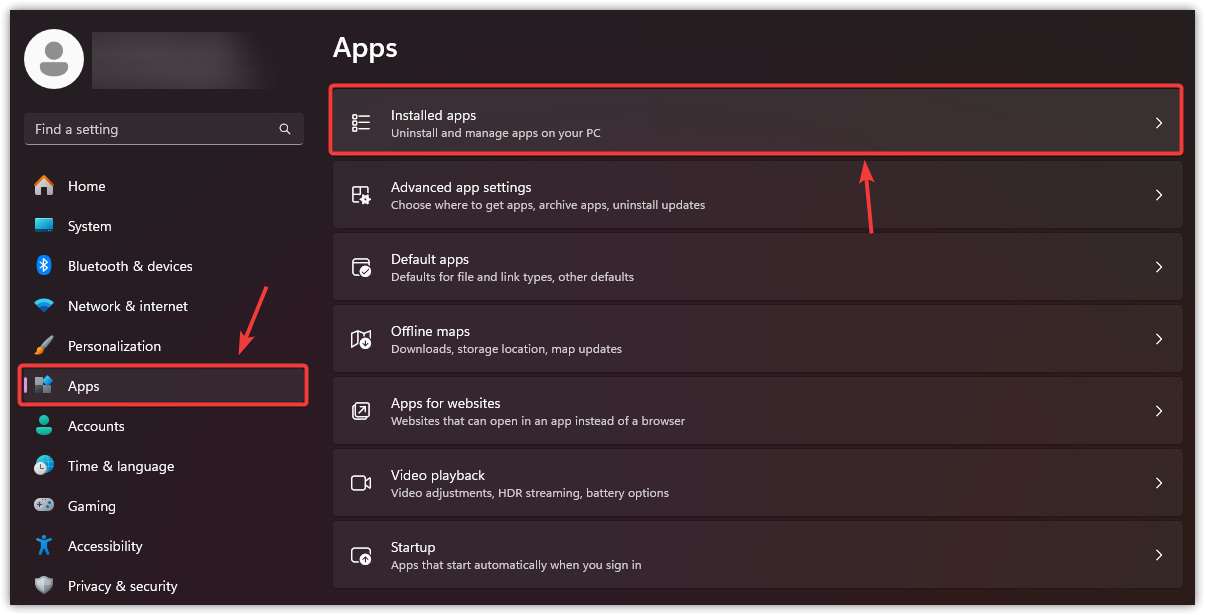
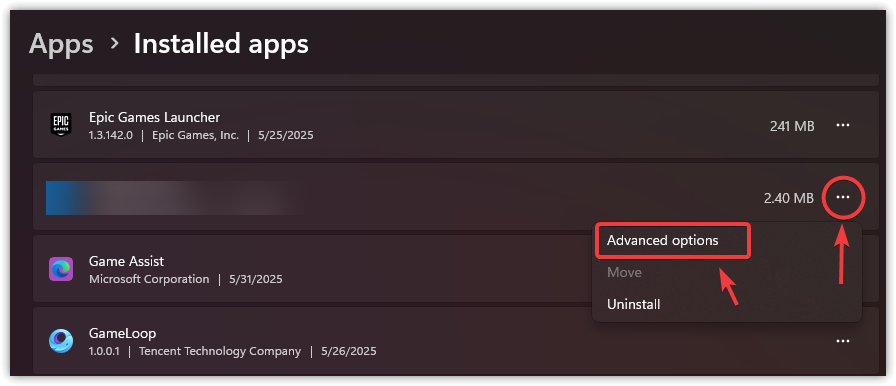
- 去 應用 > 已安裝的應用.

- ابحثعن 藝電應用程式 在列表中。
- 輕按 三點 並選擇 高級選項.

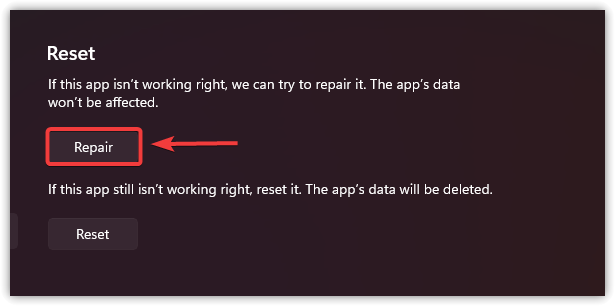
- 向下滾動並點擊 維修.

- 修復完成後,重新啟動EA應用程式。
- 如果是選擇 維修 如果不可用或已失效,請參閱選單。 應用程式.
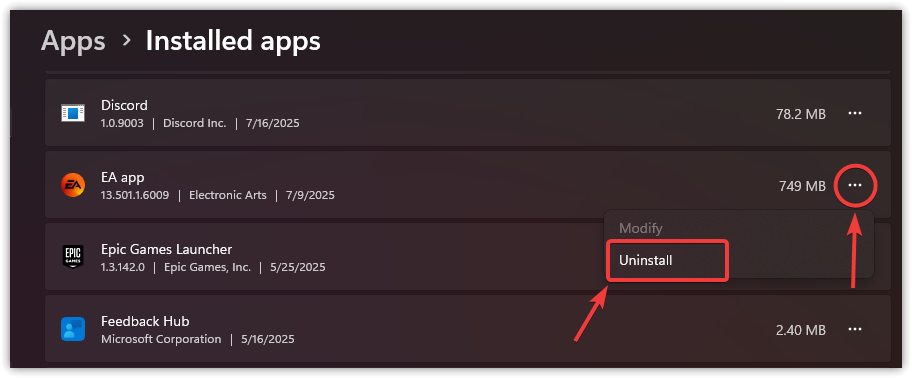
- 輕按 三點 在 EA 應用程式旁邊,然後選擇 卸載.

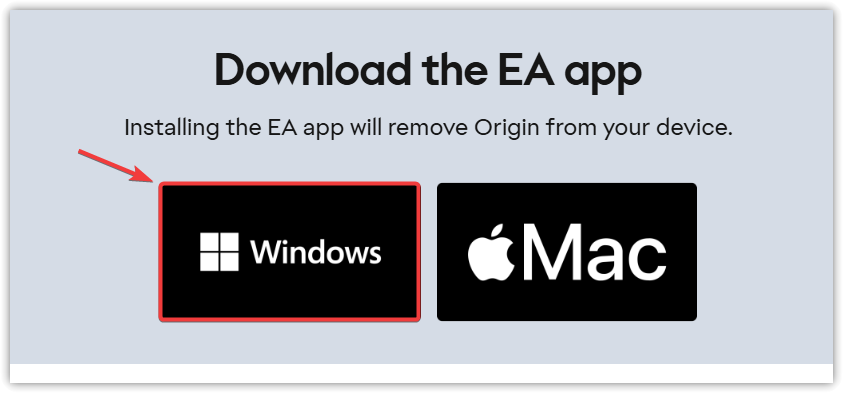
- 按鈕 EA App 官方下載頁面 在您的瀏覽器中。
- 旅館 EA App 的最新版本。

- 填 安裝並按照螢幕上的指示進行操作。
- 安裝後, 填 請使用 EA 應用程式檢查 EC:201 問題是否已解決。
3. 登入 EA.com 並啟用「保持登入狀態」功能
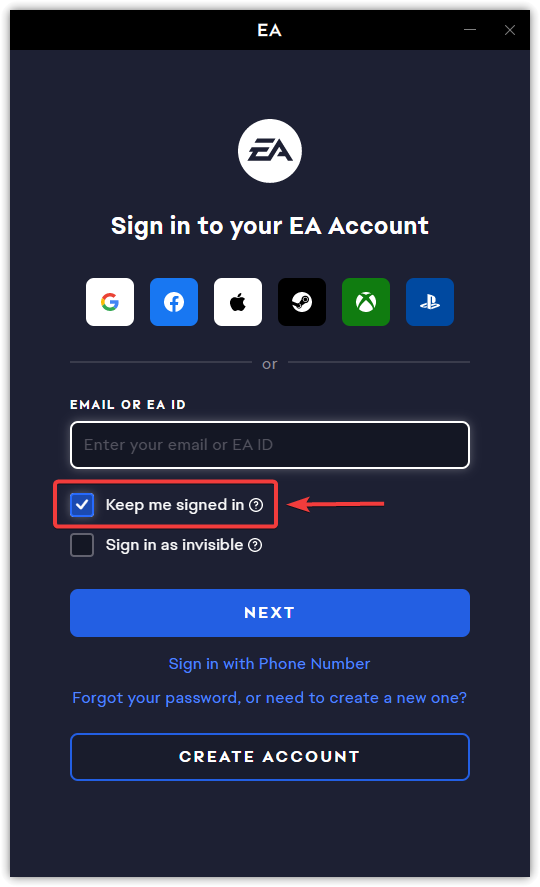
EA App 需要使用 EA 網站上的登入代碼來驗證您的會話。如果無法取得或驗證這些代碼,您可能會遇到 EC:201 錯誤。嘗試透過瀏覽器登入並選擇 [選項名稱] 可以解決此問題。 “保持登入狀態” 建立應用程式可以識別的連續會話。
- 打開 網頁瀏覽器 您最喜歡的瀏覽器(Chrome、Edge、Firefox 等)。
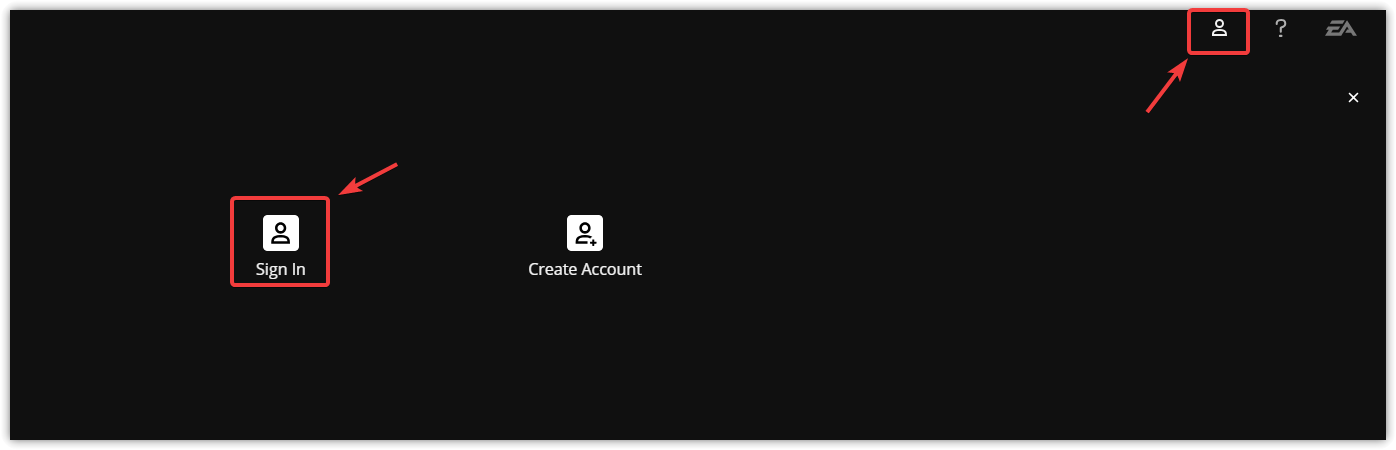
- 去 EA官方網站.
- 輕按 登入 在右上角。

- 進入 電子郵件 وكلمةالمرور 適用於您的EA帳戶。
- 勾選標示「」的方格 記住登錄狀態 أ或者 記住我 登入之前。

- 輕按 登入 跟隨。
- 關閉瀏覽器並重新開始 EA應用程式。
4. 使用EA應用程式中的應用程式恢復功能清除快取
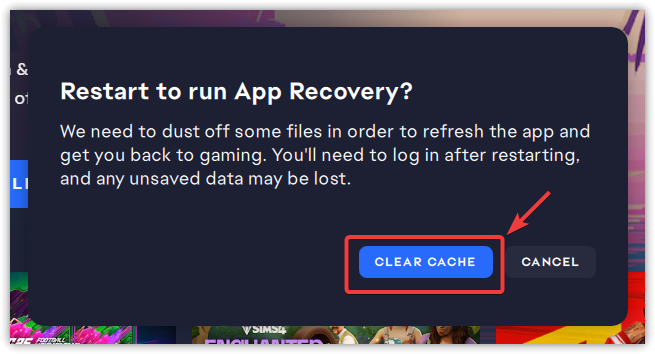
過期或損壞的快取檔案會導致EA應用程式無法與其伺服器通訊。清除快取會強制應用程式重建暫存檔案並更新儲存的會話數據,這或許可以解決連線和登入問題,例如EC:201錯誤。
- 填 在您的電腦上安裝EA應用程式。
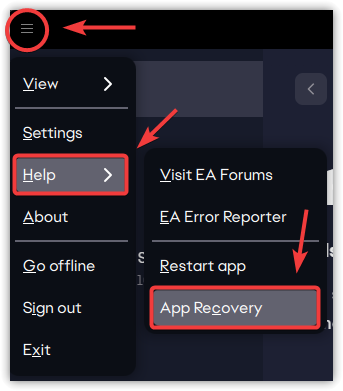
- 點擊圖標 列表 在左上角。
- 選擇 幫助 > 應用程序恢復.

- 輕按 清除緩存 並等待該過程完成。

- 重新開始 開啟EA App,然後嘗試重新登入。
- 檢查錯誤代碼 EC:201 是否已解決。

評論被關閉。