


當《戰地6》的反作弊系統偵測到後台運行的輸入裝置或基於 DS4Windows 或 Xpadder 等軟體的控制器模擬器時,會出現「此程式不能與遊戲同時使用。請確保它沒有運行,或重新啟動您的電腦。:虛擬控制器」的錯誤提示。
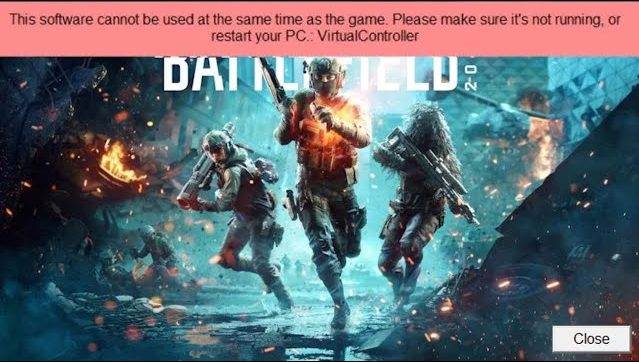
《戰地6》的反作弊系統將這些工具視為潛在的作弊手段。為了維護公平遊戲,系統會阻止這些程式運行,並在您嘗試啟動遊戲時顯示此錯誤訊息。
既然您已經了解了出現此錯誤的原因,接下來讓我們看看解決方案。
1. 停用外部控制器模擬器
停用外部控制器模擬器軟體可以防止雙控制器訊號幹擾,並確保遊戲只識別受信任的裝置。
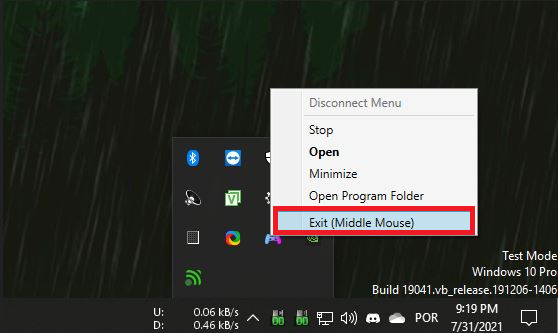
- 右鍵點選系統匣中的模擬器圖示 > 選擇 出口。
![]()
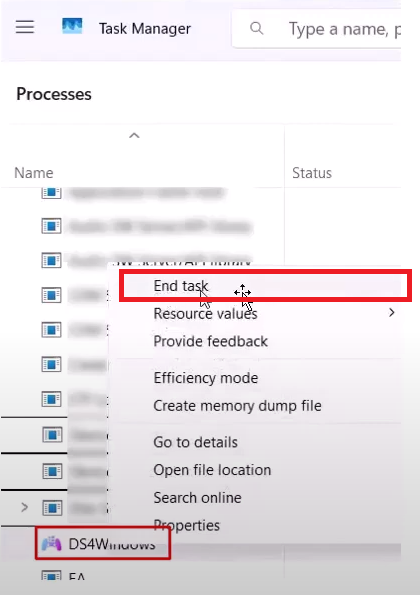
- 點擊 Ctrl+Shift+ESC 開啟工作管理員。
- 完成所有與此相關的任務 DS4視窗 或類似程序。
![]()
- 重啟《戰地6》並檢查錯誤是否已解決。
2. 透過 Steam 輸入配置控制器
無需依賴第三方軟體,直接透過 Steam 設定您的主機。 Steam 輸入功能受到大多數遊戲的信任,並且避免與《戰地6》的反作弊系統發生衝突。
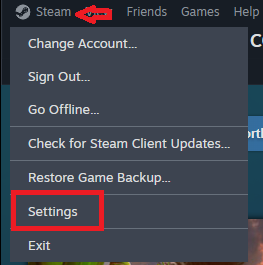
- 打開 Steam 然後去 設置。
![]()
- 點擊選項卡 控制單元.
![]()
- 使能夠 支援 PlayStation 控制器 أ或者 啟用 Xbox 控制器的 Steam 輸入功能 取決於您的設備。
![]()
- 透過 USB 連接線或藍牙連接控制器。
- 透過 Steam 平台玩《戰地6》。
- 在《戰地6》中右鍵單擊 蒸汽庫 你的 > 特性.
![]()
- 去 控制單元 > 啟用 Steam 輸入.
![]()
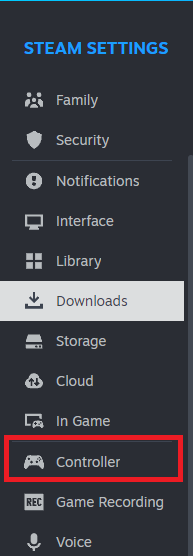
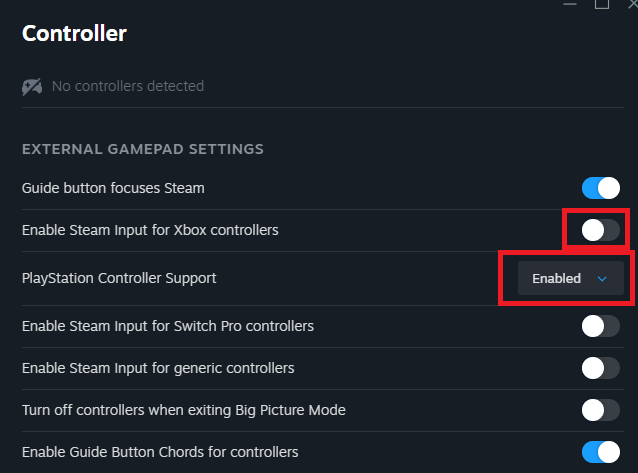
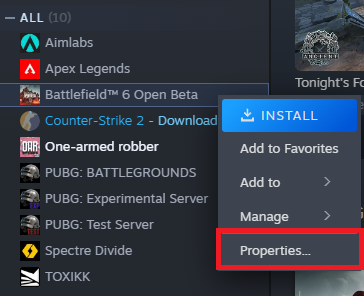
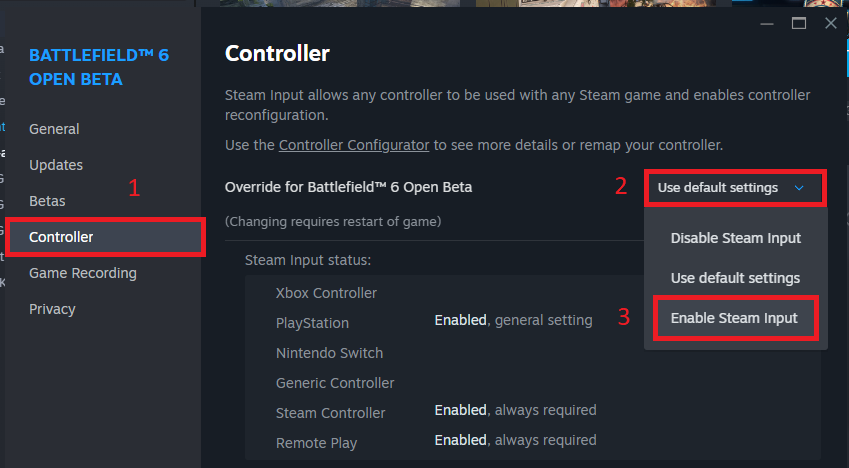
3. 將 x360ce 作為最後的選擇。
如果以上方法都無效,您可以嘗試使用x360ce。此工具會將您的主機重設為 Xbox XInput 格式,而《戰地6》通常支援這種格式。但是,請注意,它仍然是一個模擬器,可能與其他工具一樣有被偵測到的風險。因此,請僅將其作為備用方案。
- 下載 x360ce 在你的電腦。
![下載 x360ce]()
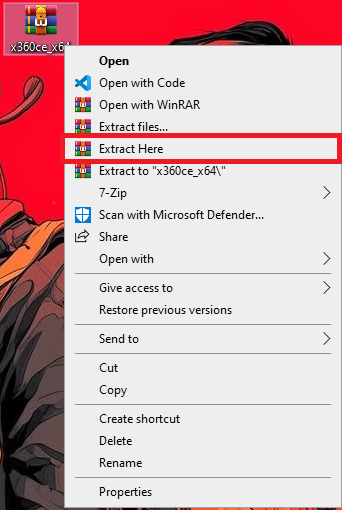
- 解壓縮您下載的zip檔。
![提取壓縮的 x360ce 文件]()
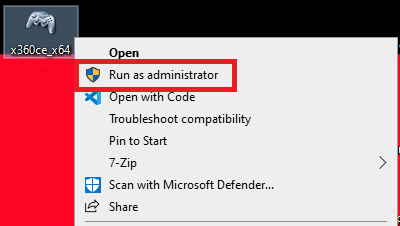
- 打開 x360ce.exe 作為管理員。
![以管理員身分執行 x360ce]()
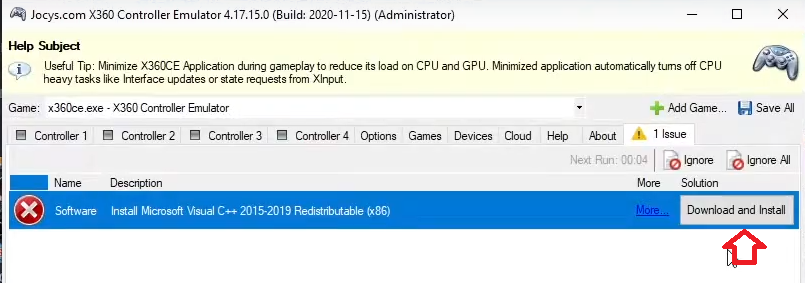
- 根據提示安裝所需的任何組件。
![x360ce 安裝要求]()
- 重新開放 x360ce.exe 作為管理員。
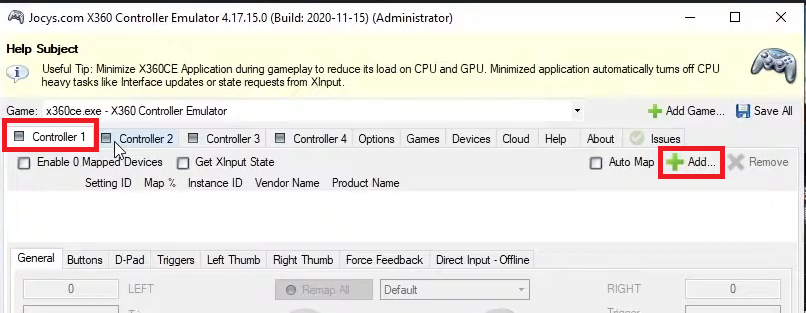
- 定位 控制器1 然後點擊 添加。
![在 x360ce 中新增設定檔]()
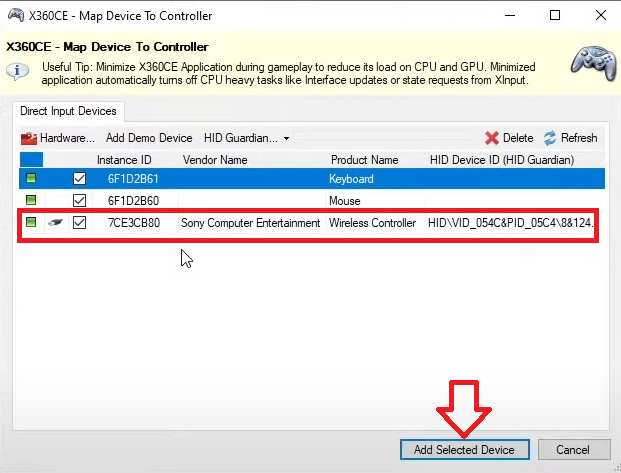
- 選擇您連接的控制器,然後按一下 新增指定設備。
![在 x360ce 中新增指定設備]()
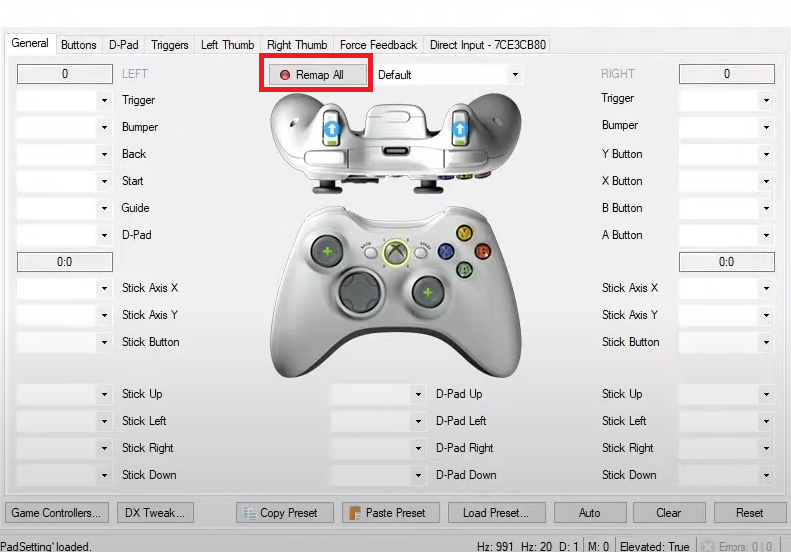
- 輕按 全部重置 讓您的按鈕與 Xbox 輸入對齊。
![全部重置]()
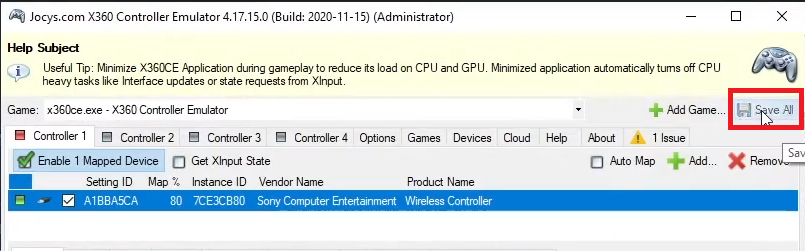
- 完成後,按一下 全部保存。
![儲存 重置]()

注意:在最新版本的 x360ce 中,通常不需要將可執行檔放在 Battlefield 6 資料夾中。如果您的主機仍然無法執行,請嘗試將x360ce.exe新增至遊戲安裝目錄,作為最後的步驟。

評論被關閉。