


當 Epic Games 啟動器卡住並顯示「請稍候,我們正在開始更新」的訊息時,表示更新元件未能開始安裝必要的檔案。雖然啟動器看起來正在加載,但它會一直卡住,導致遊戲或更新無法繼續進行。
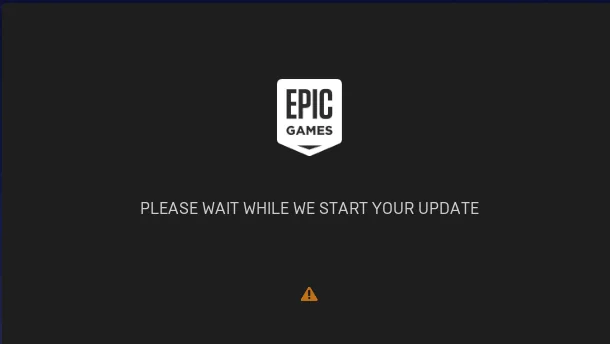
問題的根源通常在於更新序列損壞或阻塞。這可能是由於本機 Web 快取資料夾損壞、網路代理設定幹擾了與 Epic 伺服器的連接,或權限不足導致操作員無法設定更新過程。許多用戶在系統更新或切換網路後也會遇到此問題。
1.添加 -http=winnet 目標設定
此命令列參數強制 Epic Games 啟動器使用Windows 原生的 WinINet HTTP 系統,而不是自己的內部網路模組。這使得啟動器能夠依賴 Windows 內建的憑證、代理程式和HTTPS 連線管理功能。
這種方法可以提高與企業網路、VPN以及專門阻止針對 Epic 的 HTTP 請求的系統的兼容性。新增此參數通常可以解決更新或啟動問題。
- 右鍵點擊 點擊系統托盤中的 Epic Games 圖示並選擇 結尾.
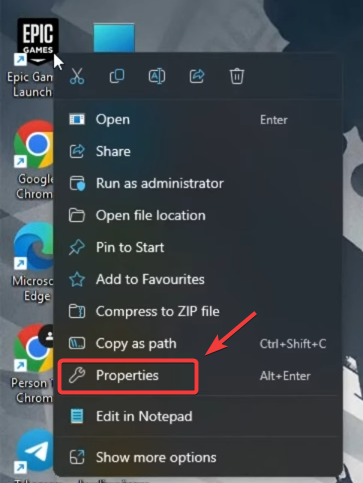
- 現在,右鍵單擊桌面上的 Epic Games 啟動器快捷方式,然後選擇 ئصائص.
![]()
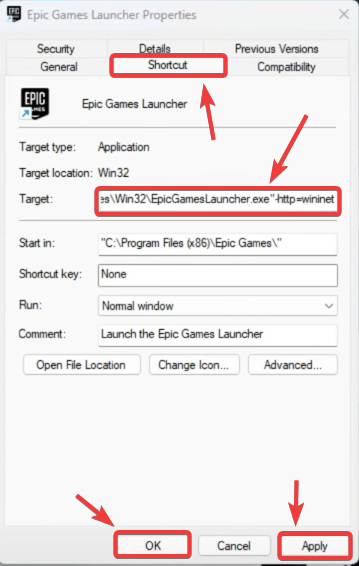
- 在選項卡中 縮寫選擇名為“字段” 目標.
- 在目標欄位內文字的末尾, 新增一個空格 然後寫:
-http=winnet
- 點擊 تطبيق, 然後 好的 以保存更改。
![]()
- 囧囧 再次開啟 Epic Games 啟動器,檢查訊息是否正確。 請稍候,我們正在開始更新。 她不再露面了。
2.禁用代理設置
啟用代理配置可能會透過重新導向或阻止連線來幹擾更新請求。停用代理可確保操作員直接與 Epic 的伺服器通信,而無需可能中斷 HTTPS 會話的中間層。
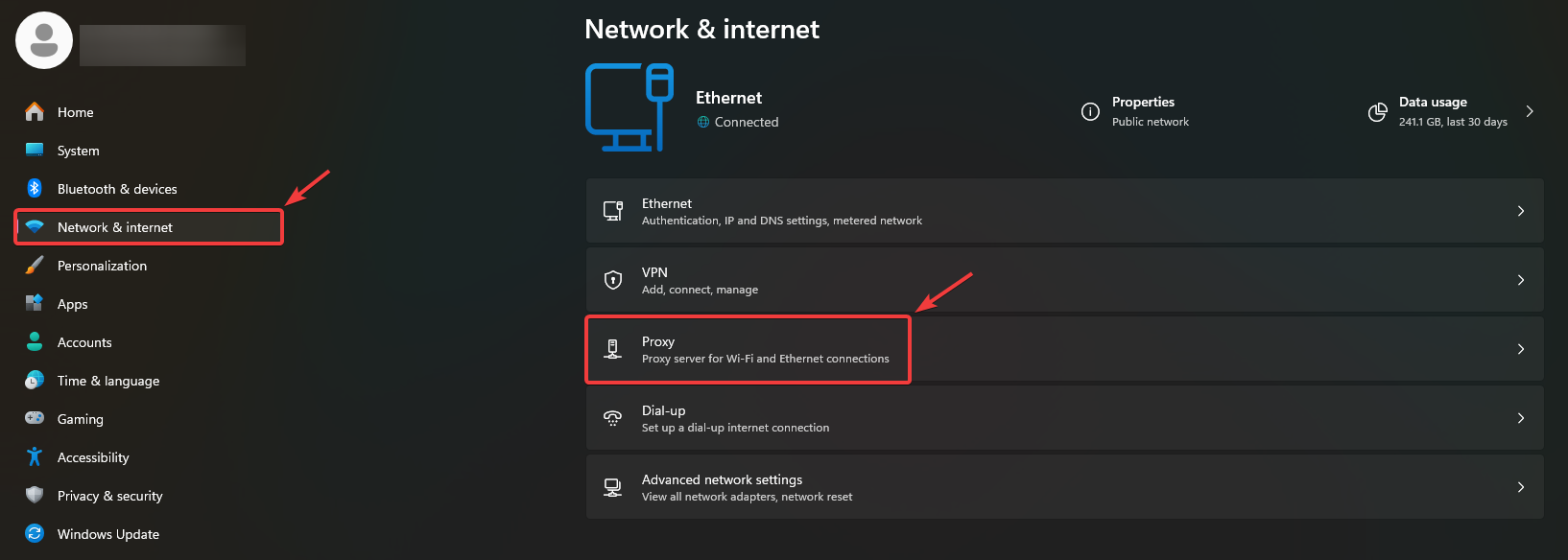
- 按 . 鍵 的Windows + I 打開 設置.
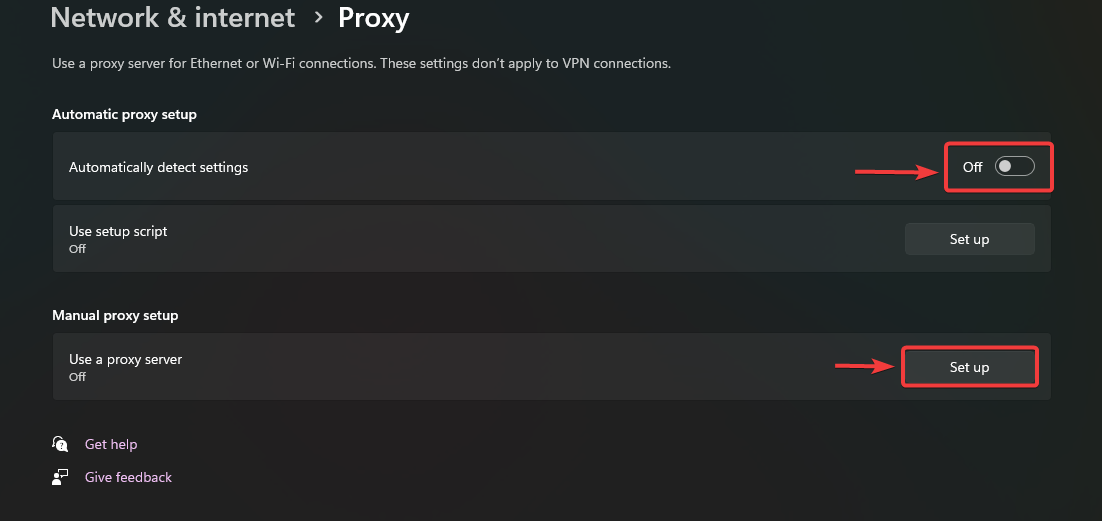
- 去 網路與網際網路 → 代理.
![]()
- 之內 自動代理設置切換選項 自動檢測設置 إ 關掉.
- 之內 手動製劑請確保已啟用該選項 使用代理服務器 破碎的.
![]()
- 重新開始 您的計算機將套用變更。
- 重新啟動後,再次開啟 Epic Games 啟動器,檢查是否更新成功。
3. 修改 WindowsEngine.ini (或者 Engine.ini)
此問題也可能是由SSL驗證衝突或憑證過期引起的。修改設定檔以停用基於 SSL 的 CDN 可以幫助營運商繞過憑證驗證,改用標準的 HTTP 連線。
此解決方案對於過濾 SSL 流量或包含過期憑證的網路尤其有用。
- 右鍵點擊 點擊工作列中的 Epic Games 圖示並選擇 結尾.
- 打開 文件管理器 並轉到:
C:\Users AppDataLocalEpicGamesLauncherSavedConfigWindows
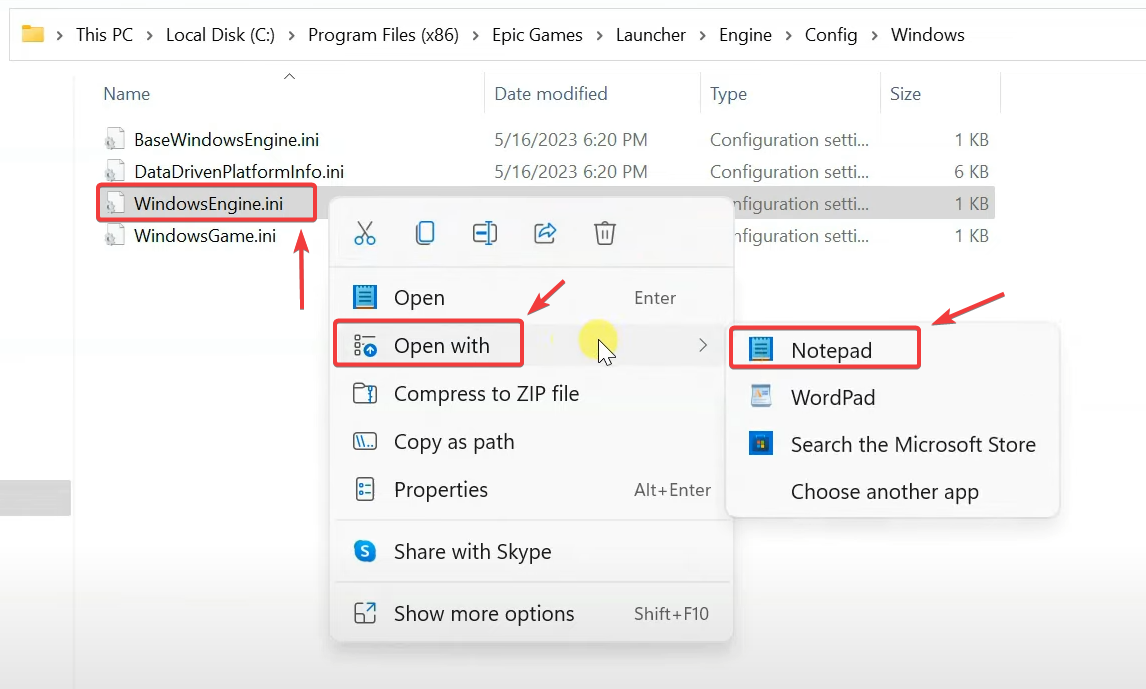
- 找到名為 WindowsEngine.ini.
- 右鍵點擊 選擇他 開啟方式 ← 記事本.
![]()
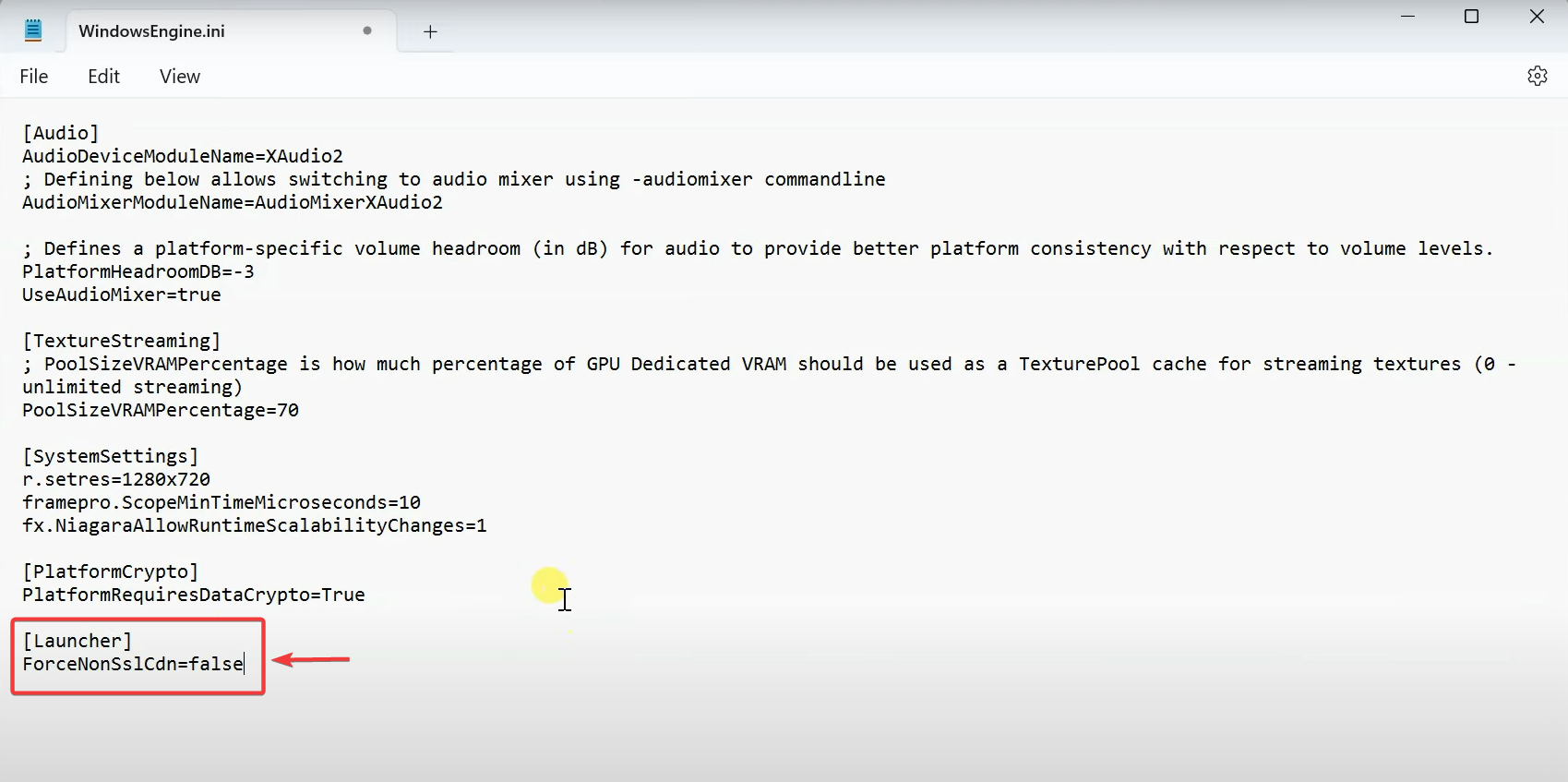
- 向下捲動並添加以下幾行:
[啟動器] ForceNonSslCdn = false
![]()
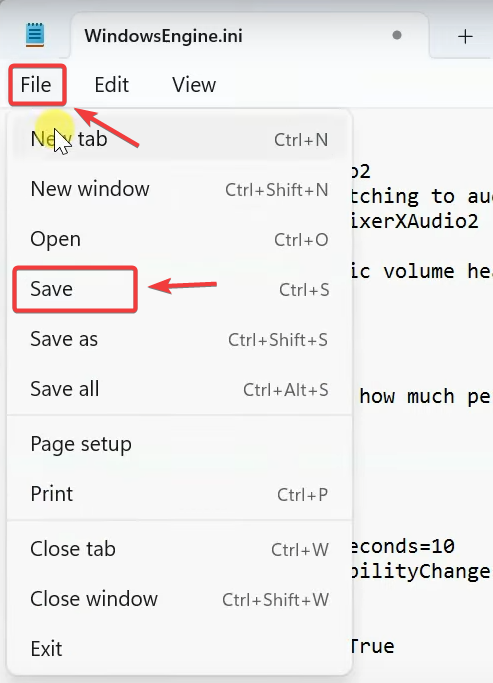
- 保存 文件(按Ctrl + S然後關閉記事本。
![]()
- 重新開始 開啟電腦並重新開啟播放器。
4. 以管理員身分執行 Epic Games 啟動器 / 重新啟動電腦
以管理員權限執行 Epic Games 啟動器可確保其能夠存取受保護的系統路徑並根據需要修改設定資料。這可以移除可能阻止更新啟動的權限限制。
為了做到這一點, 右鍵點擊 在操作員上選擇 以管理員身份運行.
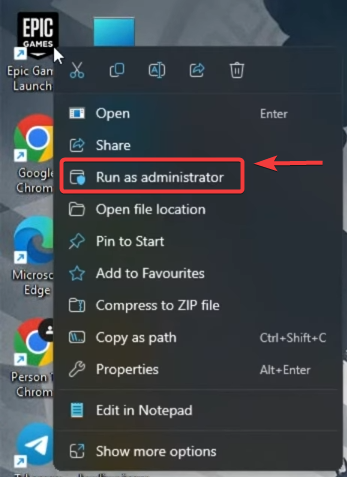
如果問題仍然存在,請重新啟動電腦以重置臨時進程並清除可能阻礙更新執行的記憶體鎖定。
5. 清除網頁快取/刪除本地運營商數據
損壞的網頁快取或過時的設定資料會阻止啟動器完成更新序列。清除這些資料會強制 Epic Games 啟動器重建新的連線項目,並直接從其伺服器取得最新的設定檔。
- 右鍵點擊 點擊系統托盤中的 Epic Games 圖示並選擇 出口.
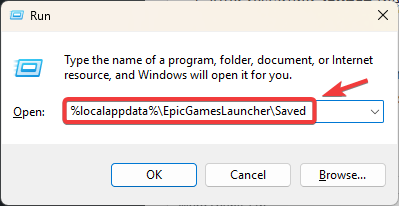
- 點擊 的Windows + R 打開對話框 就業.
- 輸入以下內容,然後按下回車鍵:
%localappdata%EpicGamesLauncherSaved
![]()
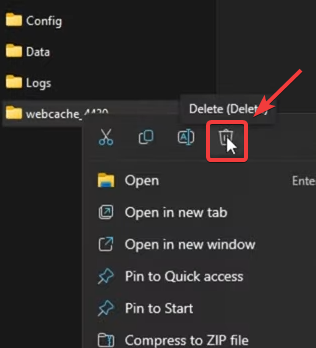
- 在文件夾內 保存找到以下物品並刪除它:
webcache webcache_4147(如果存在)日誌
![]()
- 請參閱指南 EpicGames啟動器 و刪除 文件夾 中級 (如果它存在的話)。
- 重新開始 你的電腦。
- 重新啟動後,開啟 Epic Games 啟動器。它會自動重新建立快取和新的設定檔。
如果嘗試上述所有方法後問題仍然存在,請徹底重新安裝Epic Games 啟動器。這將確保所有舊的或損壞的組件都被新的組件替換,從而完全重置啟動器的更新機制。

評論被關閉。