


您的 PS5 效能可能並非最佳,而且這些效能問題可能會隨著時間的推移逐漸顯現。雖然您無法像 PC 一樣升級主機的內部元件,但有一些簡單的解決方案可以讓您的主機恢復到先前的速度和反應速度。
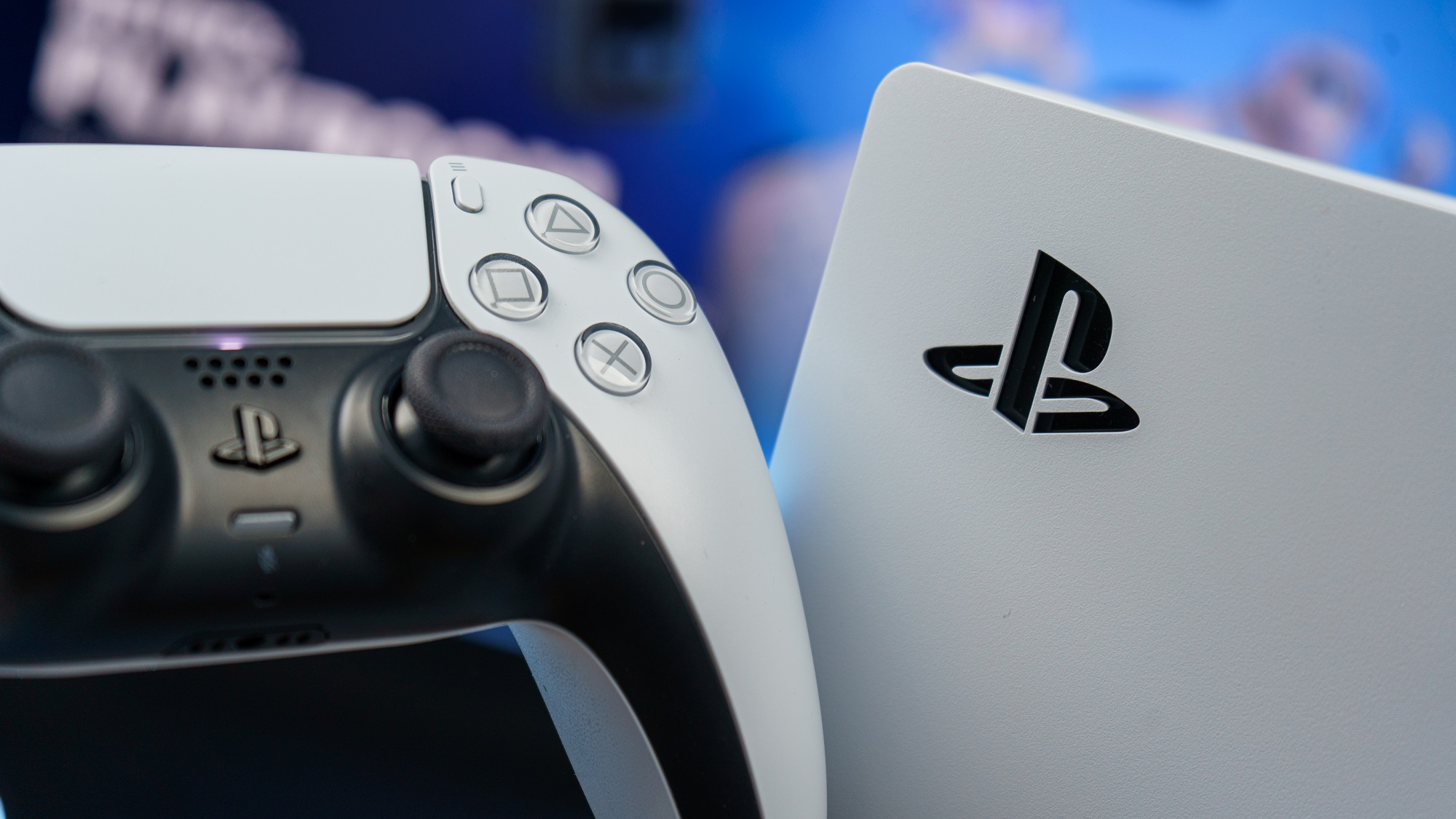
幀率低、過熱和菜單緩慢等問題通常是由緩存堆積、通風不良或許多玩家忽視的設置不當造成的。大多數 PS5 用戶從未想過清除快取或調整效能設置,因此錯過了顯著的改進。
簡單的維護和設定變更就能讓您的遊戲體驗從令人沮喪的緩慢提升到您期望的流暢效能。以下是如何加速您的 PS5 並使其恢復最佳效能的方法。
1. 定期更新您的 PS5 系統軟體。
為了確保您的 PS5 主機擁有最佳效能和穩定性,定期更新其係統軟體至關重要。這些更新包括錯誤修復和改進,旨在解決可能影響主機速度和回應能力的潛在問題。此外,定期更新還能提升安全性並添加新功能,進而帶來更愉悅的遊戲體驗。
若要更新 PS5 主機上的系統軟體,請依照下列步驟操作:
1. 從主螢幕,轉到**設定** 位於控制台的右上角。
2. 選擇**系統**, 然後 **系統軟體**。
3. 選擇**系統軟體更新和設定**。
4. 手動檢查更新。
通過 **定期更新 PS5 系統軟體。**您將在潛在的性能問題出現之前避免它們,使您的控制台保持最佳運行狀態,並確保您擁有索尼為 PS5 提供的最新功能和改進。
2. 啟用效能模式以獲得更好的幀速率(FPS)
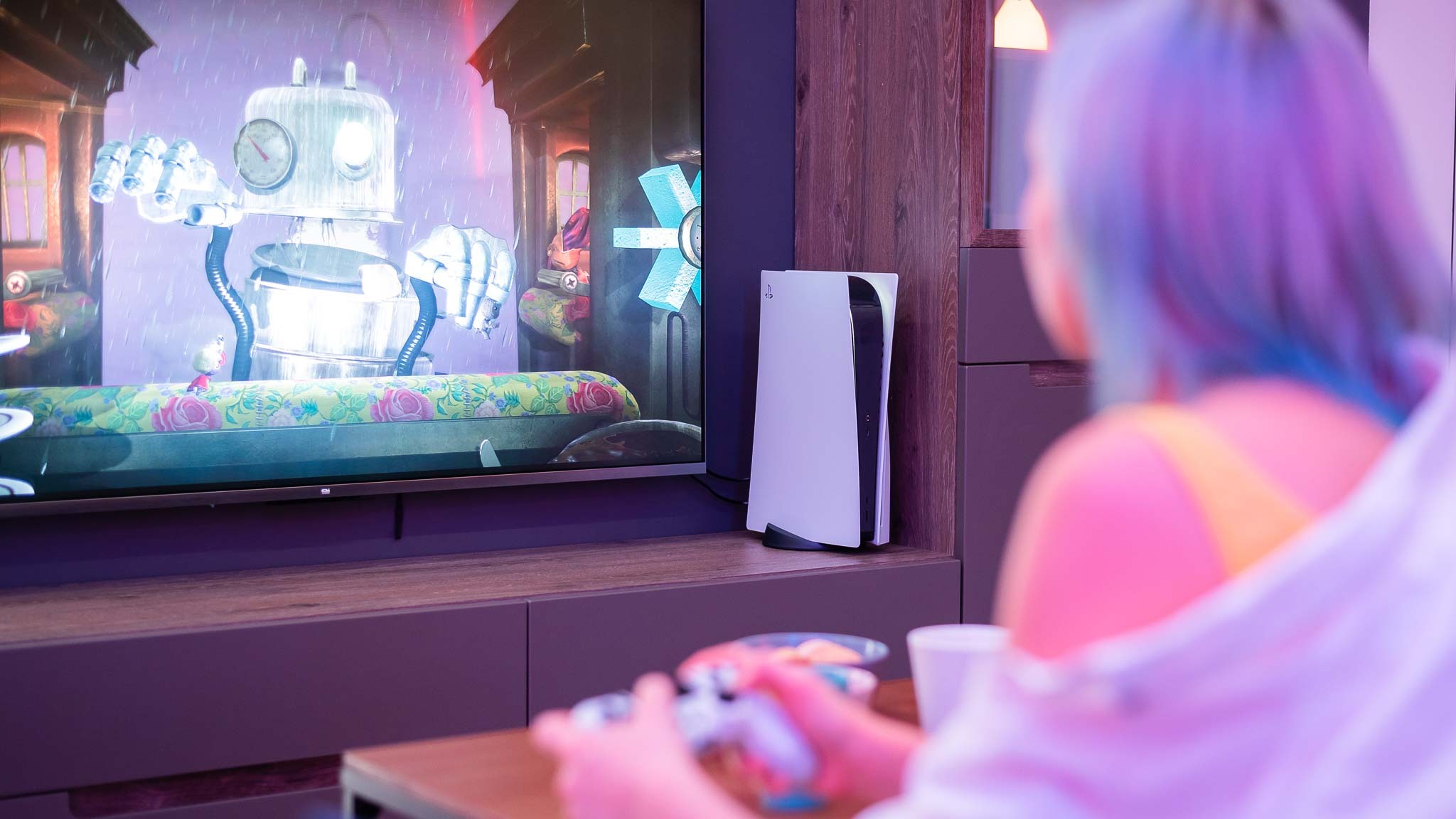
為了獲得更流暢的遊戲體驗,請選擇效能模式而不是高解析度模式。,尤其是在動作遊戲中,較高的幀速率對反應能力有明顯的影響。
要切換模式,請轉到“設定”,然後轉到“已儲存的資料和遊戲/應用程式設定”,然後前往“遊戲預設”,然後選擇“效能模式”。 (如有必要,您也可以選擇解析度模式。) 一旦選擇性能模式,設定將自動變更。
此模式優先考慮幀速率而非畫質,從而帶來更靈敏的操控和更流暢的移動體驗。如果您願意,可以在單人遊戲中隨時覆蓋此設定。
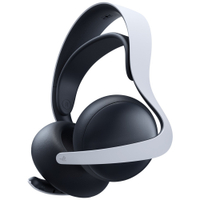
Soy 耳機擁有出色的做工、細膩的音質、Tempest 3D Audio 支援以及超長的電池續航時間,因此被稱為「精英」。儘管品質上乘,但價格卻不菲。
3. 將 PS4 遊戲傳輸到內部存儲
為了大幅提升 PS4 遊戲在 PS5 上的運作效能,建議將遊戲從外部儲存遷移至超高速內建 SSD。雖然 PS5 遊戲應該完全使用內建儲存運行,但 PS4 遊戲也能從內建儲存的速度中獲益良多,從而減少載入時間並提升整體反應速度。
**要轉移遊戲,請依照下列步驟操作:**
1.**開啟遊戲庫:** 前往 PS5 上的遊戲庫。
2.**選擇您要轉移的遊戲:** 反白您想要移動到內部儲存的遊戲。
3.**點選“選項”按鈕:** 按下 DualSense 控制器上的「選項」按鈕。
4.**選擇“傳輸遊戲和應用程式”:** 從出現的選單中,選擇「傳輸遊戲和應用程式」選項。
5.**確認您的選擇:** 依照螢幕上的指示確認轉移。
您會立即感受到速度和遊戲效能的提升,尤其是在載入和回應時間方面。這個簡單的步驟可確保您在 PS5 上獲得更流暢、更愉悅的 PS4 遊戲體驗。將 PS4 遊戲傳輸到內部存儲,充分利用 PS5 的潛力。
4. 良好的通風,保持 PlayStation 5 (PS5) 涼爽
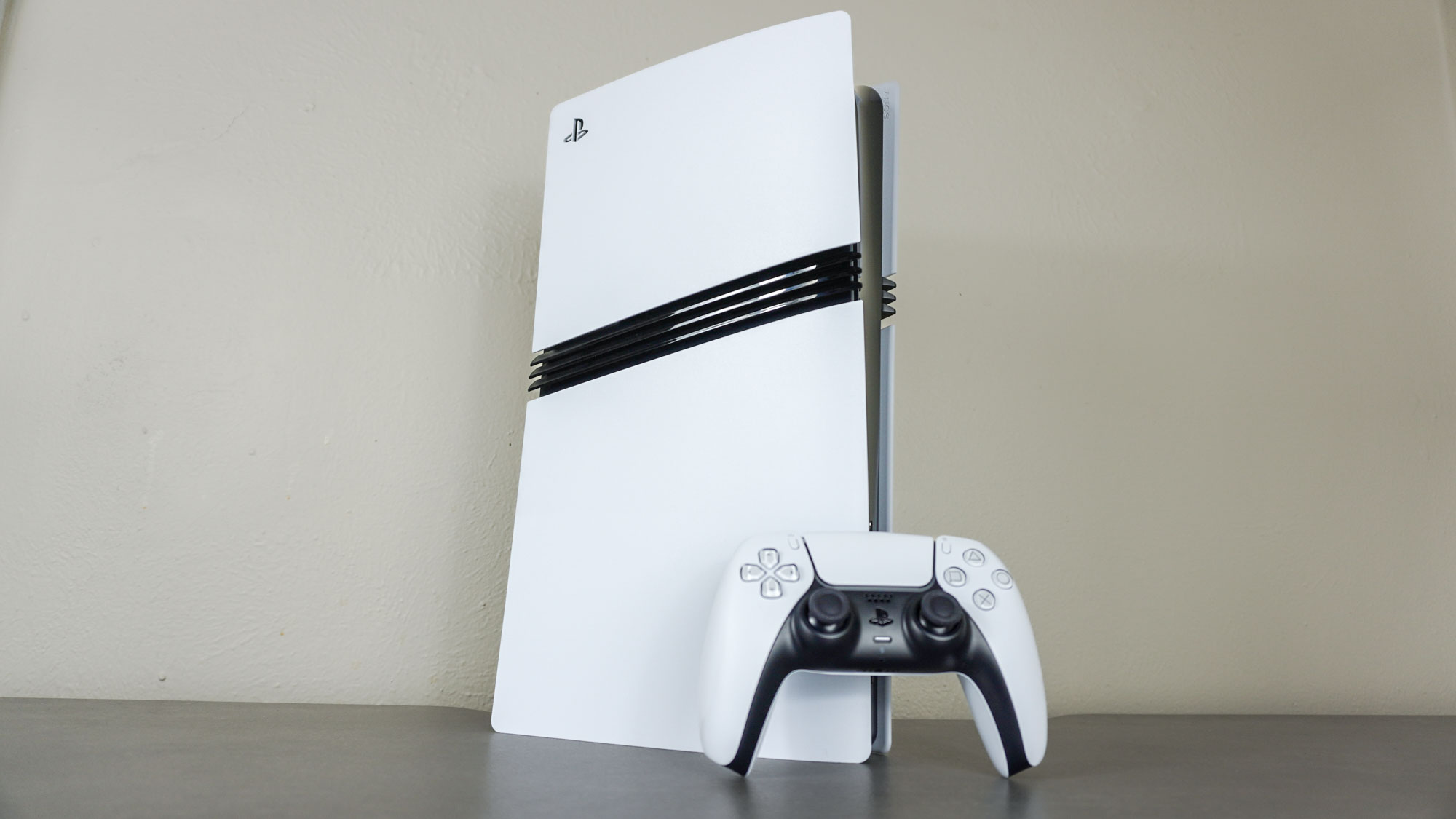
確保 PS5 的空氣流通和通風良好,避免系統過熱導致性能下降。當系統過熱時,它會自動降低效能以保護內部組件,從而導致幀率下降和效能下降。
確保 PS5 上的所有通風口周圍都有足夠的空間,並避免將其放置在狹窄或封閉的空間中。
過熱的跡象包括:主機外部發熱、風扇噪音大或螢幕上出現過熱警告。當然,您可以透過定期清潔通風口積聚的灰塵來防止這種情況發生,這將確保您的 PS5 保持最佳性能並延長其使用壽命。
5.清除快取並重建資料庫
為了提高 PlayStation 5 (PS5) 的效能,請清除累積的快取資料並重建資料庫。 此過程有助於解決由儲存碎片和不必要的檔案引起的效能下降問題。
關閉 PS5,然後按住電源按鈕,直到聽到第二聲嗶聲。 (約七秒鐘)。之後, 透過 USB-C 連接線連接您的控制器,然後按 PS 按鈕進入安全模式。
選擇“清除快取並重建資料庫”選項。 等待該過程完成。此步驟不會刪除你的遊戲或已儲存的文件,但可以顯著提升效能。

評論被關閉。