


使命召喚戰區 《決勝時刻:戰區》是一款快節奏的第一人稱射擊遊戲,對遊戲表現和幀率的穩定性要求極高,玩家需要穩定的幀率才能保持競爭力。與其他多人遊戲一樣,《戰區》中每一幀都至關重要,這意味著遊戲過程中絕對不能出現卡頓或幀率不穩定的情況。然而,這款大逃殺遊戲對電腦配置要求極高,因此我們強烈建議您優化遊戲設定。以下是我們為您推薦的幾款適用於PC的《戰區》最佳設置,旨在提升幀率並減少延遲。
PC 版 Warzone 最佳畫面設置
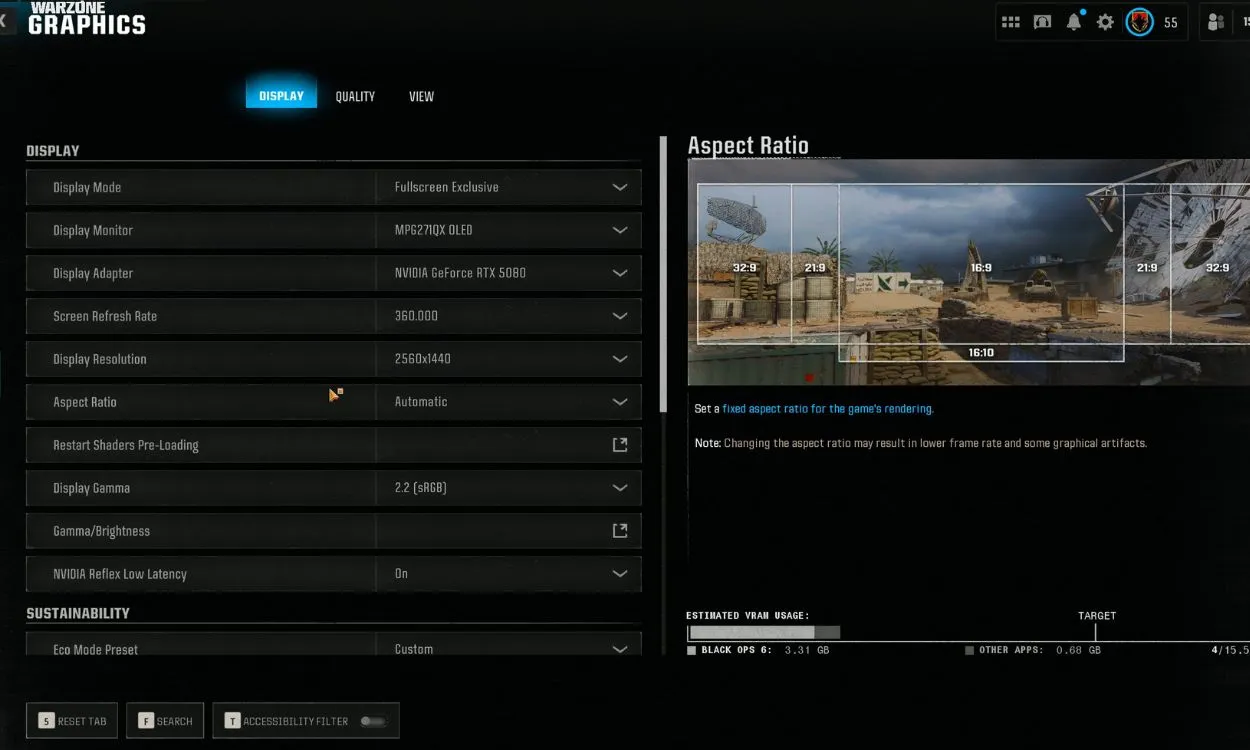
在微調圖形設定之前 戰區 對於高級設置,您應該調整解析度和其他與螢幕實際相關的設定。這些設定預設應該設定準確,但如果您遇到任何問題,以下是我們推薦的選項:
顯示設置
- 顯示模式全螢幕獨家
- 顯示監視器主螢幕(用於雙螢幕設定)
- 顯示適配器顯示卡名稱
- 屏幕刷新率螢幕支援的自動/最大更新率
- 顯示分辨率自動/最大螢幕分辨率
- 長寬比自動的
- 顯示伽瑪2.2 (SRGB)
- 亮度:55
- NVIDIA Reflex 低延遲開啟+增強
- 生態模式預設效率
- 垂直同步(遊戲玩法)停止
- 垂直同步(菜單)停止
- 自訂幀速率限制:
- 遊戲幀率限制 – 最大螢幕解析度
- 選單幀速率限制 - 60
- 失焦幀速率限制 - 30
- 降低選單渲染分辨率我就是一個例子
- 暫停遊戲渲染停止
- 非活性時降低質量: 10 分鐘
- 專注模式停止
- 遊戲幀率限制 – 最大螢幕解析度
- 選單幀速率限制 - 60
- 失焦幀速率限制 - 30
這些設定大多比較標準,應該不會讓你感到驚訝。關於螢幕更新率,如果你的硬體配置勉強達到系統要求,我建議將其設定為 60,以獲得更穩定的體驗。
此外,啟用 NVIDIA Reflex 低延遲功能有助於縮短系統回應時間,並最大限度地減少輸入延遲。最後,在玩多人遊戲時應始終關閉垂直同步 (V-Sync),因為它會增加輸入延遲並對幀速率產生負面影響。
品質設定
《決勝時刻:戰區》的畫質設定選單會影響遊戲的渲染方式以及開放世界中使用的素材品質。由於目標是優化到最高的幀率(FPS),因此您在此處看到的建議也將反映這一點:
- 圖形預設: 風俗
- 渲染分辨率:100
- 動態解析度:關
- 升級/銳化FidelityFX 現金
- NVIDIA DLSS 幀生成:關
- AMD FSR 3 幀生成:關
- VRAM 比例目標:85
- 可變速率陰影:關
- 紋理分辨率非常低
- 各向異性紋理過濾器:低
- 景深:關
- 細節質量:低
- 粒子解析度:低
- 子彈撞擊:在
- 持續影響:在
- 著色器品質:低
- 按需紋理流:
- 最低配置,16 GB 快取大小,下載限制關閉
- 本地紋理流質量:正常或低
- 陰影質量: 非常低
- 螢幕空間陰影:關
- 遮蔽和螢幕空間照明:關
- 屏幕空間反射:關
- 靜態反射質量:低
- 鑲嵌:關
- 體積質量:低
- 延遲物理質量:關
- 天氣網格卷質量:低
- 水質:低
- 最低配置,16 GB 快取大小,下載限制關閉
為了達到最佳性能, 這些選項中的大多數都應該設定為最低值。在某些情況下,最好完全關閉這些選項。紋理解析度和著色器品質尤其如此,因為它們會給設備帶來相當大的負擔。
另一個要注意的設定是畫面放大。遊戲提供了所有你期望的選項,例如 Intel XeSS、NVIDIA DLSS 和 AMD FSR。然而,在大多數情況下,使用 FidelityFX CAS 效果更好,因為它可以在幾乎沒有輸入延遲的情況下提升影像品質。
顯示設置
顯示設定通常對效能影響不大,但優化它們仍然很重要,因為它們控制著遊戲內的鏡頭行為。其中一些設定取決於個人喜好,但以下是我提升遊戲體驗的一些建議。
- 動作減少:關
- 視野:100-115
- ADS視野做作的
- 武器視野寬的
- 第三人稱視角:90
- 車輛視野寬的
- 世界運動模糊:關
- 武器運動模糊:關
- 第一人稱視角移動:50%
- 第三人稱視角移動:50%
- 第三人稱 ADS 過渡第三人稱廣告
- 反向閃光彈個人偏好
這裡最重要的設定是 視野(FOV)這決定了你的視野範圍。預設為 90,為玩家提供更廣闊的視野,有利於提高射擊精度。但如果你想要看到更多周圍環境並增強態勢感知能力,我們建議設定為 100 到 115 之間。
提升《決勝時刻:戰區》PC版幀率的最佳技巧
如果應用上述所有設定後幀率仍然不穩定,還有一些方法可以提升《決勝時刻:戰區》在PC上的效能。首先,請確保在啟動遊戲之前關閉所有後台應用程序,例如Chrome瀏覽器或Spotify等音樂播放器。
此外,您可以透過以下方式確保所有 GPU 和 CPU 資源都用於 Warzone: 在任務管理器中手動設定其優先權請按照以下步驟改變你的優先事項:
- 右鍵點選任務欄,選擇“任務管理器”。
- 點選左側導覽選單,然後選擇 “細節”.
- 現在您將看到一個應用程式清單。向下滾動直到看到 Warzone 的圖標,然後右鍵單擊它。
- 在右鍵選單或上下文選單中,按一下“設定優先權然後選擇即時的“。
可以執行 過時的圖形驅動程式 也會導致效能問題,所以 更新它們 使用NVIDIA和AMD在其各自網站上提供的官方應用程式。
如果您仍然面臨輪胎價格不穩定的問題,我建議 透過將解析度降低到低於 1080p 來降低解析度。 在遊戲設定中,降低解析度會使遠距離發現敵人稍微困難一些,但該設定 大約900便士 這不應該讓你處於競爭劣勢。同樣地,你也可以嘗試 將渲染解析度降低到 90 或 85 獲得額外付款。
以上就是我們關於《決勝時刻:戰區》最佳幀率設定的指南。我們的建議是否幫助您提升了遊戲體驗?請在評論區告訴我們。

評論被關閉。