

OpenClaw 現已登陸 iPhone 和 Android 平台:我要做的第一件事就是設定它
您剛開始在 iPhone 或 Android 裝置上使用 OpenClaw 嗎?了解建議立即調整的基本設置,以改善您的使用體驗。

你需要知道的最重要的事情
- OpenClaw 行動應用程式可讓您與經紀人即時聊天、發送語音留言和圖片,並可存取聯絡人、日曆和位置資訊。
- OpenClaw 行動應用程式無法獨立運作;它需要與執行在另一台裝置(例如電腦或伺服器)上的 OpenClaw 閘道配對。
- Android 用戶可以將手機通知轉發到 OpenClaw 代理伺服器,同時該應用程式允許直接從裝置同步日曆和聯絡人。
OpenClaw 是一款始終在線的 AI 代理,現在它推出了適用於 iOS 和 Android 的官方配套應用程序,讓您在離開電腦時也能比以往任何時候都更容易地保持連接。
OpenClaw 的一大優勢在於其與 Discord、Slack 和 Telegram 等即時通訊平台的整合。然而,其官方行動應用程式提供了一種更直接的方式,讓您無需透過第三方通訊服務即可與客服人員直接溝通。
該應用程式還包含多項手機專屬功能。您可以語音輸入指示、錄製語音留言、傳送圖片,並授權您的智慧客服存取您的聯絡人、行事曆和位置資訊。安卓用戶甚至可以將手機通知轉發給智慧客服,為在安卓系統上與高級人工智慧客服互動開闢了新的可能性。
在開始之前,需要記住一個關鍵細節:行動應用程式本身並不能運作 OpenClaw 閘道。它需要與運行在其他裝置上的網關配合使用,例如您的電腦或需要保持運作和可存取的伺服器。
如果您是 OpenClaw 的新手,需要先在桌上型電腦或伺服器上設定代理程式。設定完成後,以下是如何在智慧型手機上運行配套的 OpenClaw 應用程式。
1.下載應用程序
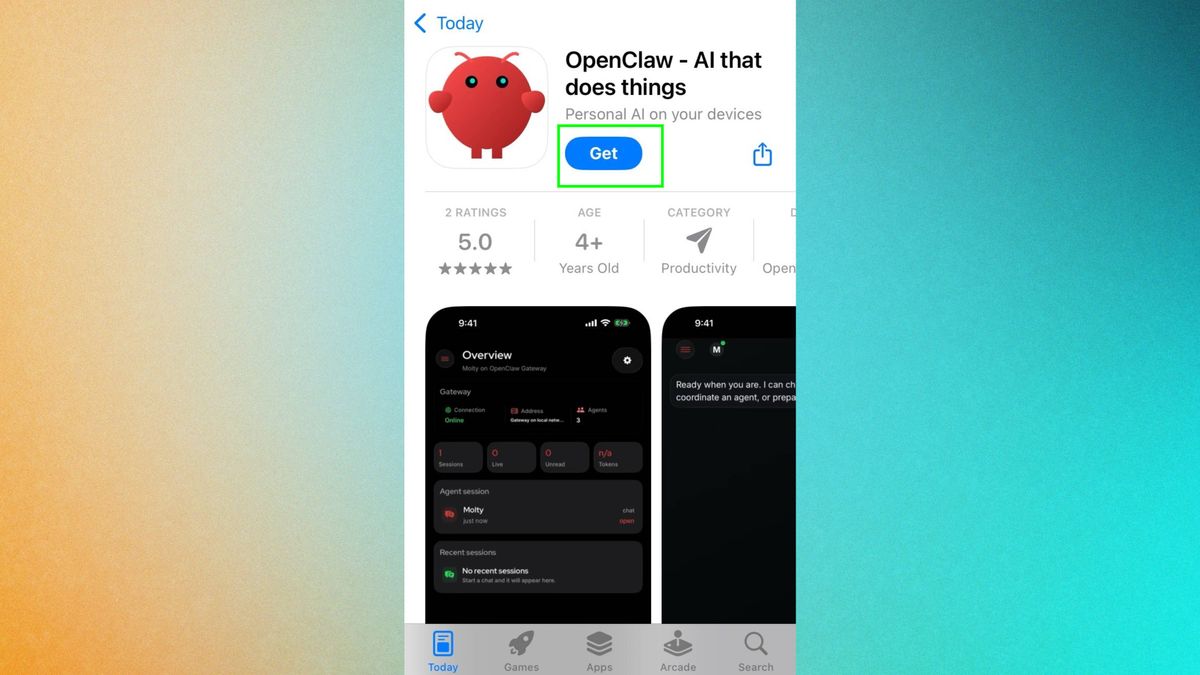
根據您的手機型號,下載適用於您的iPhone或Android 裝置的相應應用程式。您也可以瀏覽 Plus 精選的適用於 iPhone 的最佳 AI 應用。
2. 打開應用程序
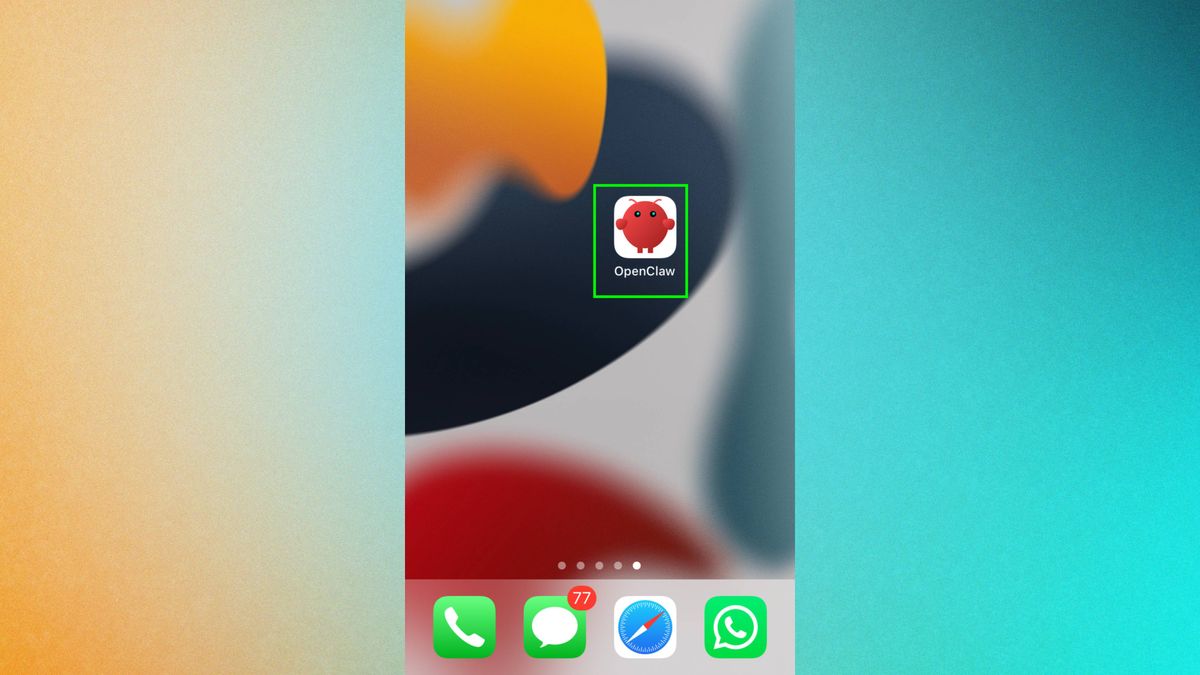
安裝完成後,點擊應用程式即可開啟。
3. 關聯你的經紀人
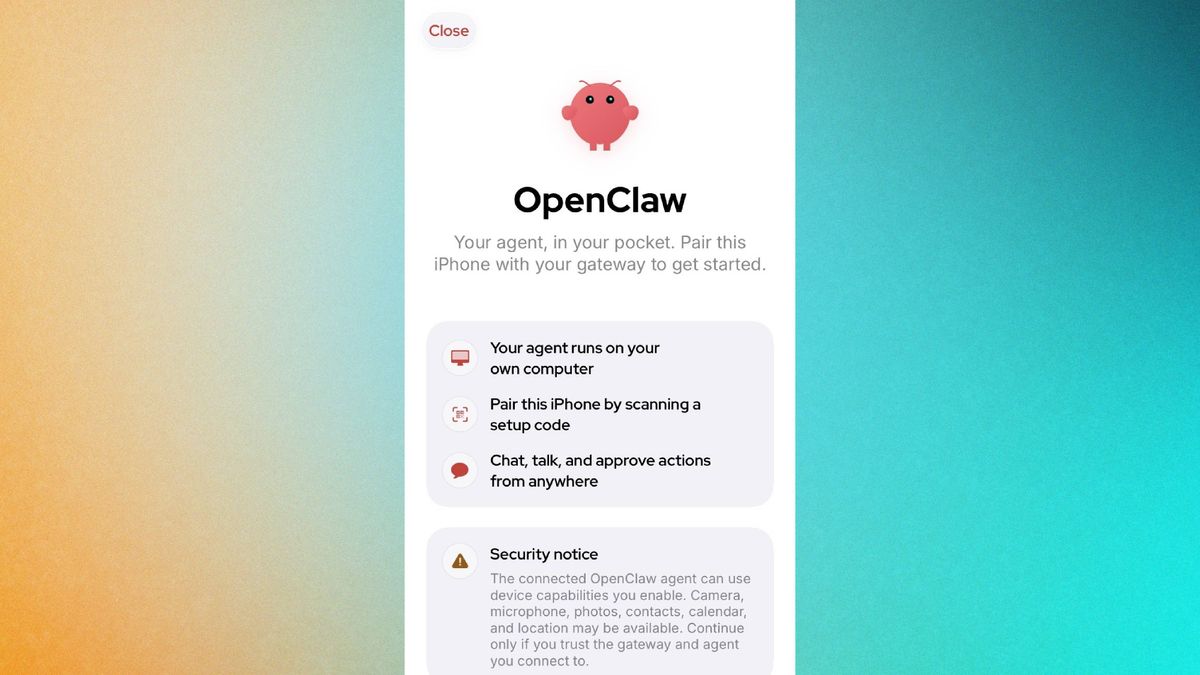
接下來,您需要將手機與AI代理連接。請按照螢幕上的指示操作並驗證您的憑證。最簡單的方法是掃描代理程式產生的二維碼。同時,建議您準備好網關令牌。
如果您忘記了密碼,請開啟 OpenClaw CLI 並輸入 openclaw dashboard -no-open。
4. 確認存取權限
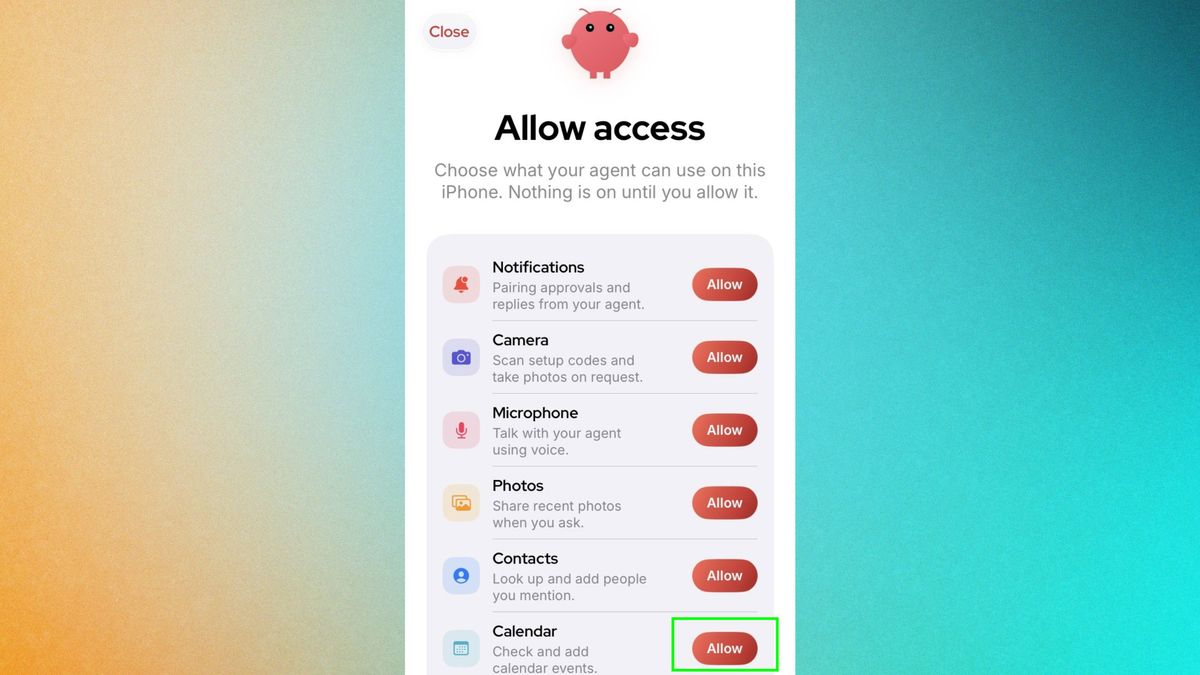
手機與 OpenClaw 代理程式成功配對後,螢幕上會顯示選項,要求您指定存取權限等級。您授予的權限越多,代理能夠執行的任務就越多,但請仔細考慮哪些資訊您願意分享,哪些資訊您希望保密。
點選「允許」以授予相關存取權限。
5. 開始聊天
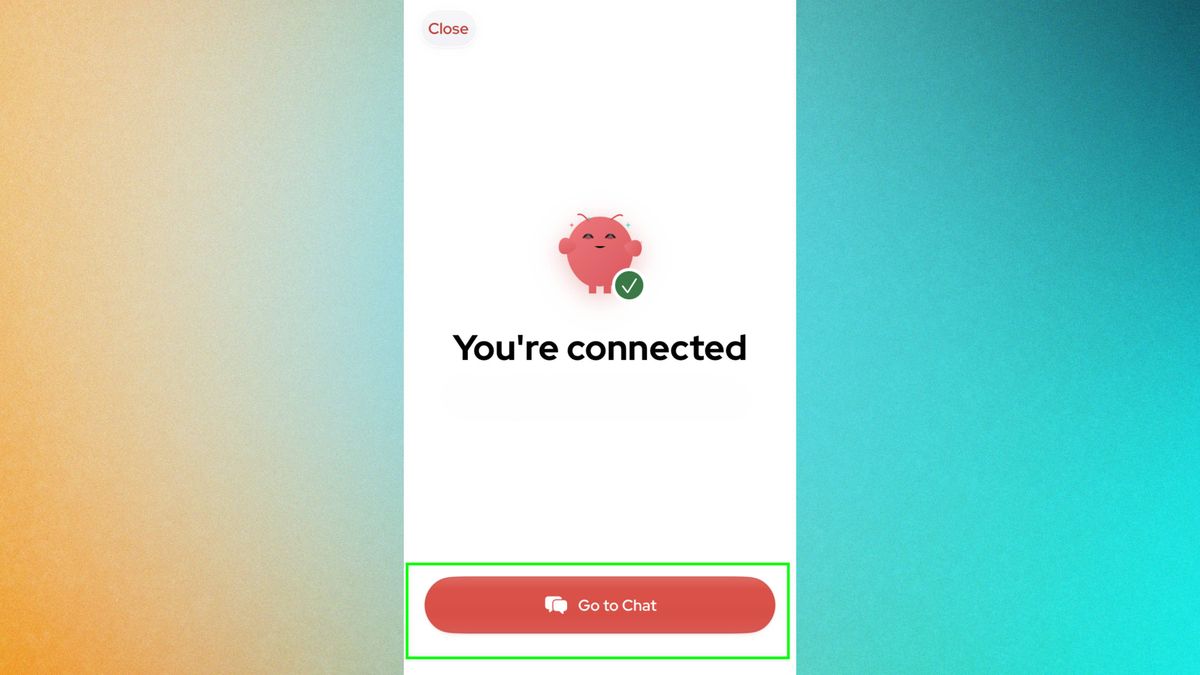
如果一切設定正確,OpenClaw 應用會顯示確認訊息。點擊「前往聊天」即可開始。
如果你的訊息收到了回复,就表示基本設定已完成。接下來的步驟會讓這款行動應用更加精彩。
6. 使用攝影機和麥克風
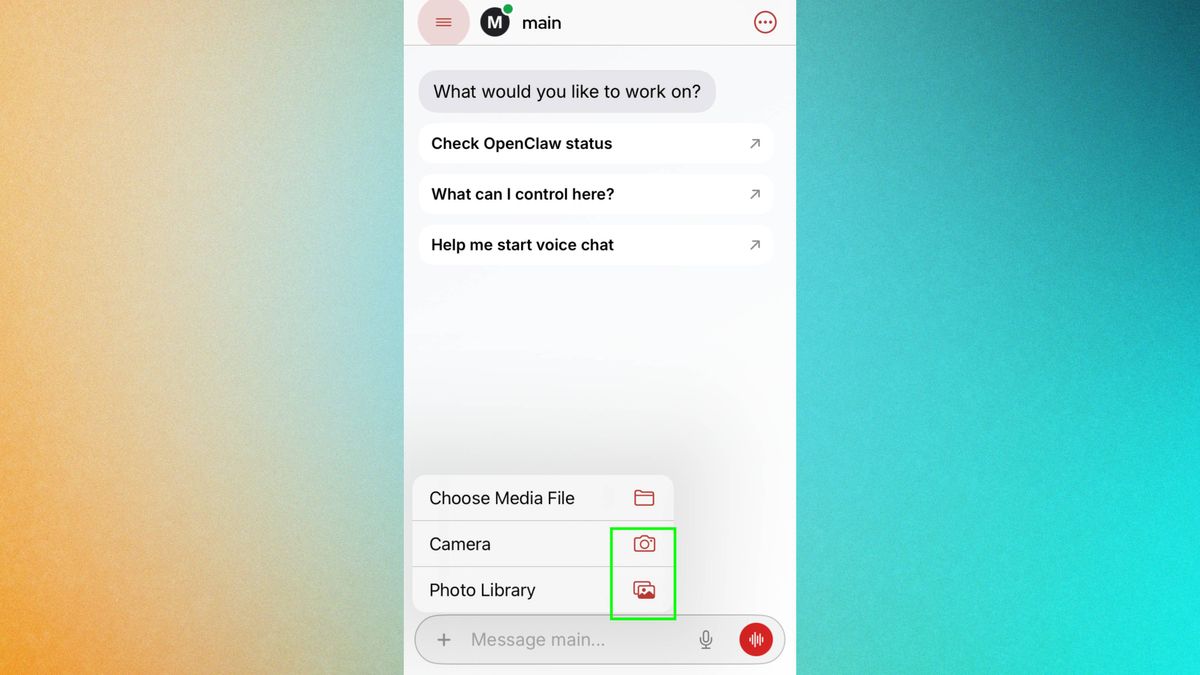
將手機與人工智慧助理連接起來的一大優勢在於,您可以自動從口袋裡掏出手機,快速向助理發送語音留言或圖片。這樣,您就再也不用擔心忘記在旅途中突然冒出的絕妙商業創意了。
若要傳送語音留言,請點選麥克風按鈕。若要新增圖片,請點選加號。
這款 iPhone 應用程式還包含一項實驗性的語音喚醒功能,理論上可以讓 OpenClaw 回應預設的喚醒詞。可惜的是,我在測試過程中未能成功啟動該功能。如果您正在尋找語音助理的替代方案,不妨試試Perplexity 的 iOS 語音助理:比 iPhone 上的 Siri 更勝一籌。
7. 同步您的行事曆和聯絡人
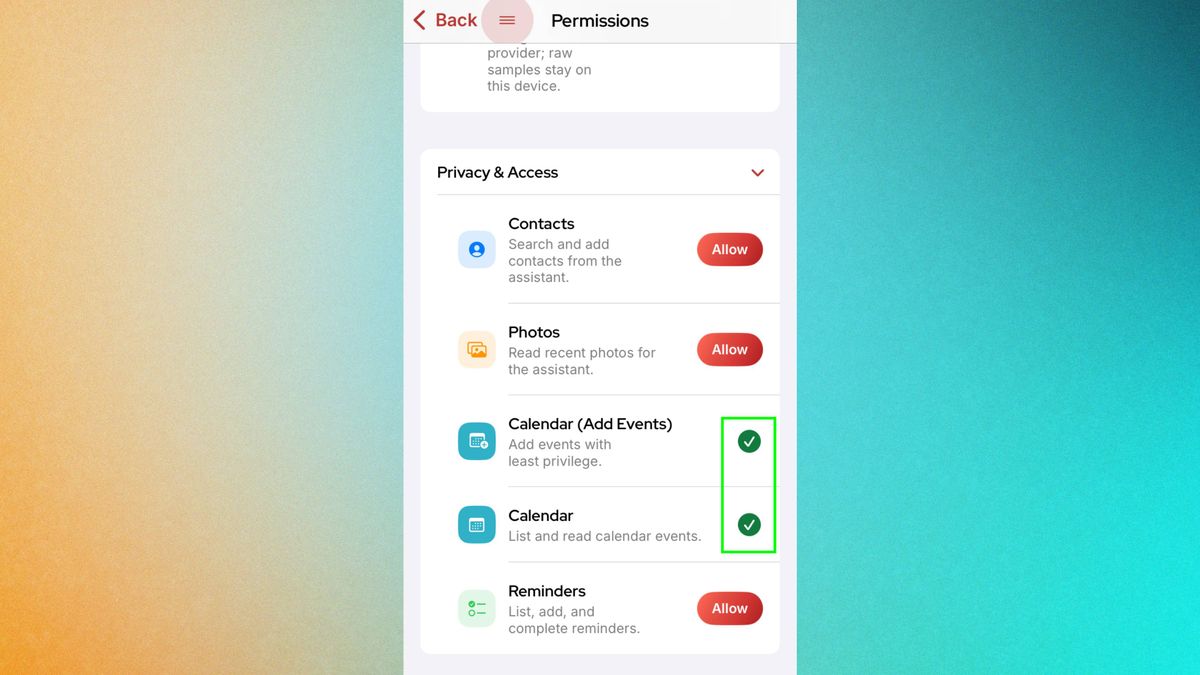
您也可以向 AI 代理詢問有關手機日曆和聯絡人的問題。如需了解更多關於手機 AI 應用的信息,您可以閱讀我們關於 iPhone 最佳 AI 應用(免費和付費)(2025 年)的文章。若要執行此操作,請點選 OpenClaw 設定,然後點選「權限」。
然後向下捲動到「隱私權和存取」選項卡,開啟下拉式選單,然後按一下「允許」以授予您的代理存取權限的功能。
OpenClaw 行動應用程式中的日曆功能可讓您直接讀取裝置上的日曆信息,而無需單獨登入您的 Google 或 Microsoft 帳戶。
Android 用戶也有自己的特殊優勢;您可以啟用通知轉發,這樣您手機的AI 代理就可以向您的手機提供有關手機上正在發生的事情的即時更新。

評論被關閉。