


乍一看,Microsoft Copilot 與 ChatGPT 很相似,但缺少很多功能。然而,在使用一段時間後,我發現它有許多值得探索但尚未充分利用的功能。雖然 Copilot 可能沒有 ChatGPT 那樣龐大的訓練資料庫,但它能與其他 Microsoft 服務無縫集成,使其成為一個強大的生產力工具。
8. 上傳文件
為了提高人工智慧提示的有效性,請盡可能為軟體提供豐富的上下文資訊。除了添加文字之外,還可以考慮上傳相關的文件和資料夾。為了充分發揮 Copilot 和其他人工智慧工具的效能,建議上傳相關文件以提高結果品質。
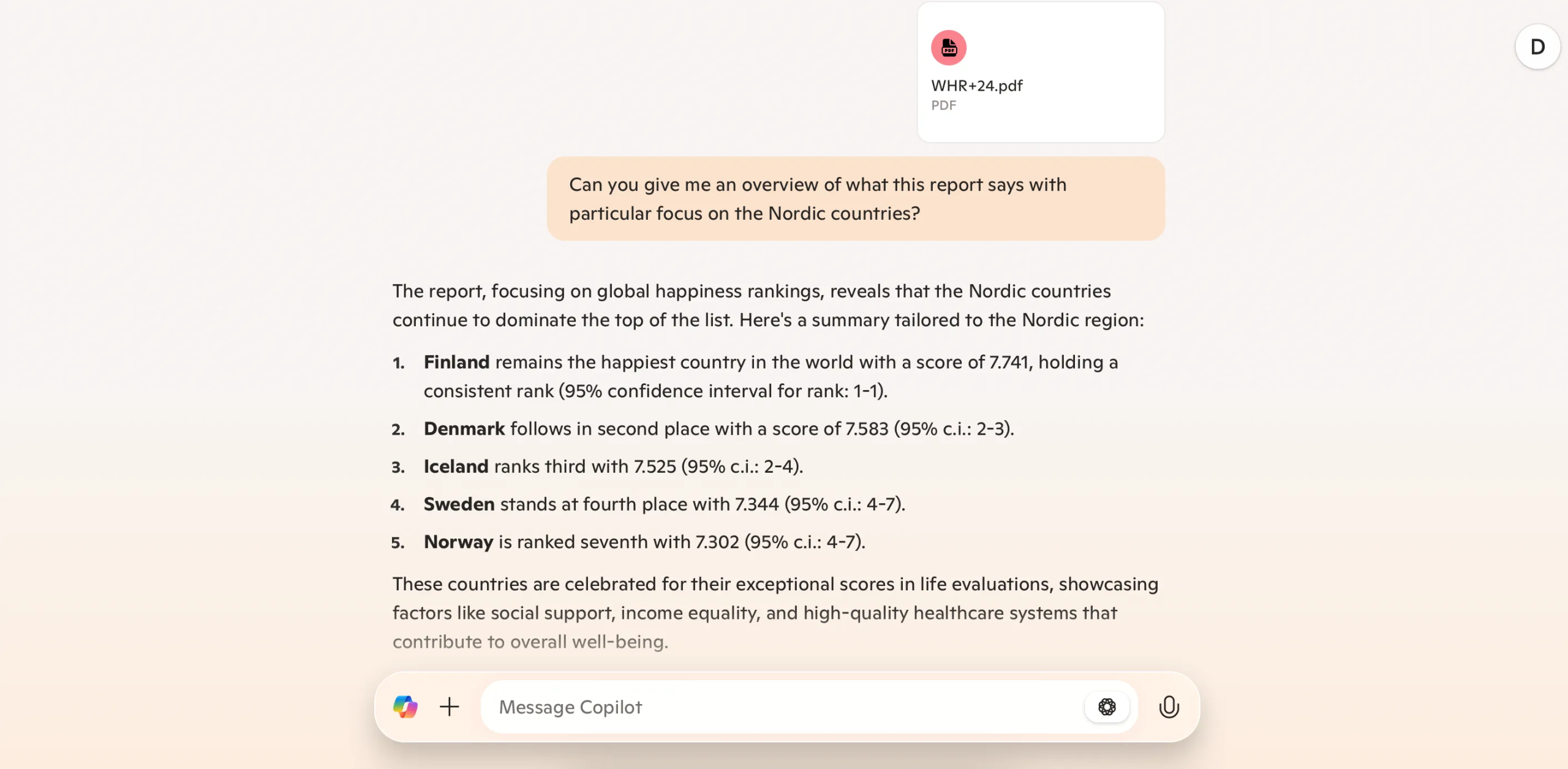
使用 Copilot,您可以輕鬆上傳 PDF 文件和 JPEG 圖片。該軟體可以掃描這些文件並提供概覽。獲取初步資訊後,您可以深入研究。除了檢查 PDF 文件的特定元素外,您還可以讓軟體推測各種可能的原因。如果您想上傳圖片,Copilot 可以根據您的要求掃描這些檔案。
Copilot對檔案上傳大小有限制,因此您可能需要減少檔案大小。如果您正在評估PDF文檔,請考慮刪除不必要的頁面。
7. 未來命令快速鍵
重複輸入相同的命令非常耗時。幸運的是,Copilot 提供了一種避免這個問題的方法。雖然它沒有直接保存命令的工具,但它可以簡化對話和任務流程。
當 Copilot 掌握了足夠的特定主題資訊後,您就可以用一兩個字發出命令。例如,如果您想建立列表,可以告訴 Copilot “list”,然後指定列表中應包含哪些內容。
除了建立更短的命令外,您還可以透過在 Windows 中為 Copilot 建立桌面捷徑來縮短存取時間。
6. 建立表
在 Windows 系統中使用 Copilot 的最佳方式之一是將其與其他 Microsoft 應用程式整合。例如,您可以使用程式在 Excel 中建立資料透視表。這使得建立表格和分析資料變得更加輕鬆有效率。
使用 Copilot 建立這類表格可以節省大量原本需要手動操作的時間。此外,您還能更清楚地了解所需資訊。您可以將此功能用於建立任何類型的表格;在 Copilot 中,您可以找到匯總電子表格資料的選項。
雖然此功能可以簡化匯總過程,但您仍然需要仔細檢查以確保所有內容準確無誤。
5. 概括長篇文本
除了資料摘要之外,Microsoft Copilot 也是一個出色的工具,可以幫助您快速概覽長篇文字。您可以將 PDF 文件提供給程序,讓它分析其中的信息,也可以直接從互聯網提取數據。這使您可以輕鬆總結研究文章甚至整本書的內容。
使用 Copilot 產生文字摘要後,所有內容都會以易於理解的格式呈現。無論您是需要為長篇書籍提煉要點,還是需要總結學習筆記和會議記錄,此功能都非常實用。使用 Microsoft Copilot 產生長篇文字摘要可以節省您的時間和精力。
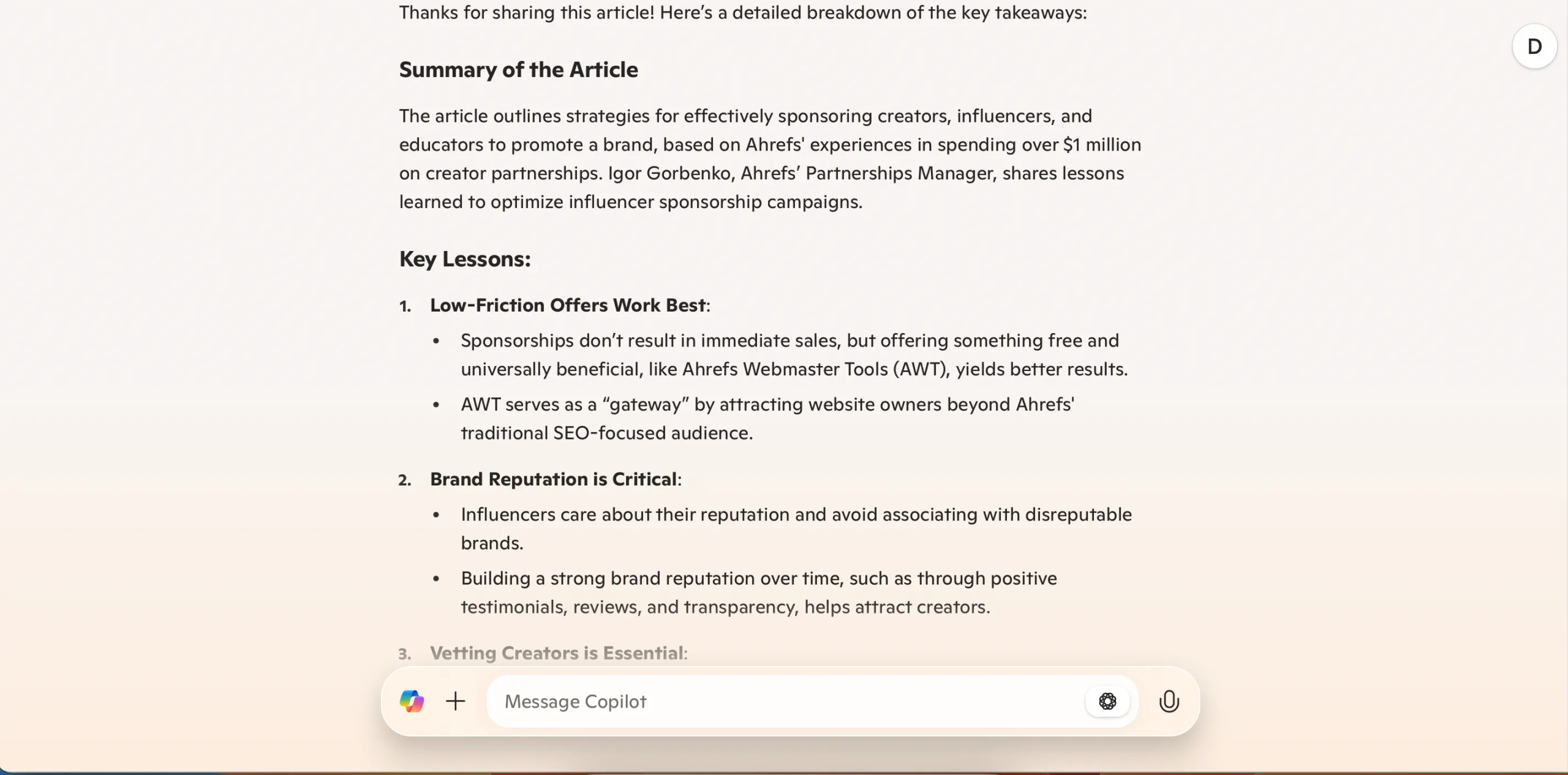
如果您使用此功能編輯文章,請將文字複製並貼上到 Copilot 中。根據個人經驗,該應用程式對特定連結的識別效果不佳。您可能需要將文字拆分,因為該應用程式每個訊息最多只能輸入 10,240 個字元。
4. 「重溫之前的對話」圖標
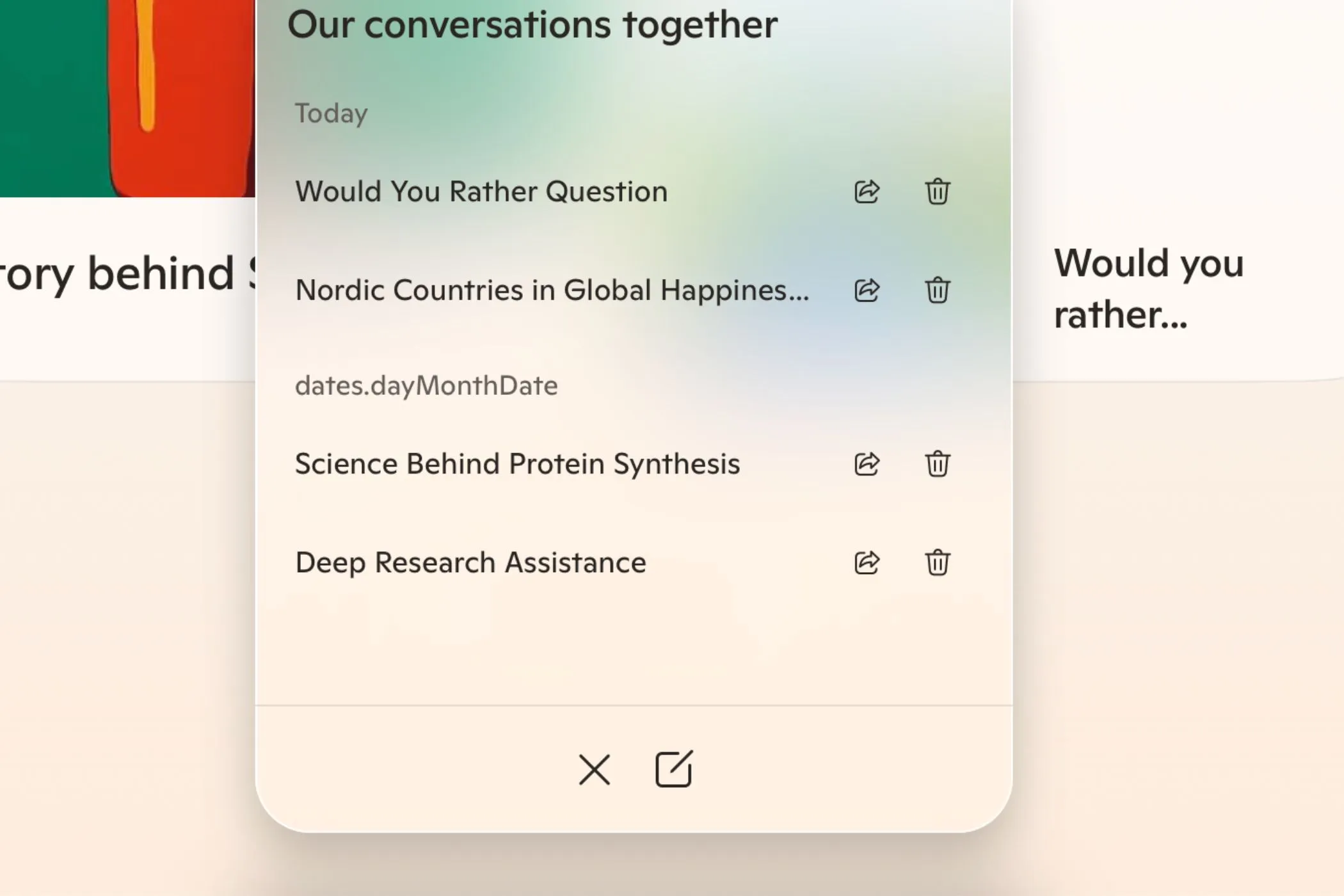
ChatGPT 和 Microsoft Copilot 的主要區別之一在於存取歷史對話的方式。在 ChatGPT 中,所有對話都顯示在左側工具列中。而在 Copilot 中,您需要點擊時鐘和圓形箭頭圖示才能存取 Copilot 聊天記錄。
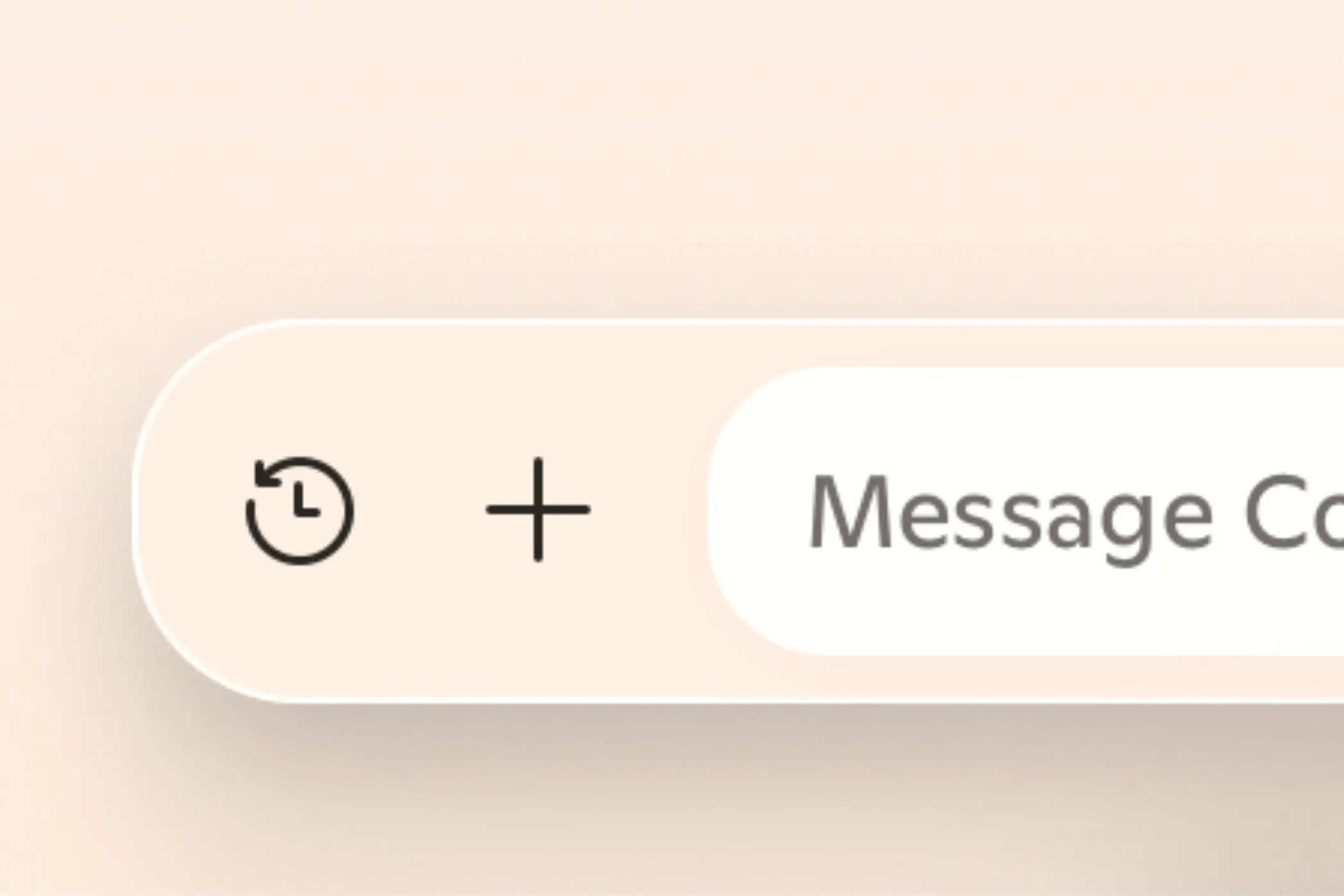
點擊此圖示後,將顯示您先前的對話清單。找到您感興趣的對話並直接返回。您也可以刪除不再需要的對話,並在必要時建立新對話。
3. 會後跟進訊息
無論你是召開會議還是與同學合作,你很可能都會列出一份會議或合作產生的行動步驟清單。或者至少,如果你想提高效率,就應該這麼做。由於你手邊有很多其他任務,很容易忽略發送後續郵件。
在 Outlook 中使用 Copilot 的最佳方式之一是向會議參與者發送後續郵件。您可以告訴應用程式他們需要了解的信息,同時還可以添加其他重要細節(例如截止日期)。根據受眾的不同,您甚至可以調整郵件的語氣。此外,透過使用 SEO 技巧,例如添加「會議後續」和「電子郵件」等相關關鍵字,您可以確保郵件觸及盡可能多的受眾。
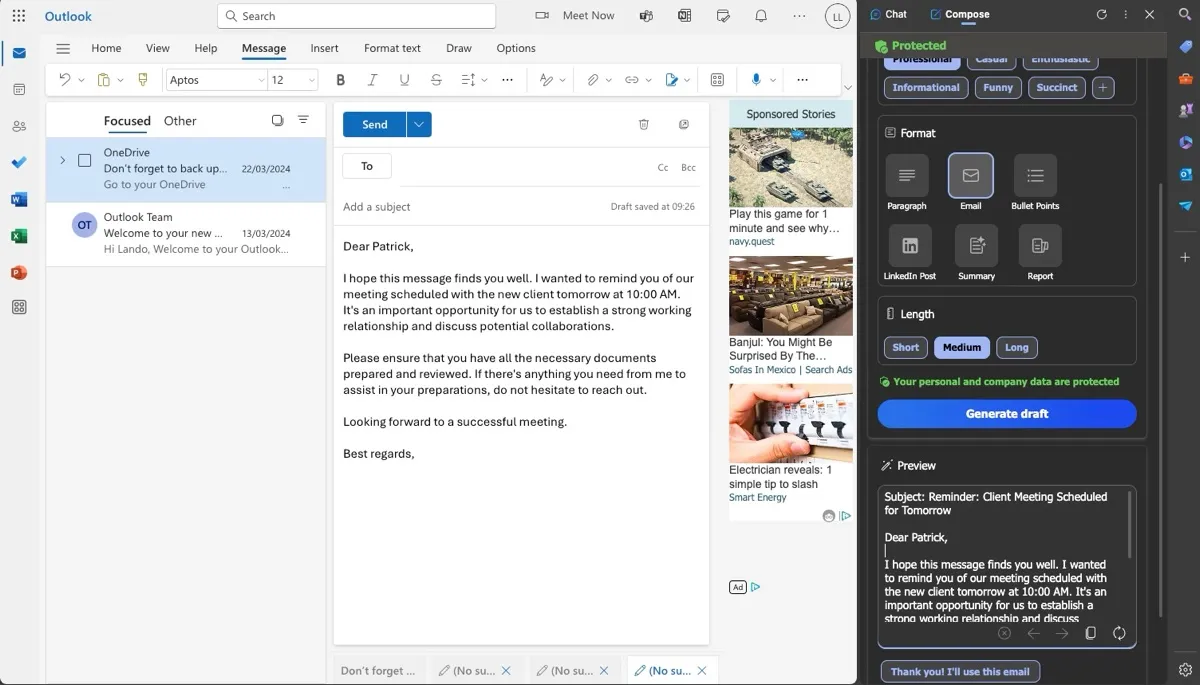
使用 Copilot 撰寫郵件後,您只需進行少量修改。完成後,郵件即可發送給其他人。
2. 建立 PowerPoint 投影片
Copilot 可以透過多種方式協助您建立完美的 PowerPoint 簡報,其中一個功能就是幻燈片建立。您可以為程式提供提示,確保包含所有重要細節;之後,Copilot 將根據您的需求建立投影片或完整的簡報。使用 Copilot 可以顯著提高您的工作效率,並簡化專業簡報的設計流程。
在您的請求中,請盡可能向 Copilot 提供詳細資訊。如有必要,請對每個切片進行完整分析;您也可以提供一些程式可以使用的統計資料。請求越詳細,結果就越好、越準確。
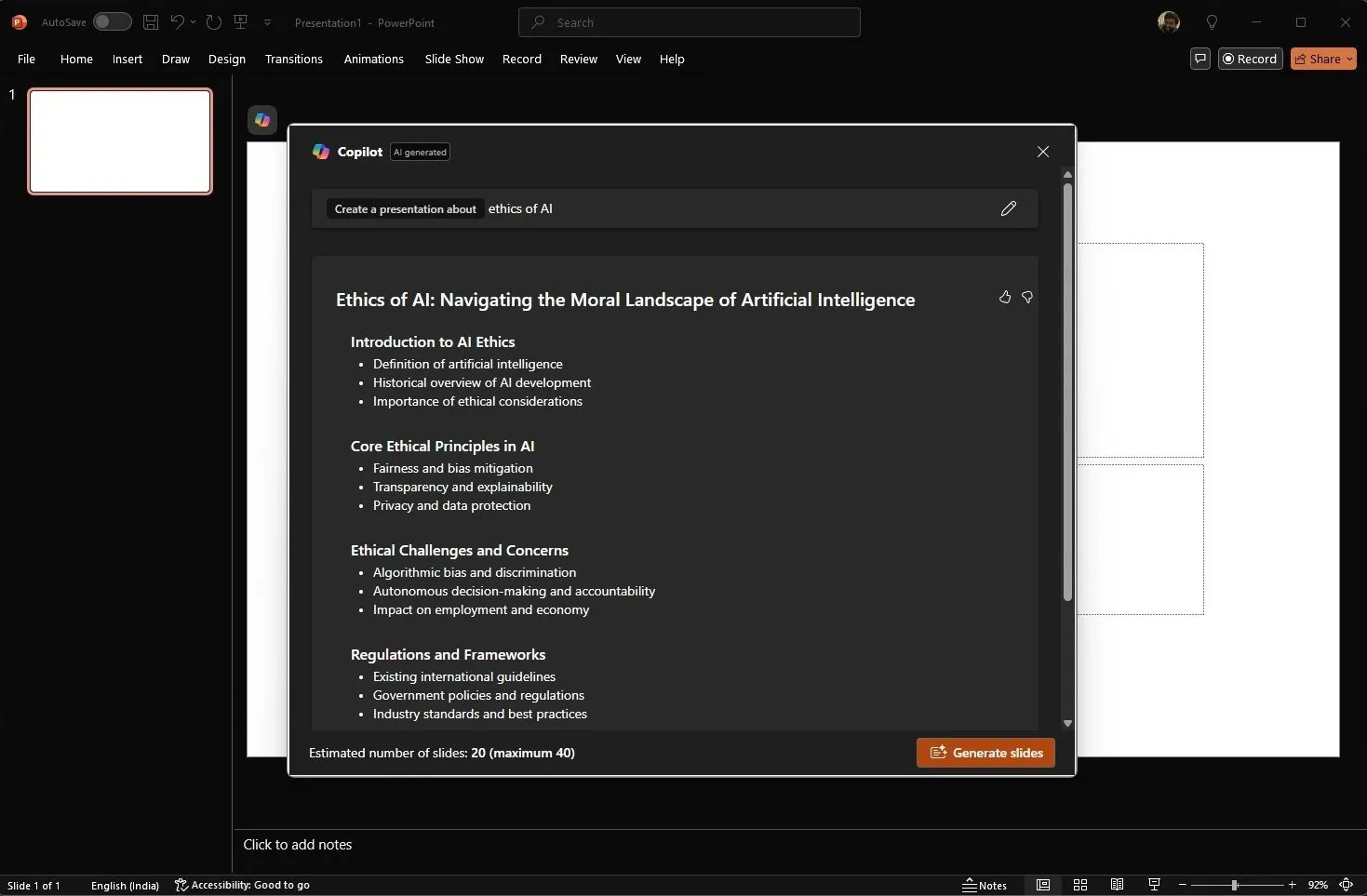
PowerPoint 建立投影片時,您可以編輯所有內容以更好地滿足您的需求。擁有一個初始草稿有助於您更流暢地構思,而不是從零開始。您可以將 Copilot 與 PowerPoint 的高級功能集成,從而提升您的簡報等級。您也可以使用現有的 PowerPoint 範本來增強投影片設計。
1. 頭腦風暴
使用 ChatGPT 進行腦力激盪可以獲得更好的結果,但如果您不想使用其他 AI 聊天機器人,Copilot 也非常有效。這款工具可以幫助您準備考試、激發創意、準備求職面試等等。 Copilot 在創意生成和腦力激盪方面的強大功能使其成為學生和專業人士的得力助手。
Copilot 擅長以編號的要點形式進行腦力激盪。它會產生全面的提綱,然後您可以提出後續問題來深入研究。您可以使用每個答案後出現的問題,也可以根據需要提出自己的問題。對於複雜的項目,使用它來產生和組織想法尤其有效。
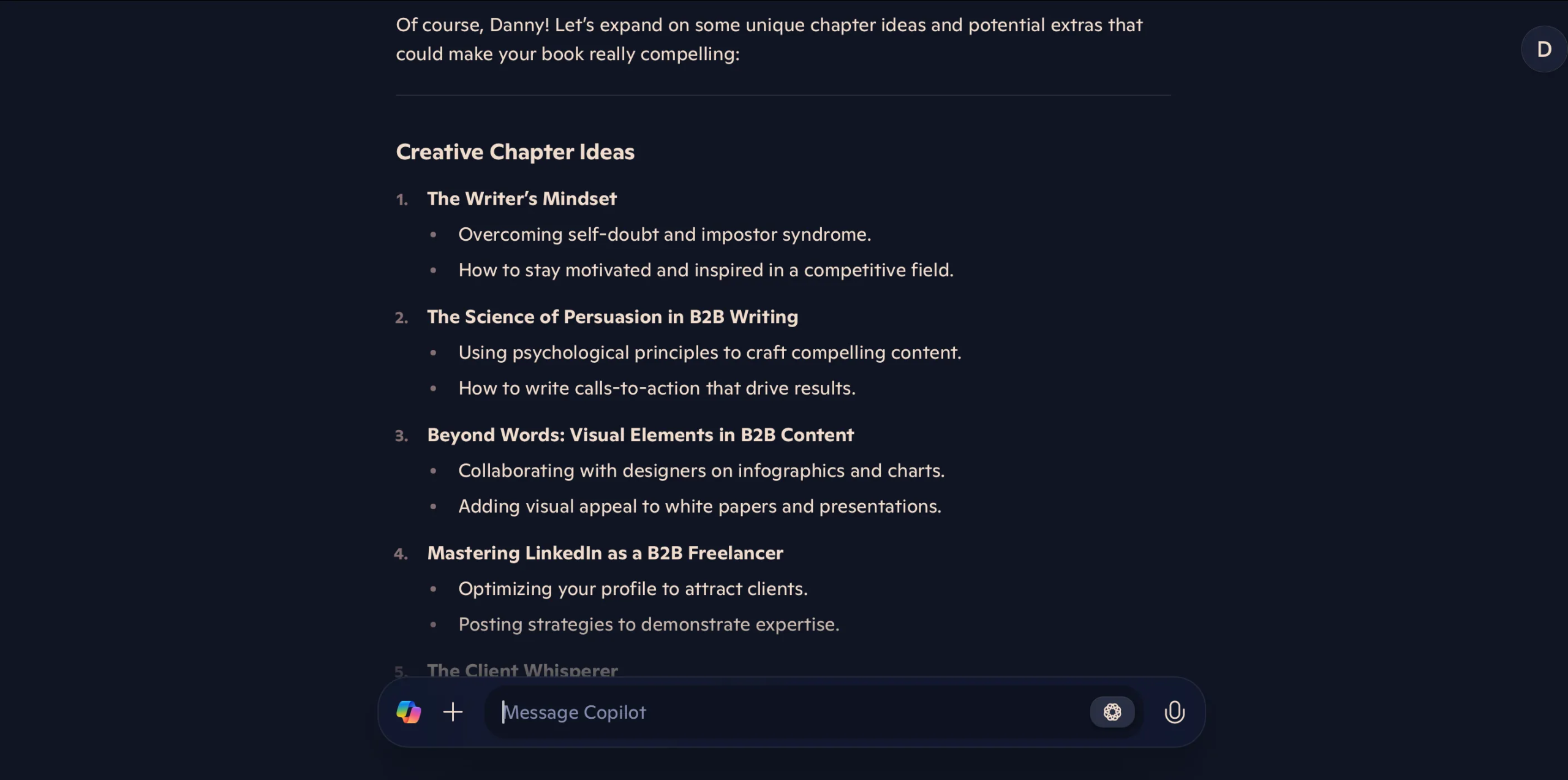
使用 Copilot 創建心智圖更具挑戰性。我發現 Copilot 僅提供了一系列用於此目的的專用應用程序,而沒有真正幫助我梳理思路和流程。不過,對於一般的腦力激盪來說,應該不會遇到太多問題。也就是說,將 Copilot 與其他心智圖工具結合使用,或許能發揮兩者的優勢。
Copilot 擁有大量被低估的工具,可以幫助您處理各種專案和需求。它不僅可以創建完整的簡報,還能幫助您集思廣益,激發創意。將 Copilot 的這些功能與您常用的 Microsoft 應用程式的功能結合,可以發揮更大的作用。與其他 Microsoft 應用程式的整合是 Copilot 的關鍵優勢,能夠顯著提高其工作效率。

評論被關閉。