

我建立了一個 Claude 代理來管理我的電子郵件:它改變了我處理電子郵件的方式。
你是否厭倦了被電子郵件淹沒?來了解我是如何建立一個 Claude 代理來管理我的收件匣,以及它如何改變了我處理郵件的方式。

你需要知道的最重要的事情
- Claude 可以透過安排任務、起草回覆並向日曆添加邀請來自動管理您的收件匣,從而減少重複性任務。
- 使用 Claude 管理您的收件匣需要付費方案和啟動 Gmail 和 Google 日曆連接器,然後使用帶有特定提示的 /schedule 命令。
- 雖然 Cloud 能夠自動撰寫回复,但 Gmail 用戶必須手動審核和發送草稿,而且透過讓 Cloud 了解郵件的重要性並將其與其他服務關聯,可以提高其效能。
高階人工智慧使用者投入大量資源來引導智能體自主地朝著目標努力,並根據結果調整方向,不斷迭代這個過程——這個過程通常被稱為「循環」。了解我使用建議程式設計指導 Claude 的經驗。

如果您有興趣嘗試這種工作流程,Claude 正好可以滿足您的需求。您可以使用 Claude Code 中的循環功能以固定時間間隔執行提示,或使用 Claude Cowork 中的排程任務指令來達到相同的效果。
為了了解使用人工智慧管理收件匣的最佳方法,我與 Anthropic 技術團隊成員 Lamis Makti 進行了交談,他提到 Claude Loops 特別受歡迎。
麥基說:“這就好比你不再需要親自發出索賠申請和發布索賠結果,而是由代理人自行管理,並且能夠更長時間地保持目標明確。所以我認為這就是人們對此感到興奮的原因。”
如果說人工智慧最適合處理一項重複性任務,那就是管理你的收件匣。雖然 Claude 提供了多種重複提醒的方式,但 Makti 特別建議在這種情況下執行定時任務。了解我是如何每天使用 Claude 來顯著提升效率的。
麥基解釋說:“計劃任務在雲端運行,而循環任務則依賴於你的筆記型電腦是否開機。”
克勞德在他的文件中建議,對於需要可靠運行而無需使用您設備的工作,請使用雲端任務;對於需要存取本機文件和工具的工作,請使用桌面任務。
這些功能需要付費的 Claude 套餐,但如果您有興趣讓 Claude 獨立管理您的收件匣,以下是您需要做的。
如何在雲端使用定時任務管理收件匣
1. 登入雲端
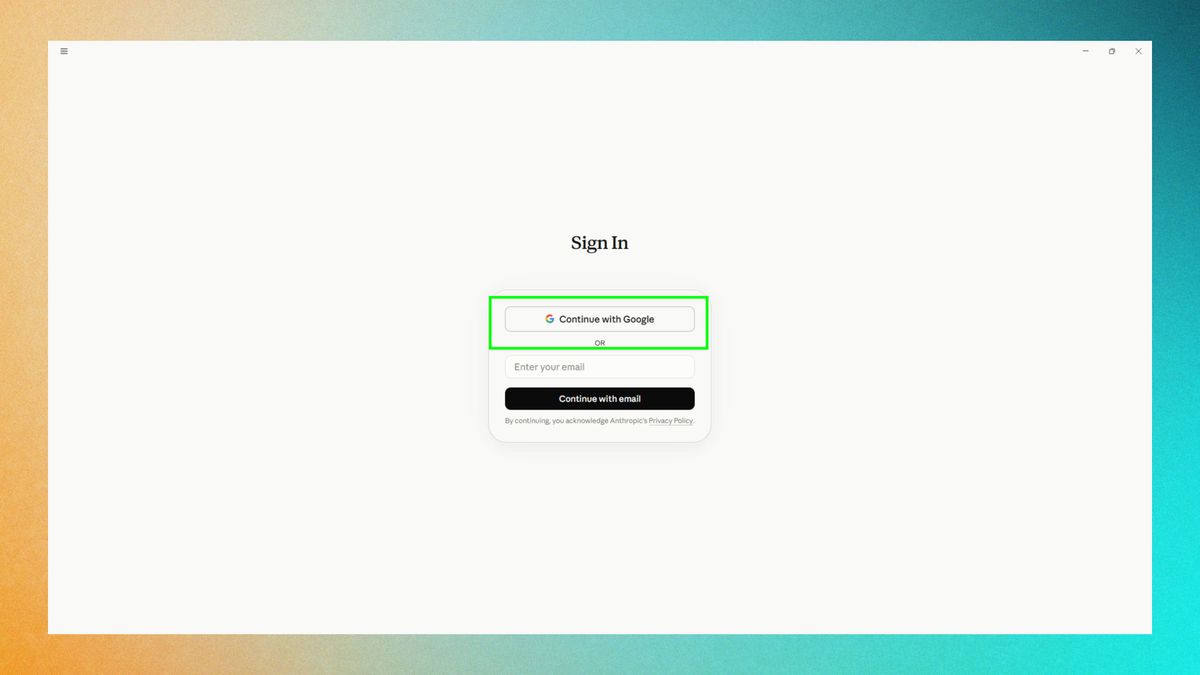
登入您想要控制收件匣的雲端帳戶。要監控的電子郵件帳戶不一定需要與您的雲端帳戶關聯的電子郵件地址相同。但是,在設定過程中,您的瀏覽器和應用程式必須登入同一個雲端帳戶。
在本指南中,我使用 Cloud 應用程式登入。雖然按鈕位置可能有所不同,但透過網頁使用 Cloud 時,基本原理相同。
2. 啟動連接器
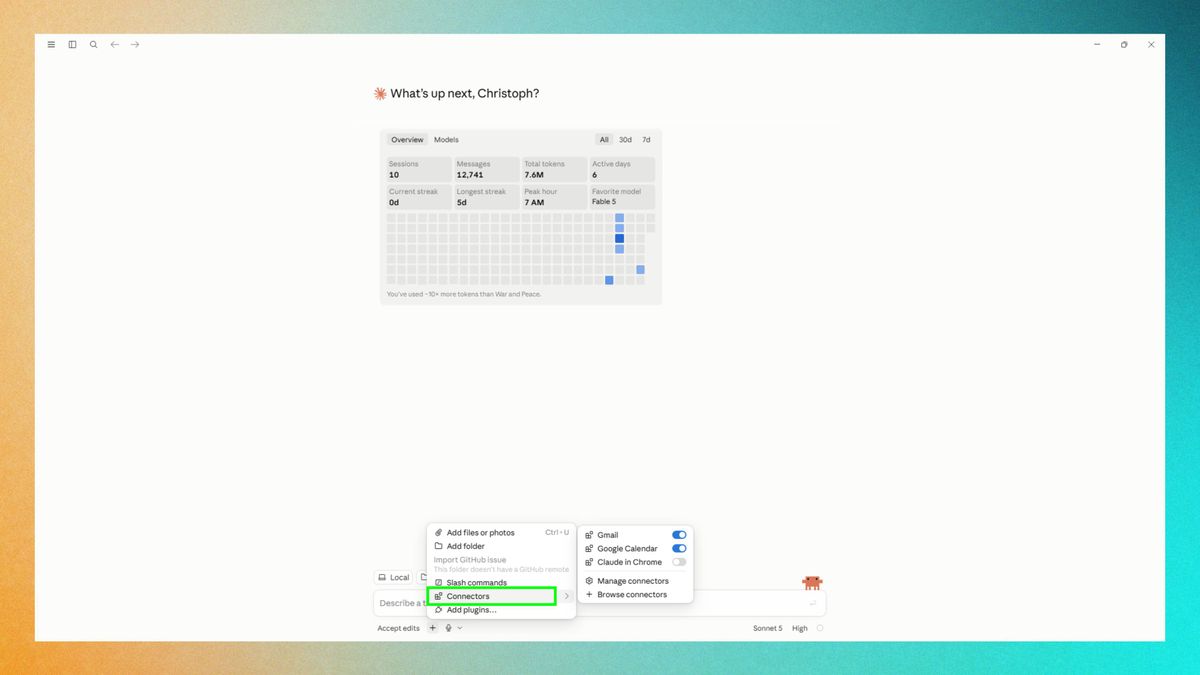
點擊加號圖示並啟動官方 Gmail 連接器。我還建議您將其連結到 Google 日曆,這樣 Claude 就可以將您收件匣中的邀請轉換為活動。探索 Plus 功能,了解如何將 Claude 連結到其他服務,例如 Google 雲端硬碟和 Canva。
如果您要連線到 Outlook,請造訪Microsoft 應用程式商店並蒐索 Cloud for Outlook。
3. 制定時間表
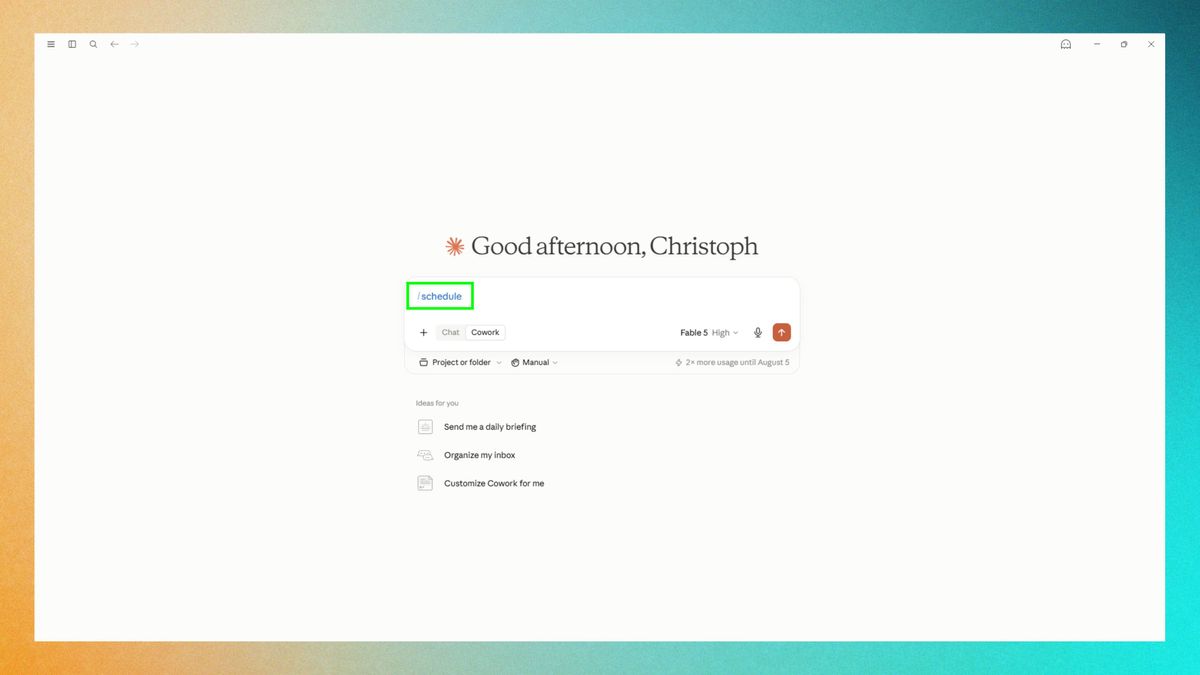
在撰寫索賠申請之前,請確保您已啟用日程安排功能。輸入 /schedule 或點擊加號即可新增行程安排技能。啟用後,字體顏色將與其他索賠申請文字不同。
如果您希望郵件管理器僅在裝置開機時才在 Cloud Code 上執行,請切換到 Cloud Code 並使用 /loop 參數。
這是您的每月提醒:您不再需要使用提示來指導程式設計代理。您應該設計循環來引導您的代理。2026年6月7日
4. 輸入您的索賠信息
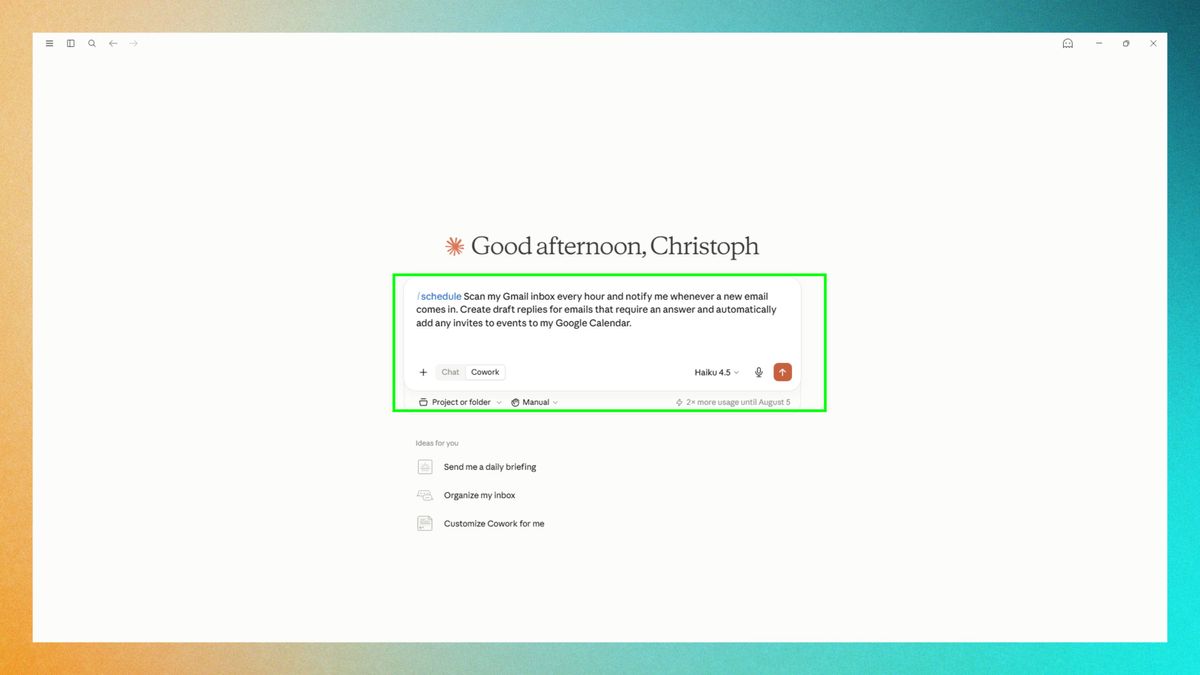
想想你想如何管理收件箱,並向克勞德描述你期望的結果。另外,也要確定你的行程應該多久運行一次。如果你的老闆希望你回覆草稿郵件,你可能需要調整行程安排,例如每 5 分鐘運行一次。
您可以使用基本提示符號開始,只需輸入:`/schedule`。這將每小時檢查您的 Gmail 收件匣,並查看自上次運行以來的所有郵件。它還會為需要回复的郵件建立草稿回复,並將所有活動邀請自動添加到您的 Google 日曆中。
值得注意的是,Claude 可以產生回复,但 Gmail 用戶必須自行審核並發送每個草稿。
5. 確認已安排的任務
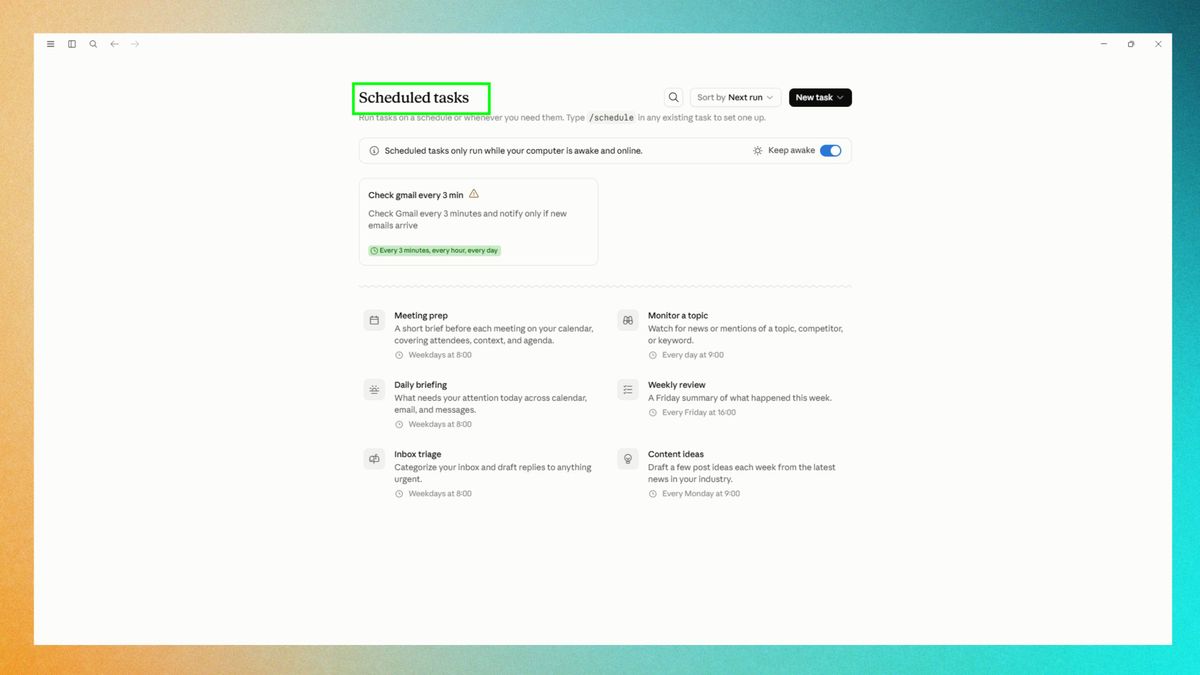
您可以透過「排程任務」標籤輕鬆驗證所有設定是否正確。如果您看到收件匣管理員已排程運行,則表示您已正確執行了先前的步驟。
充分利用 Claude 作為您的電子郵件管理器
使用雲端管理收件匣看似意味著放棄控制權,但其帶來的好處很快就會讓你忽略最初的疑慮。想了解如何最大限度地利用雲端處理日常事務,請閱讀我們關於一項關鍵優勢的文章。
穆克塔說:“如果沒有人工智慧,我覺得我很難應付目前的工作量。”她補充道:“我們知道收件匣和日曆中存儲著敏感信息,但我們的系統設計有這樣的機制:例如,每次您嘗試訪問這些數據時,系統都會請求您的許可(如果您確實需要訪問的話)。”
為了達到最佳效果,請教會 Claude 哪些郵件重要,哪些可以忽略。您也可以讓 Claude 按照您的風格閱讀您發送的郵件。授予 Claude 訪問 Slack 和 Google Drive 的權限,可以為其提供關鍵的上下文信息,使其能夠撰寫包含指向有效文檔鏈接的客戶回复,或將相關的收件箱更新直接導入團隊的 Slack 消息中。
如果您要從其他 AI 工具遷移到雲端,請先使用您現有的提示。
莫克塔補充說:「我認為最好的方法是把所有東西都遷移過去,觀察一下效果,如果需要的話,克勞德很擅長更新你的提示和技能。」找到合適的設定可能需要一些簡單的試驗。
穆克塔建議:“或許可以先試試 Sonnet,如果需要的話再切換到 Opus。”她補充道:“我們最近也開始將 Cowork 產品推廣到移動設備上,這將使您能夠隨時隨地更有效地管理收件箱。”

評論被關閉。