


俗話說,一圖勝千言,當你嘗試用人工智慧創作一幅令人驚嘆的圖像時,這句話尤其適用。你可能花了很長時間構思合適的字詞來描述你希望人工智慧產生的圖像,卻發現結果並不盡如人意。
或者,你可以簡單地畫出你想要的東西,告訴AI如何改進它,最終得到可能更適合你的東西。這種方法比與純文字提示較勁更快、更容易,而且通常更有效。
如果您使用Grok,就能獲得這樣的功能,最棒的是,您無需離開應用程式即可進行創作。應用程式提供了一個空白畫布,配備一些基本的繪圖和編輯工具,讓您可以快速輕鬆地收集靈感。
繪圖完成後,你可以使用 Grok 將其轉換成幾乎任何你能想到的風格。操作方法如下。
1. 選擇附件圖示。
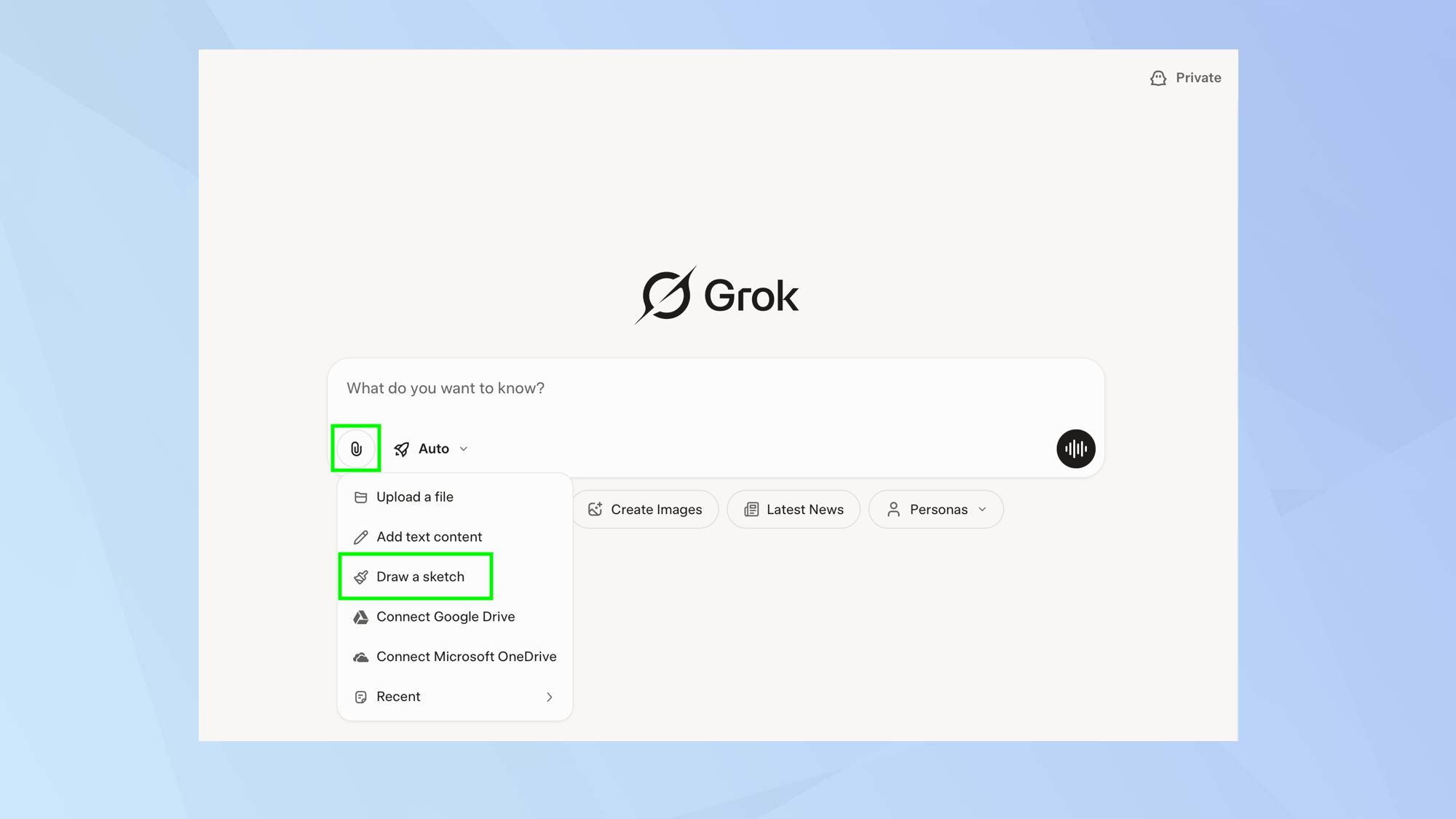
雖然您將使用 Grok 建立繪圖,但您需要在提示框中選擇附件圖示。在出現的選單中,選擇“圖表”。
2. 使用董事會
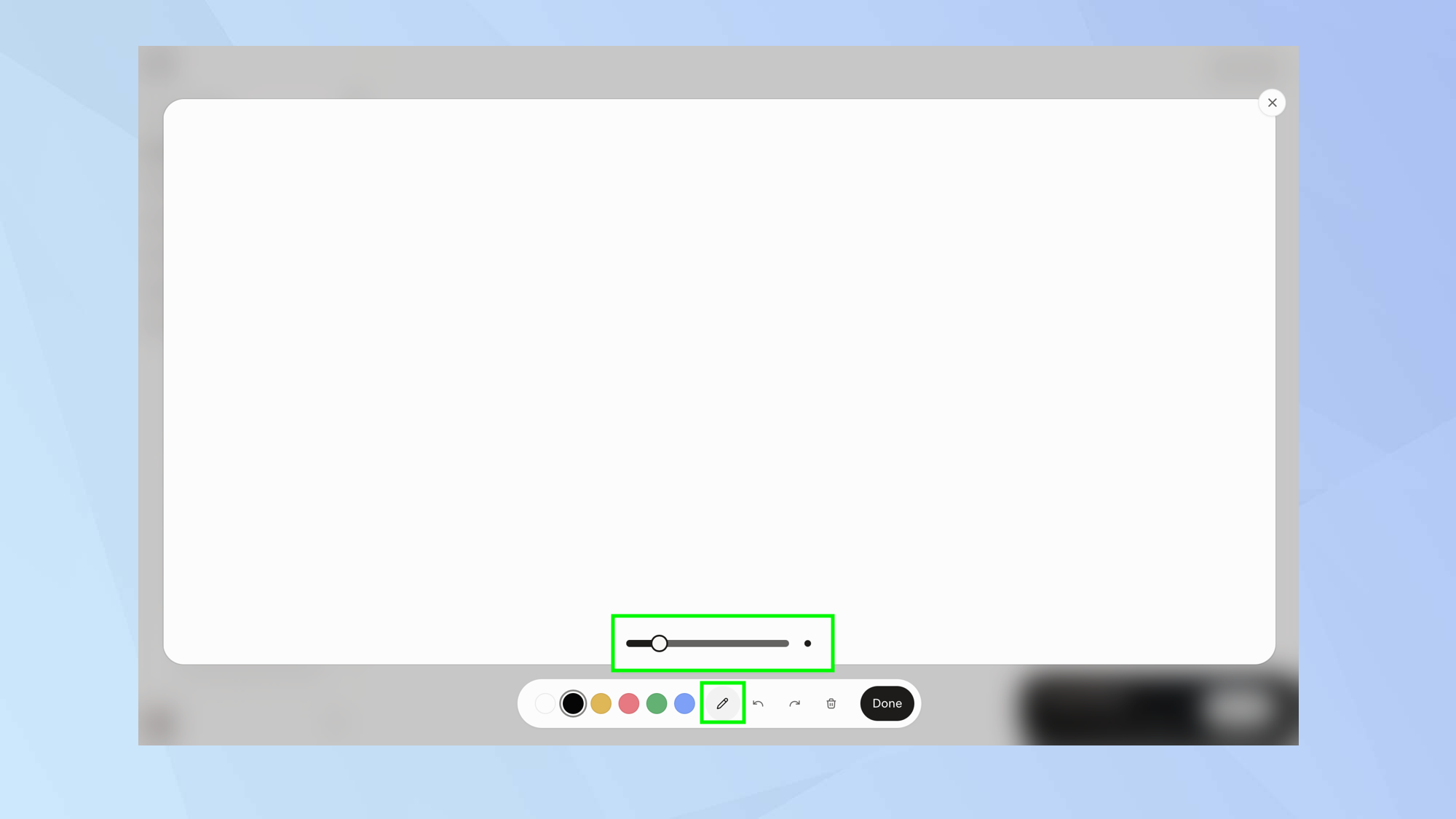
此時會出現一個白色面板,下方有一個工具列。選擇鋼筆圖標,然後選擇線條粗細。使用滑桿選擇線條的粗細。
3. 開始繪製
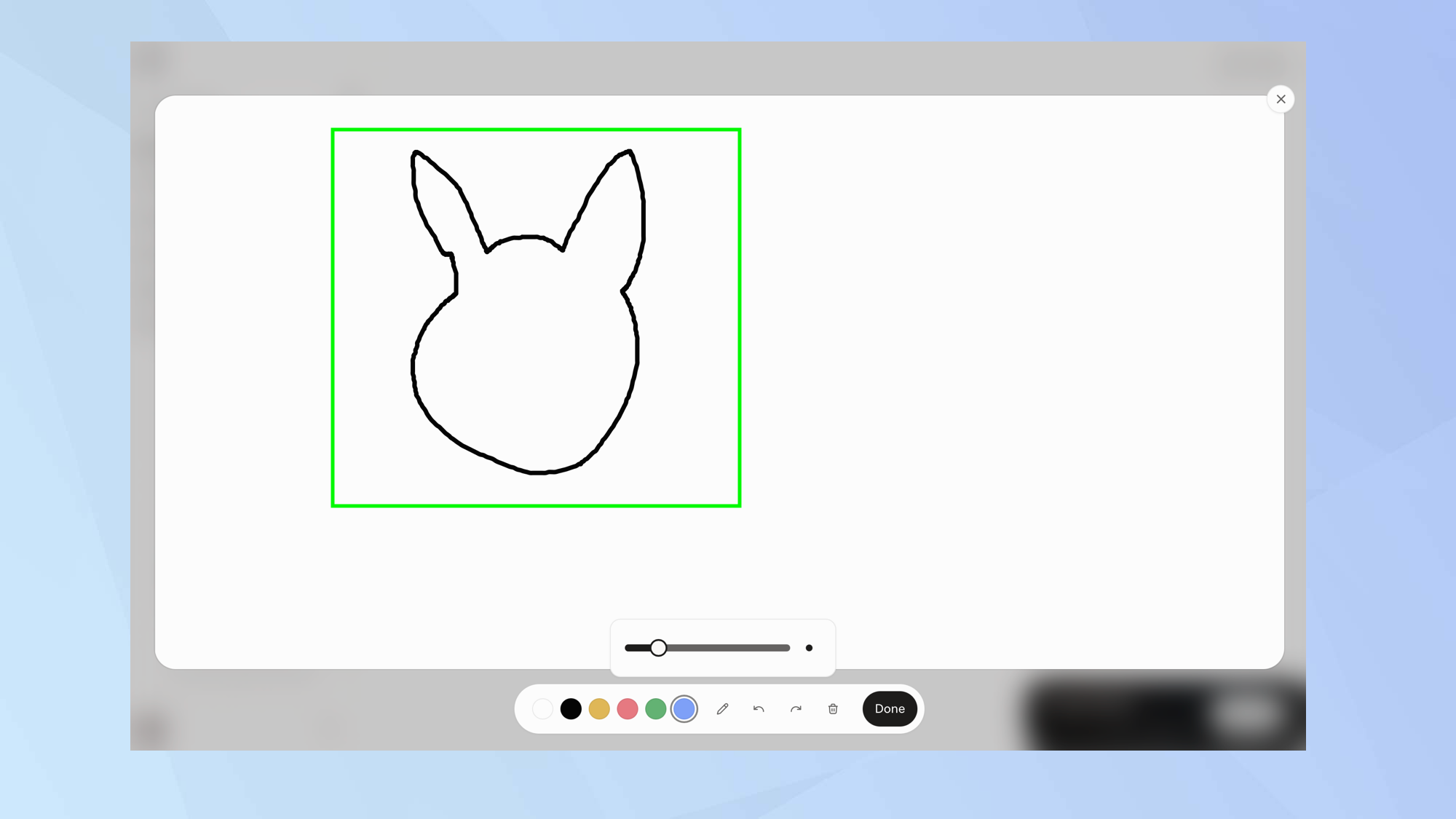
只需像在任何設計軟體中一樣,使用滑鼠或觸控板在畫布上繪製草圖即可。
4. 新增顏色
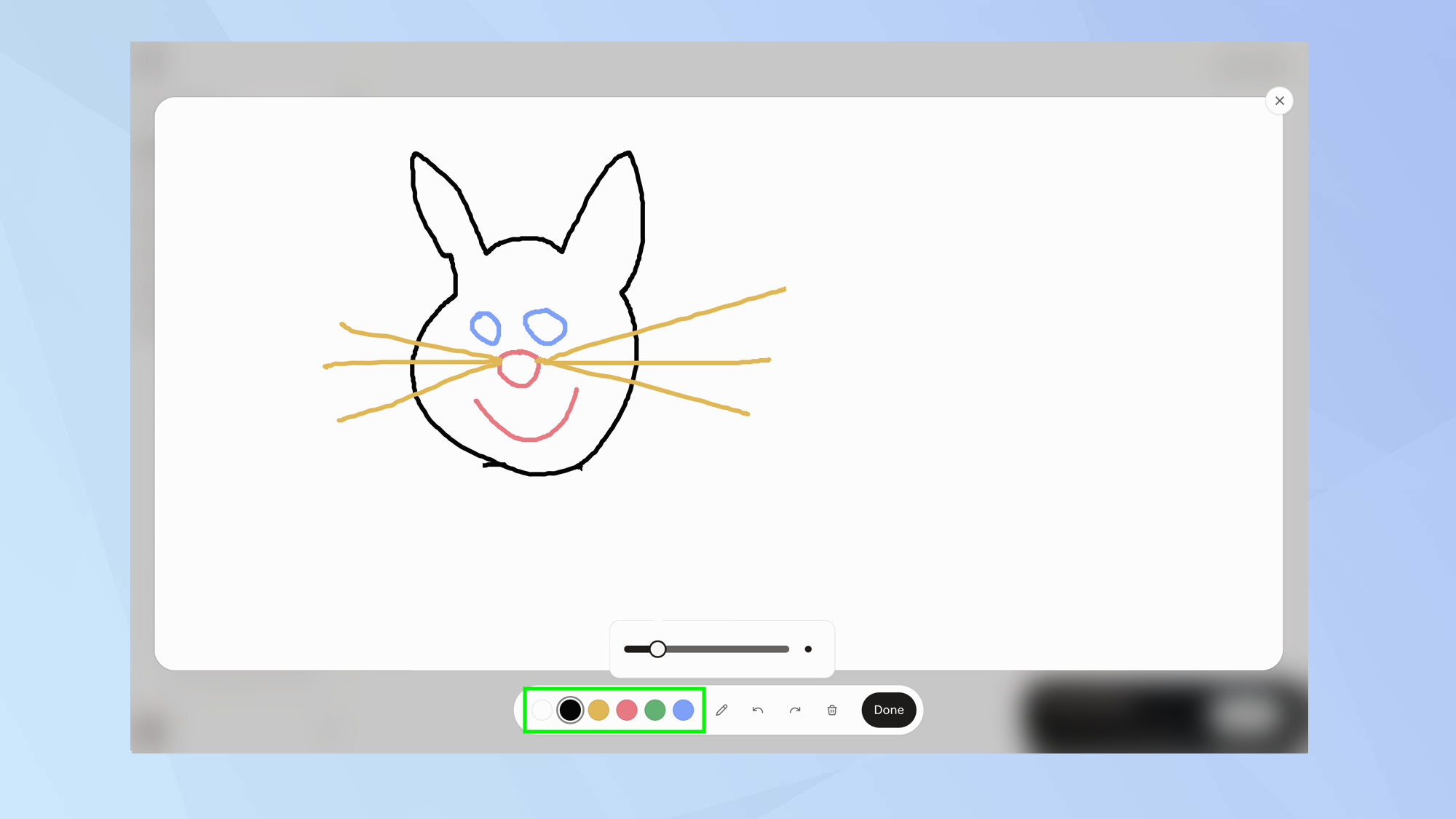
不要局限於黑色;您還可以使用其他五種顏色。選擇白色、黃色、紅色、綠色或藍色。
5. 完成繪圖。
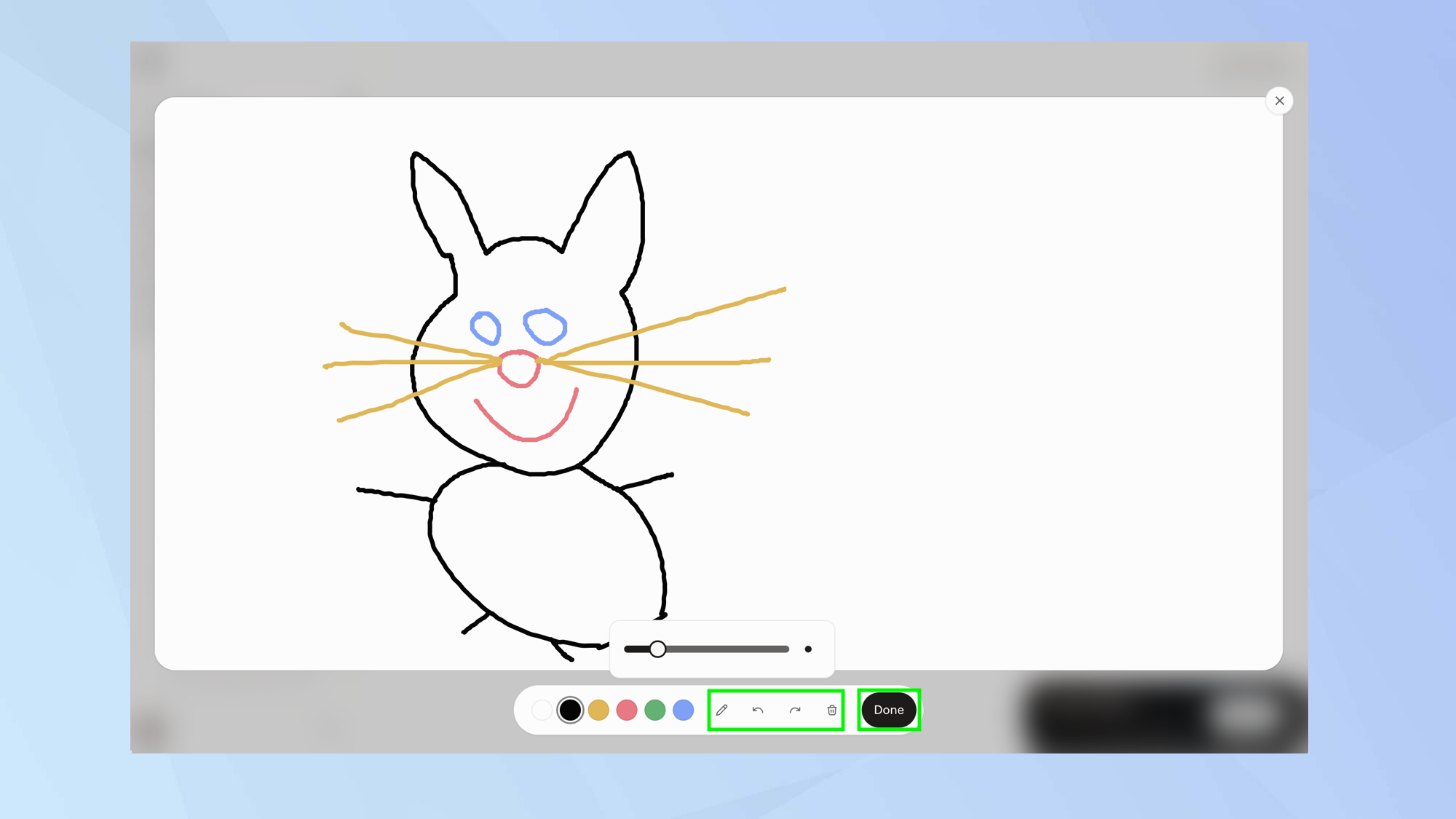
您可以透過選擇撤銷和重做按鈕來糾正任何錯誤。您還可以
如果不滿意,請點擊垃圾桶圖示重新開始。如果滿意,請選擇「完成」。
6. 描述結果。
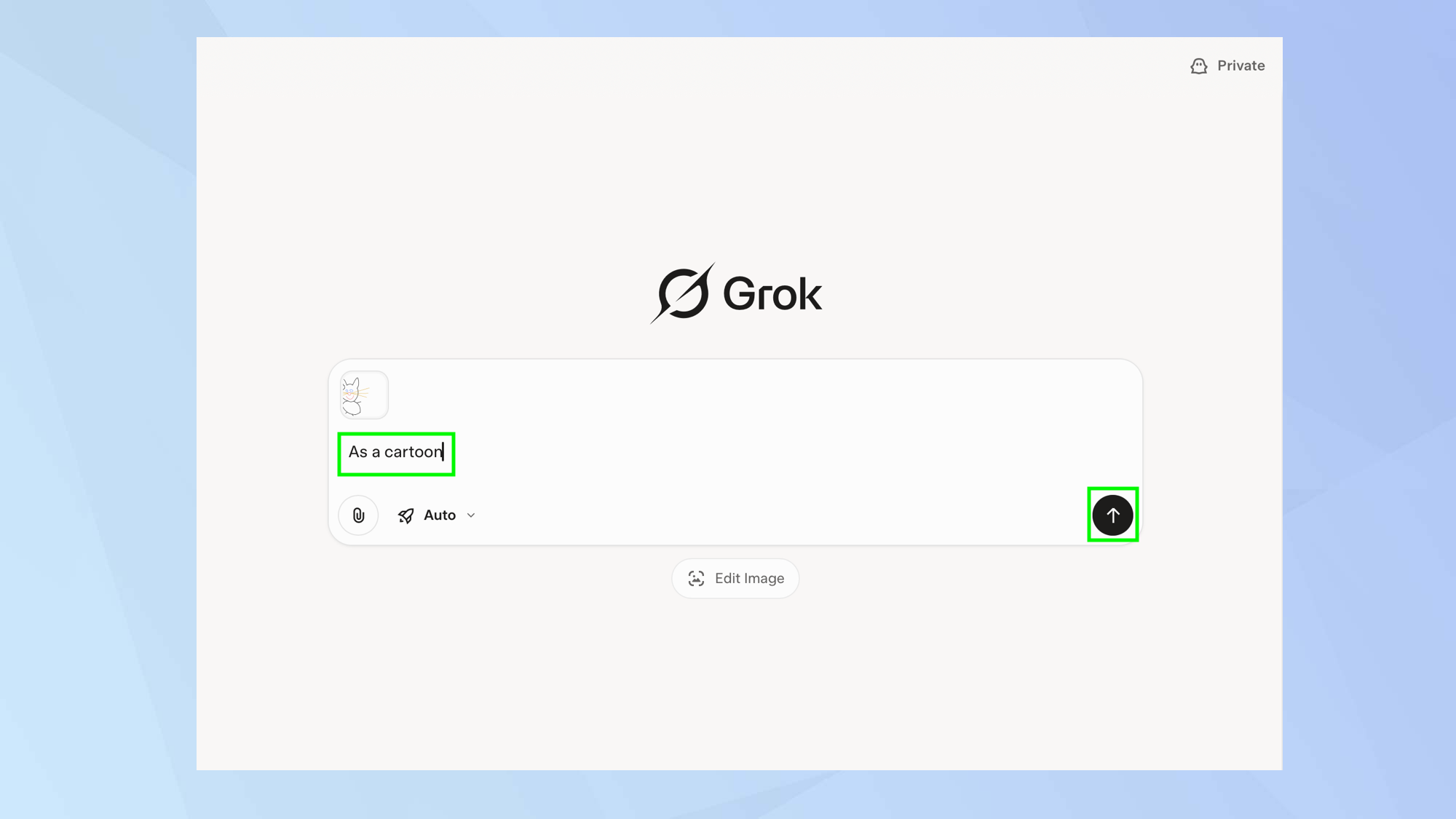
圖示將附在索賠框中。現在您可以輸入描述,例如“卡通風格”。
7. 選擇結果
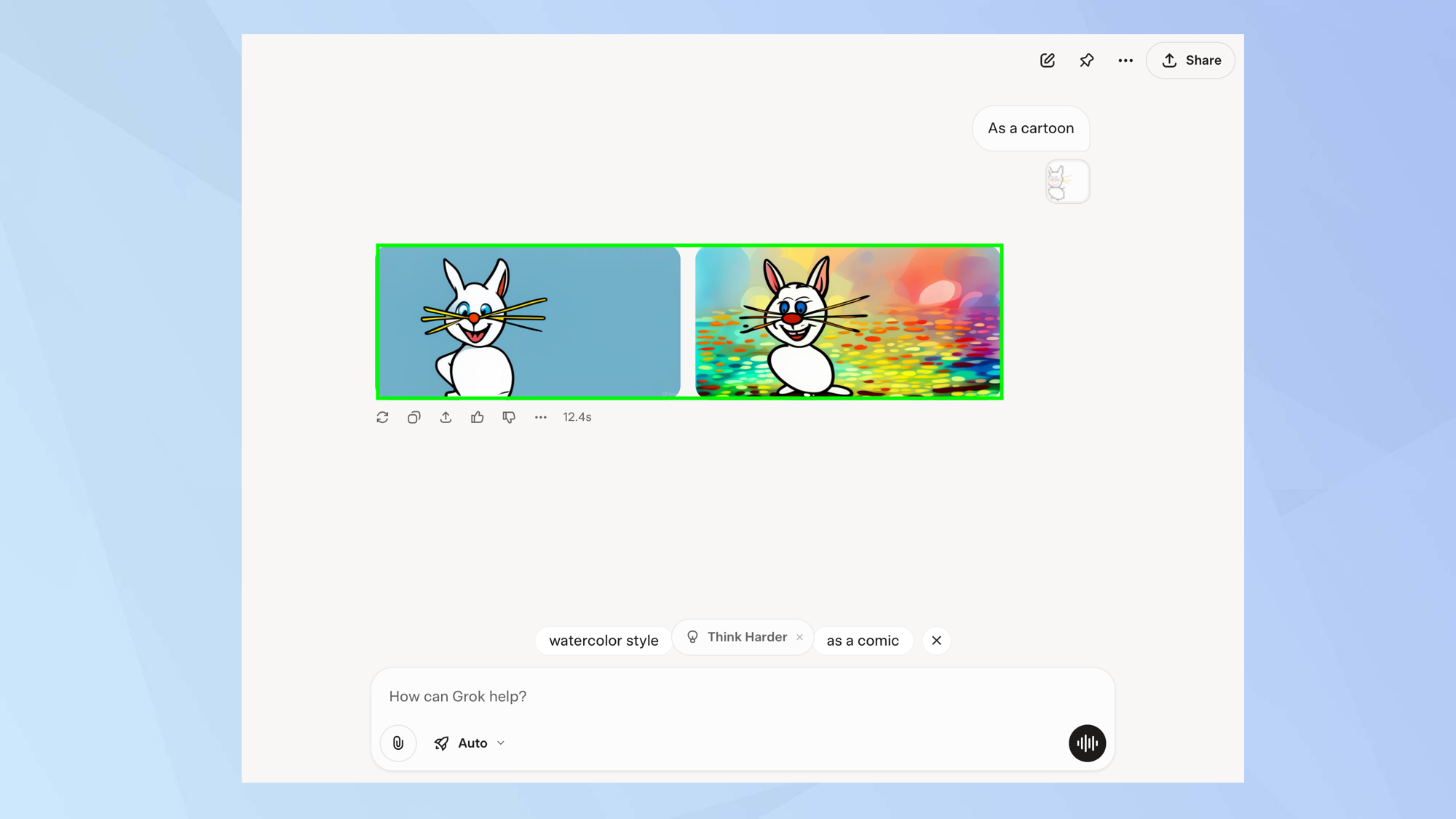
Grok 會將您的初始草圖轉換成您想要的繪畫風格,並提供多種選項。您還可以根據需要使用文字提示進一步完善圖像。

評論被關閉。