


AI模式代表了Google將人工智慧融入其搜尋功能的最新嘗試,旨在提供更複雜、更具互動性的搜尋體驗。
谷歌將此功能描述為“最強大的AI搜尋”,它利用Gemini 2.5的強大功能,使用戶能夠透過文字、圖片甚至語音提出問題,類似於聊天機器人應用,但現在這一切都發生在用戶熟悉的谷歌環境中。此次整合旨在簡化搜尋流程,並提供更準確、更個人化的答案。
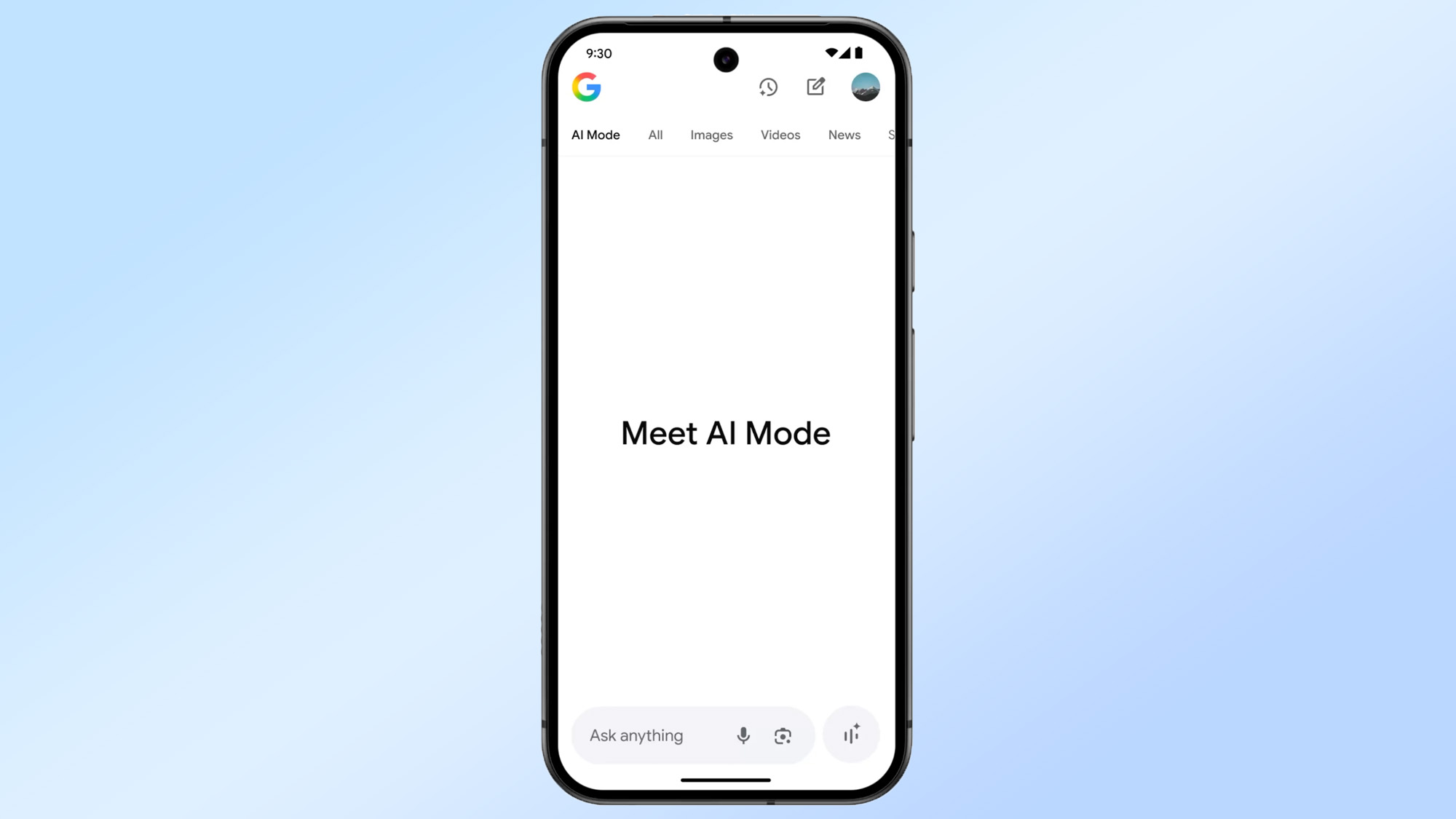
AI模式可以直接回答您的問題,並提供資訊來源的連結。它還允許您提出後續問題,讓您與搜尋結果進行互動對話。此外,您還可以使用AI模式的歷史記錄功能返回先前的搜尋結果,並從上次中斷的地方繼續搜尋。
儘管人工智慧模式仍處於測試階段,但它已經具備多種功能。這些功能包括根據書架照片提供閱讀推薦、提供交通和旅遊建議,以及推薦可能銷售特定商品的商店。這些功能使搜尋體驗更加實用和個人化。
AI模式目前已在美國和印度的大部分地區上線,預計很快就會推廣至更多國家。這種分階段推廣旨在確保在全球全面推廣之前,使用者能夠獲得流暢高效的體驗。
如果您想使用 Google AI 模式,以下是具體操作步驟。立即開始探索這項新功能,並利用其強大功能提升您的搜尋體驗。
1. 進入GoogleAI模式
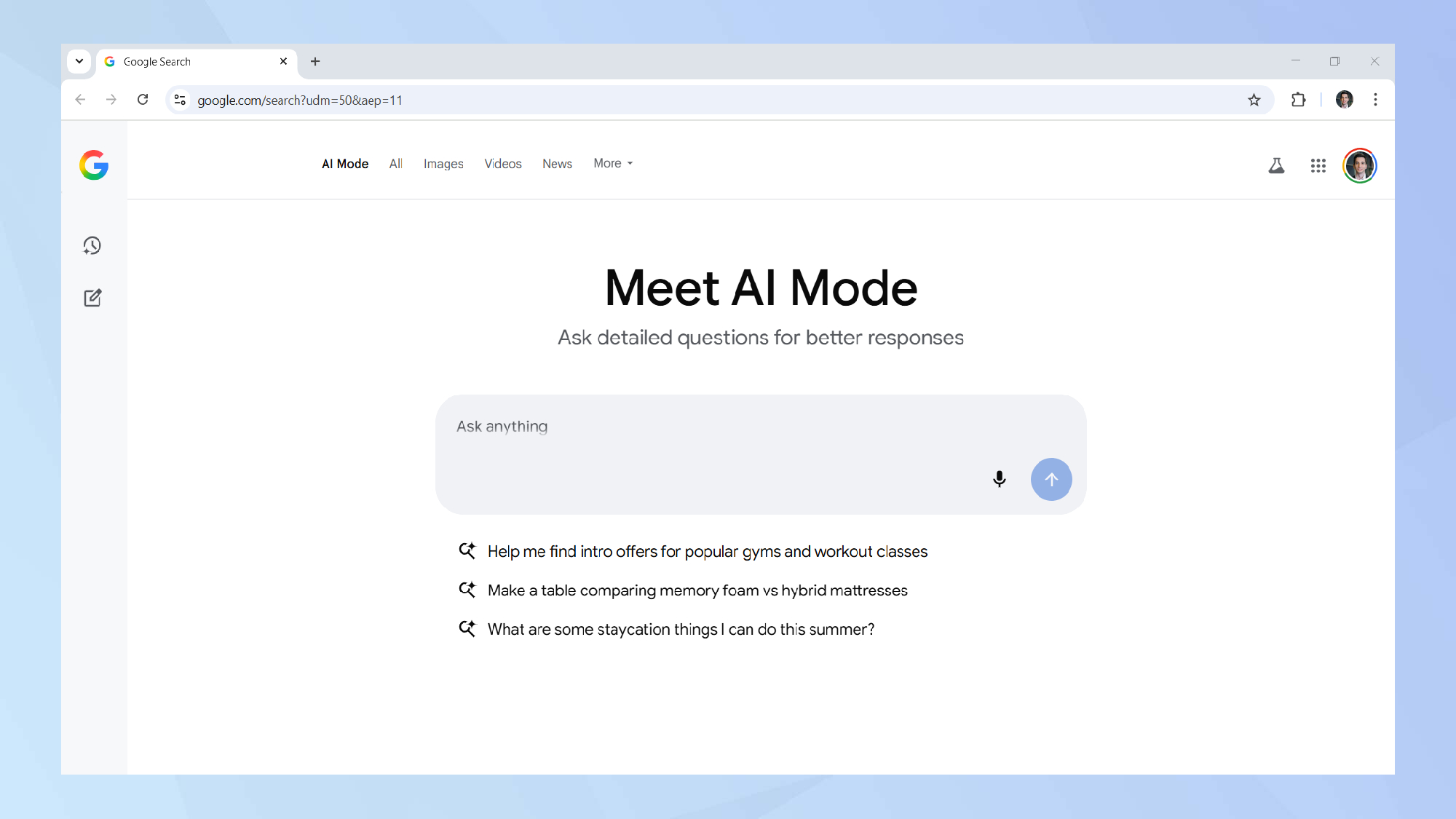
存取GoogleAI模式最快捷的方式是透過搜尋工具的專用連結。或者,您也可以直接在Google搜尋欄中輸入您的問題,然後點擊出現在「地圖」、「照片」和「購物」標籤旁的「AI模式」標籤。
如果以上方法都無效,則表示您需要等待更長時間,直到 Google 在您所在的地區推出產品。值得注意的是,Google 一直在努力擴大此功能的覆蓋範圍,因此請務必定期查看。
2. 輸入您的查詢
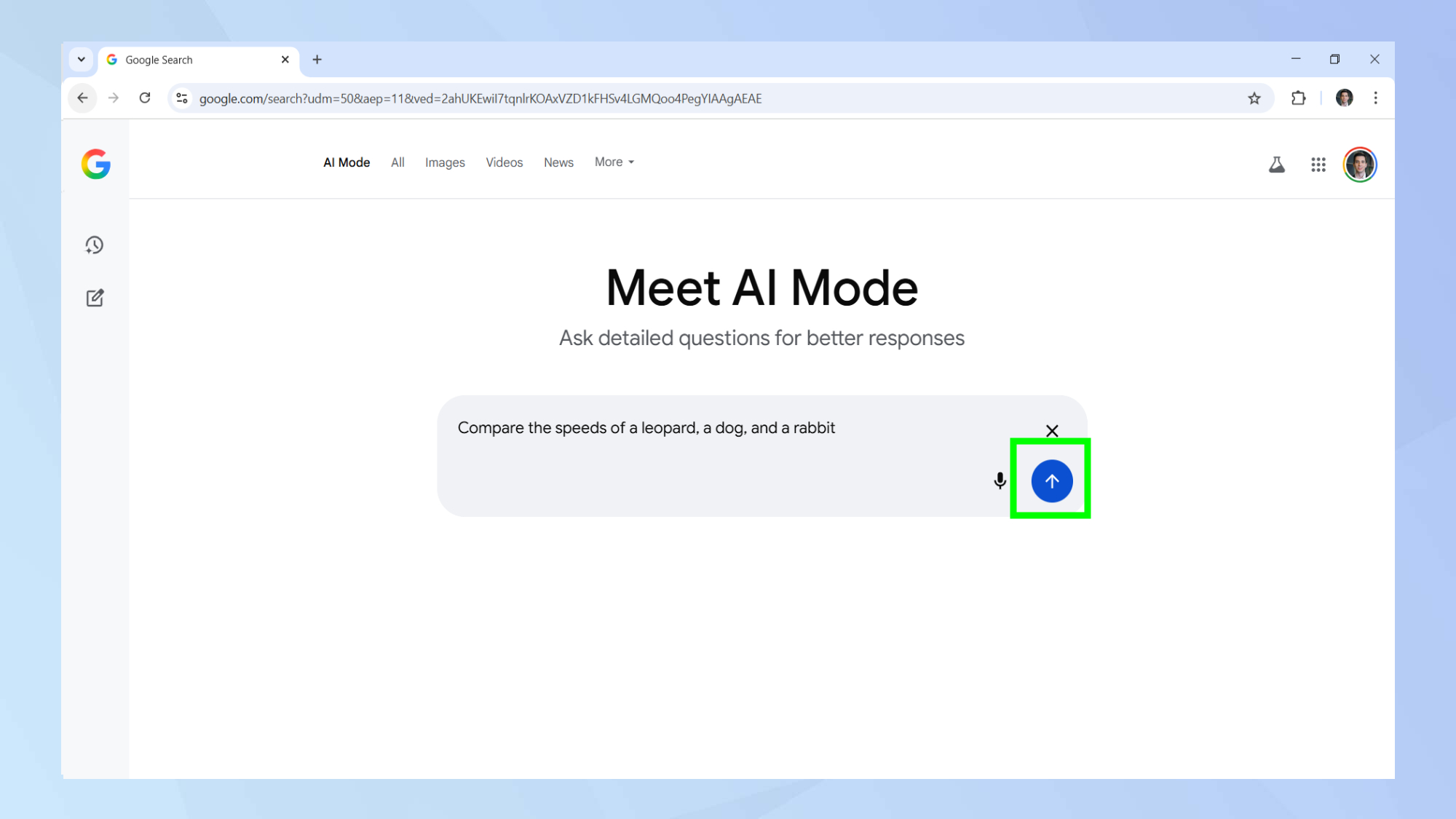
就像所有流行的聊天機器人以及Google的常規搜尋功能一樣,你可以在搜尋框中輸入問題。這一步驟對於從系統中獲取所需資訊至關重要。請使用搜尋框準確清楚地輸入你的查詢。
3. 探究答案
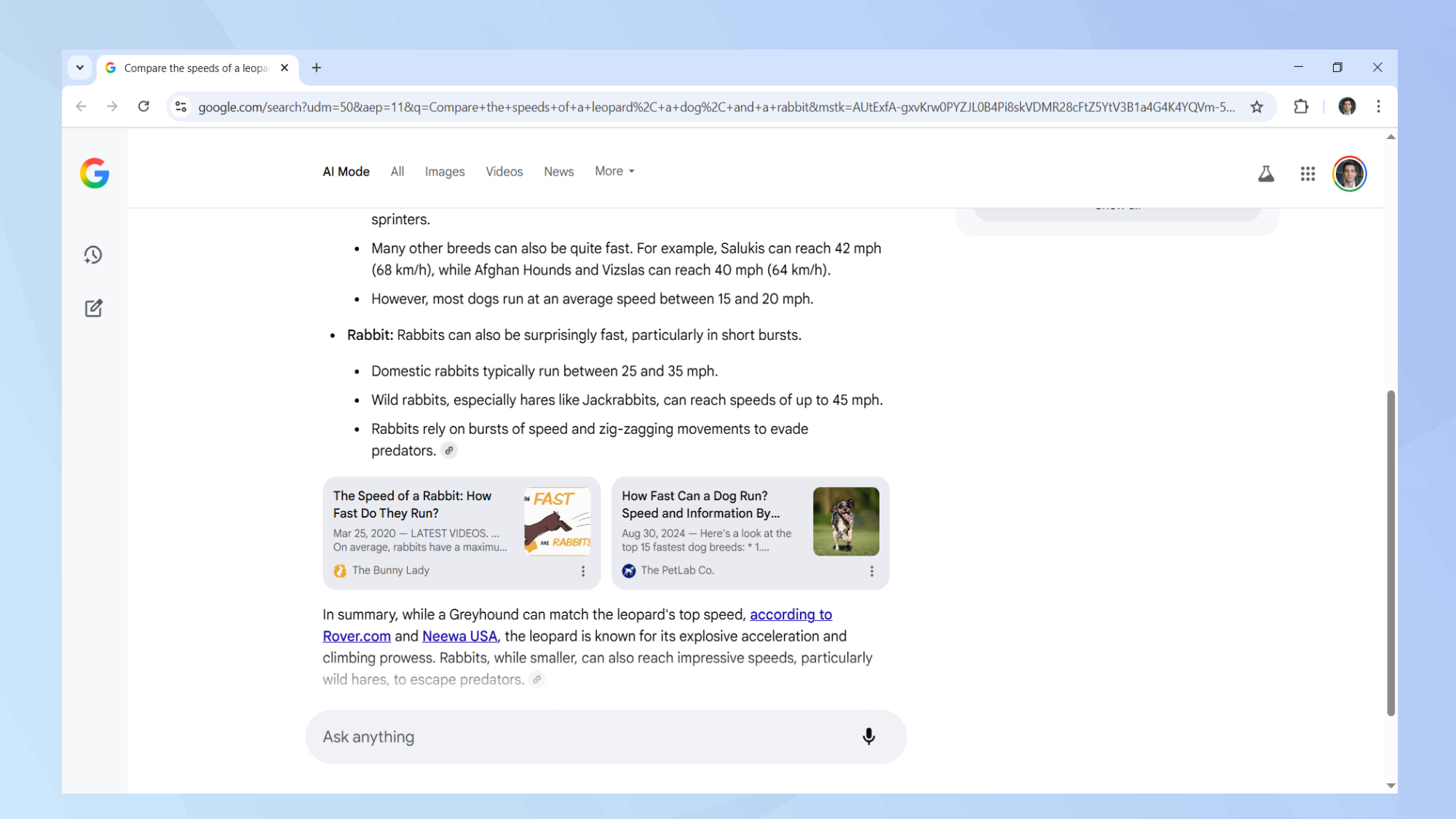
幾秒鐘之內,Google的AI模式就能直接回答你的問題。它可能會將你的問題分解成幾個部分,或許還會用圖片進行說明,並提供連結讓你找到更多資訊。
4. 使用影像進行搜尋
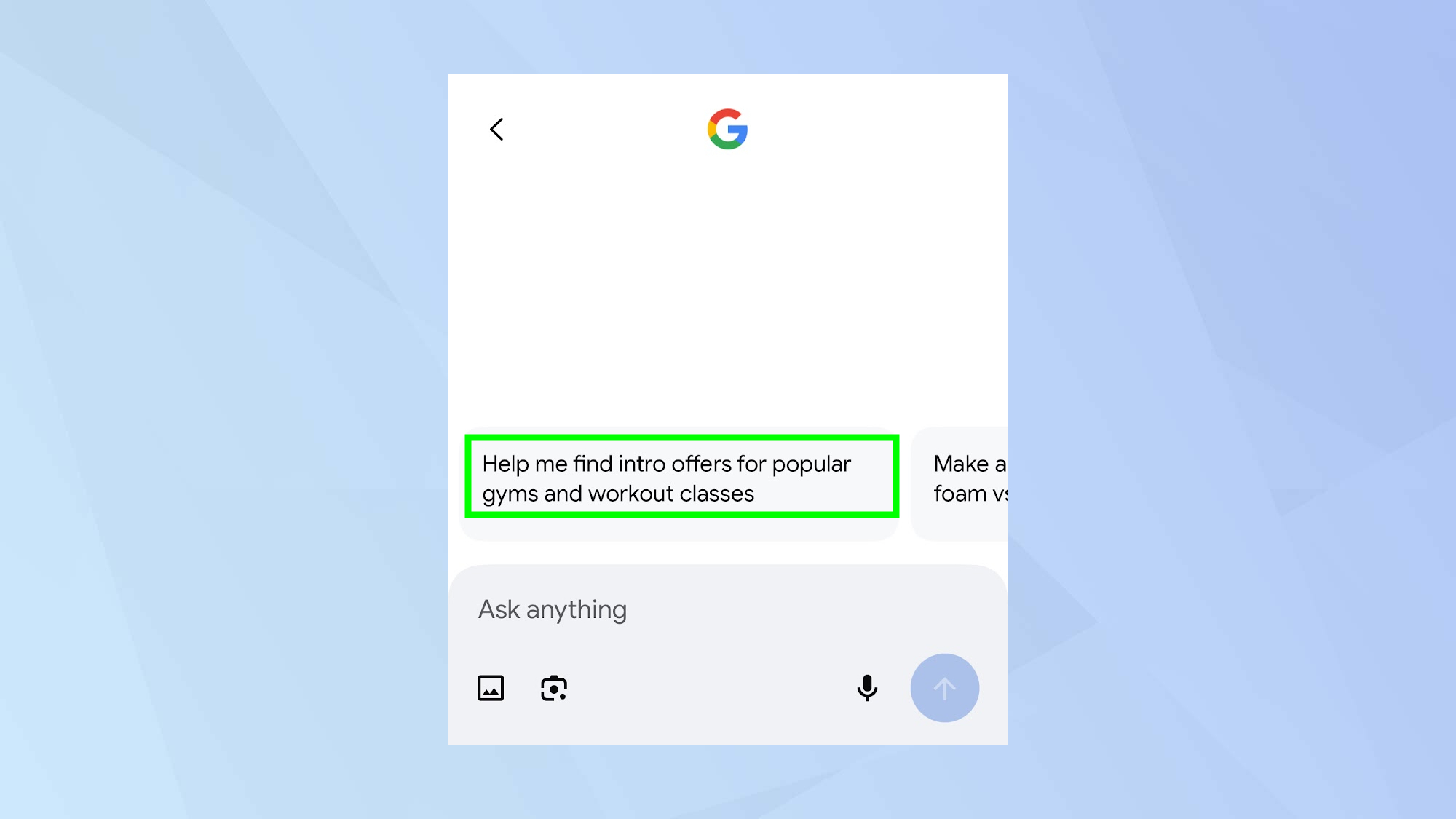
您也可以將圖片附加到搜尋查詢中。截至撰寫本文時,尚無法從桌上型電腦上傳圖片。
如果您也遇到此問題,請改用手機上的 Google 應用程式。只需從裝置上傳已儲存的圖片,或使用專用按鈕拍攝新照片即可。
或者,如果您想對著 Google AI 模式說話,請點擊麥克風圖示。
5. 探索視覺搜尋結果
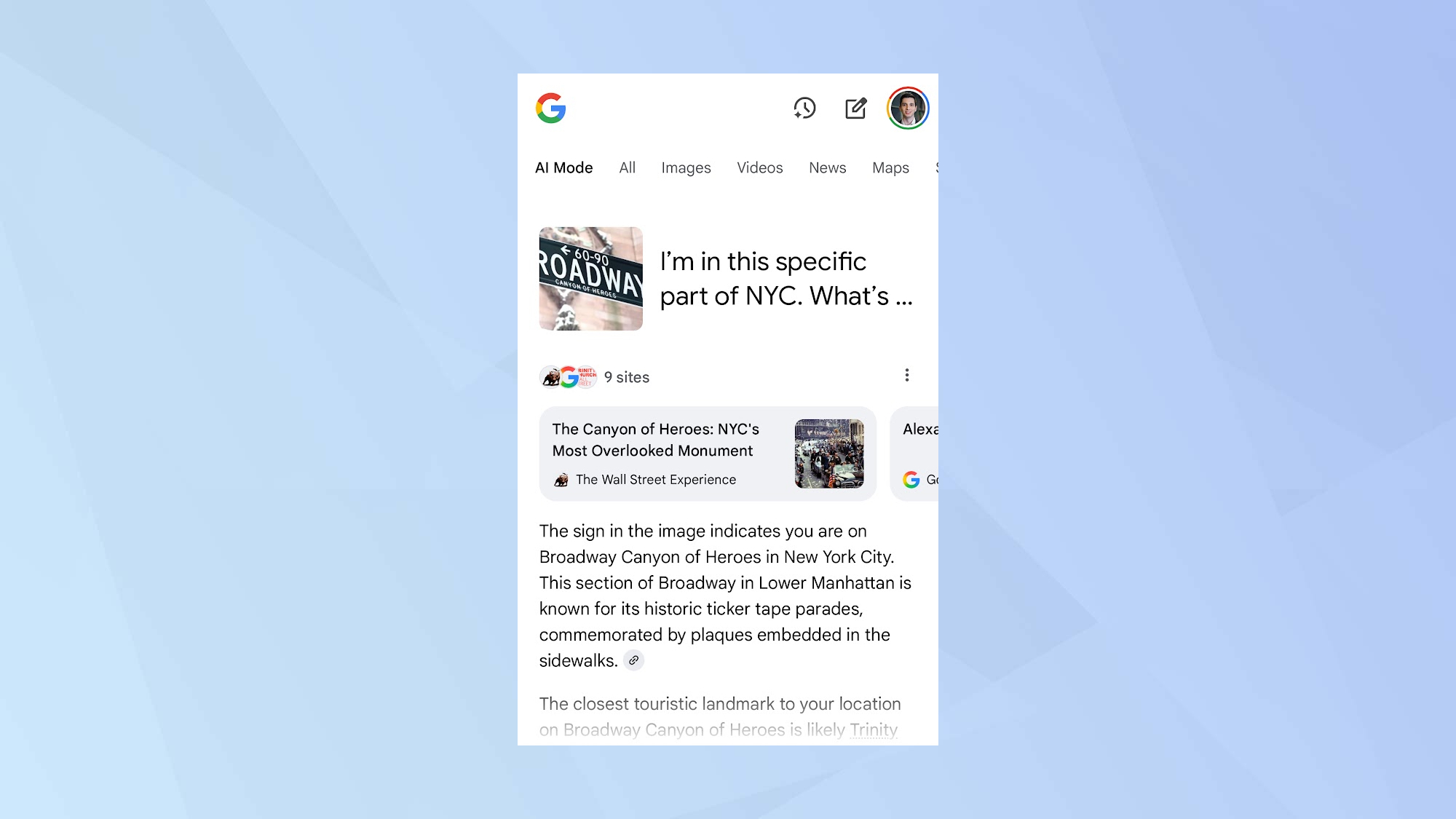 為了說明人工智慧驅動的視覺搜尋是如何運作的,我上傳了一張紐約市的街道標誌照片,具體來說是「百老匯」上的一個標誌,並要求谷歌的人工智慧為我指引最近的旅遊景點。
谷歌成功分析了影像,並精確定位了百老匯上的具體位置。隨後,它根據我的語音或文字指令,推薦了附近的景點。這項功能顯著提升了用戶利用Google人工智慧探索新地方的體驗。
6. 記錄結果
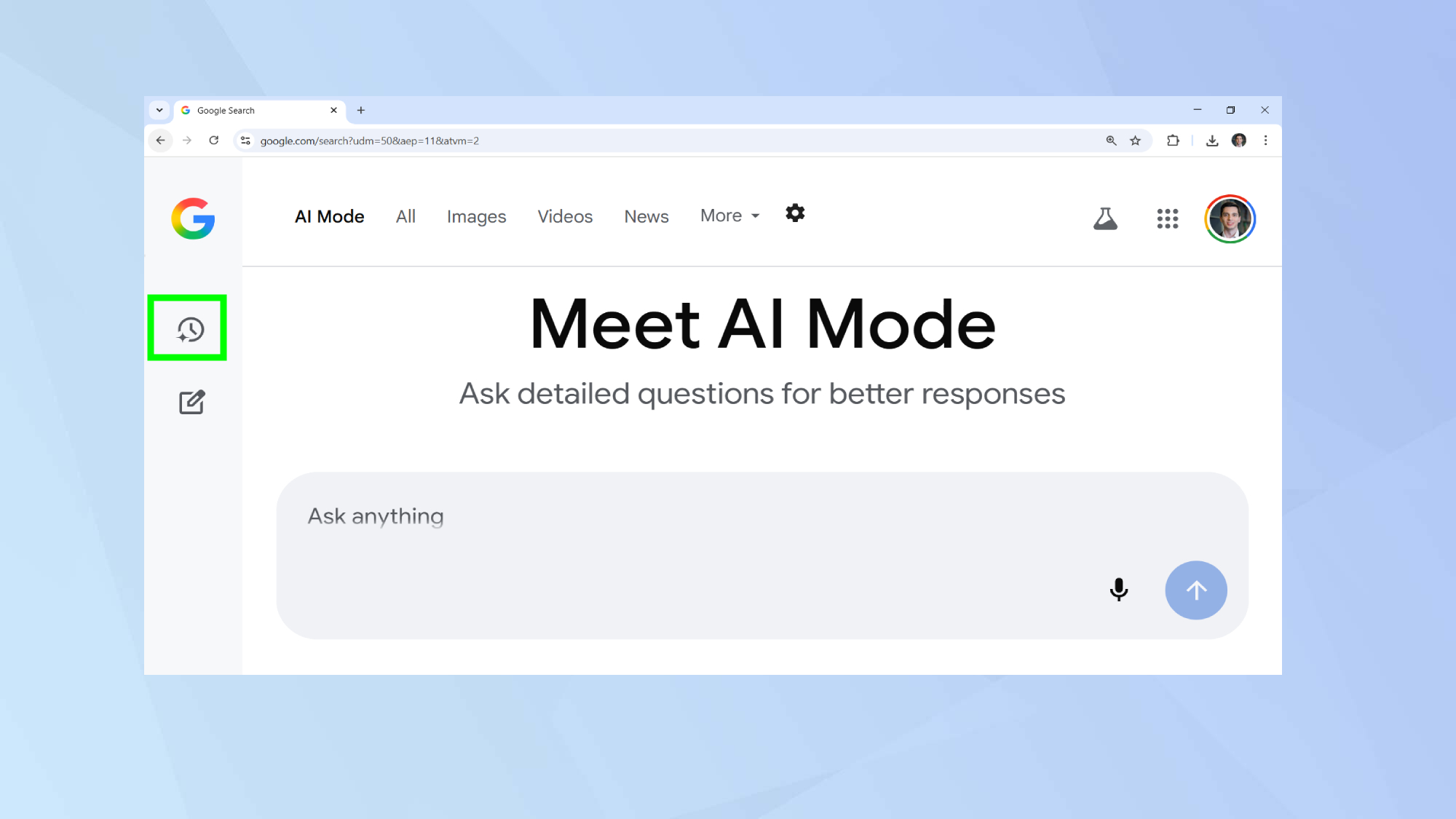
需要休息一下嗎?點擊時鐘圖標,即可開啟「AI模式」歷史記錄,輕鬆地從上次中斷的地方繼續搜尋。
如果您正在尋找特定的鏈接,例如您最喜歡的餐廳的菜單或當地劇院的售票網站,那麼可能沒有必要開啟“AI模式”。
但如果是更一般性的問題,或者您覺得有機會提出後續問題可能會對您有所幫助,Google AI 模式隨時準備為您提供協助。
既然您已經學會如何使用 Perplexity 作為您自己的私人旅行代理,何不看看我們其他關於人工智慧的實用文章呢?
我已經測試了 5 個自訂 GPT 模板——跳過其他模板,今天就試試這些。如果你不問自己這四個問題,你就沒有正確使用 ChatGPT。
如果你有興趣在 Gemini 中創作出最棒的照片,千萬不要錯過這篇文章。

評論被關閉。