


您將從本文中學到什麼
- 如何長按麥克風以使用 ChatGPT 開始即時語音對話
- 如何在行動應用程式中滑動重命名或刪除混亂的對話
- 如何利用相機快速錄入影像並即時分析
- 如何在 iOS 上拖放文件以在文件和照片中獲得即時 AI 幫助
有些人喜歡使用它的方式和時間。 ChatGPT例如,當白天坐在電腦前時,我會用 ChatGPT 準備任務或集思廣益。但下班後,我常用這款應用程式做飯、尋求建議,甚至快速問一些育兒方面的問題。

桌面版和行動版是相同的,這意味著如果您在一個版本上開始對話,只要您登錄,就可以在另一個版本上繼續您上次中斷的地方。
說到這款應用,如果你在手機上使用 ChatGPT 只是為了在聊天框裡輸入文字,那你就錯過了。它 OpenAI 透過在 iOS 和 Android 的行動應用程式中添加一組快捷方式,可以將您的聊天機器人變成更好的生產力合作夥伴。
以下是我現在最喜歡打開的一些指令。
1.長按即刻說話
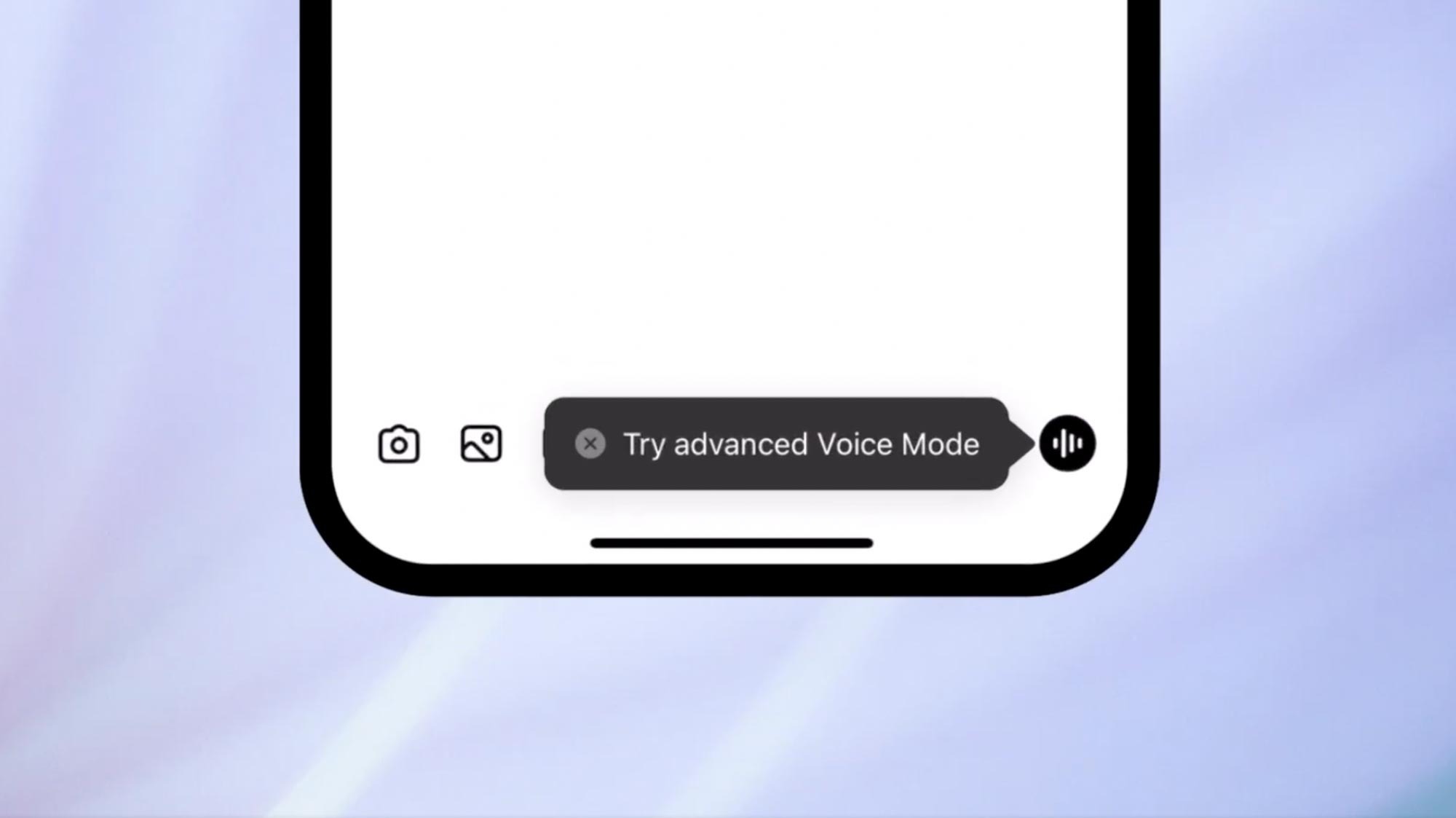
通常情況下,使用 ChatGPT 開啟語音對話只需輕按幾下。但這裡有一個快捷方式:只需長按螢幕底部的麥克風按鈕。這樣就不會錄製一次性訊息,而是會啟動與 ChatGPT 的即時互動語音聊天。這是免持使用該應用的最快方式,而且它讓助手看起來更像 Siri的 或 Google Assistant。我一直都在用這個,尤其是在長跑的時候(是的,我跑步的時候會跟 ChatGPT 對話)。開車、做飯、在後院花園或在泳池邊工作時,我也會使用這個免持功能。
2. 滑動即可重新命名或刪除聊天。
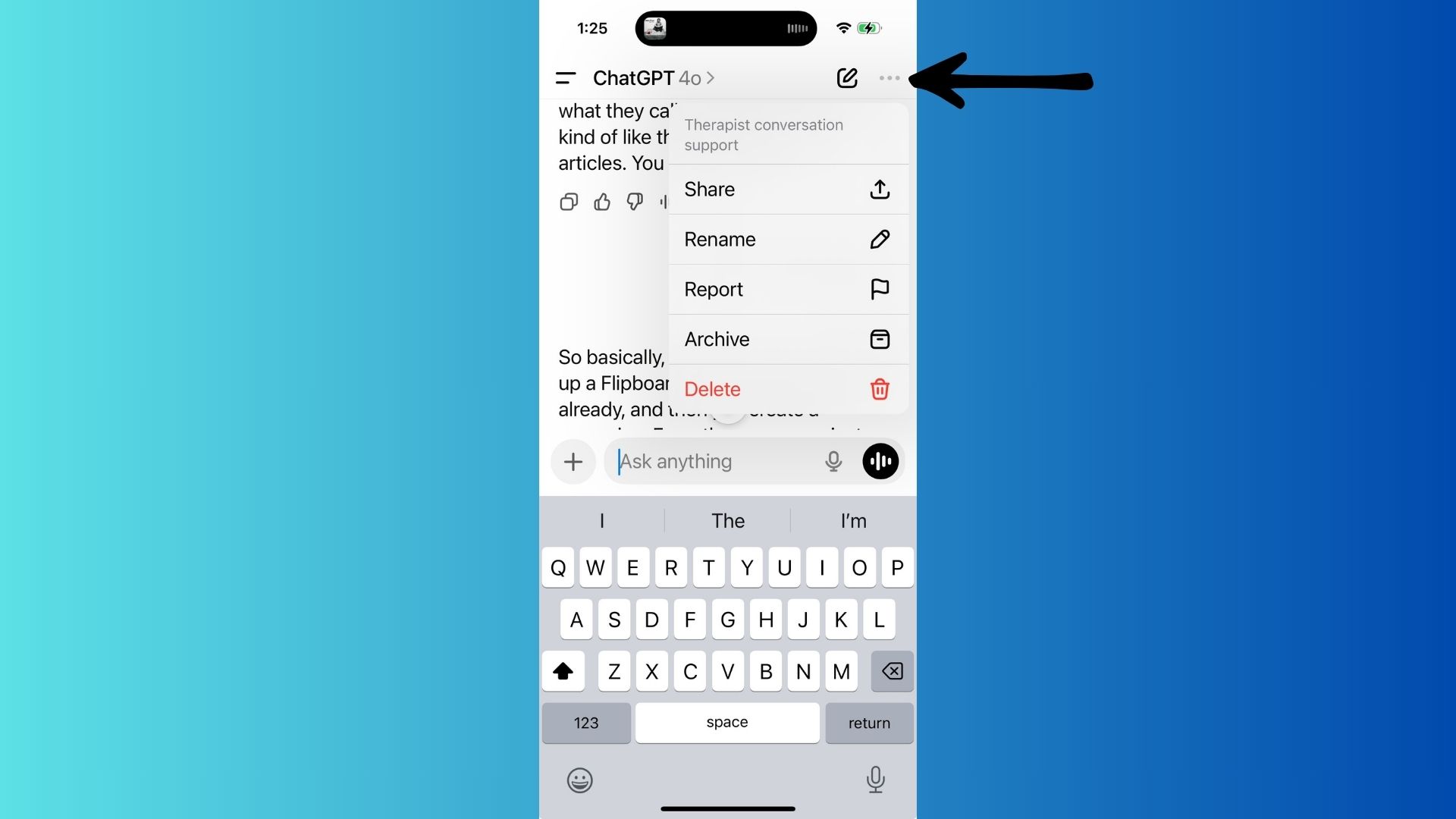
如果你是那些離開聊天欄的人之一 ChatGPT 如果你的對話雜亂無章、沒有名稱(我經常遇到這種情況!),這個功能可以幫你省去很多麻煩,並顯著提高你的工作效率。在應用程式主畫面上,向左滑動任一對話,即可顯示頂部的三個點,你可以重新命名或刪除任意對話。這樣,你就可以井然有序地整理你的工作項目、個人查詢和隨機體驗,而無需費力翻閱設定。
3. 使用相機快速輸入影像
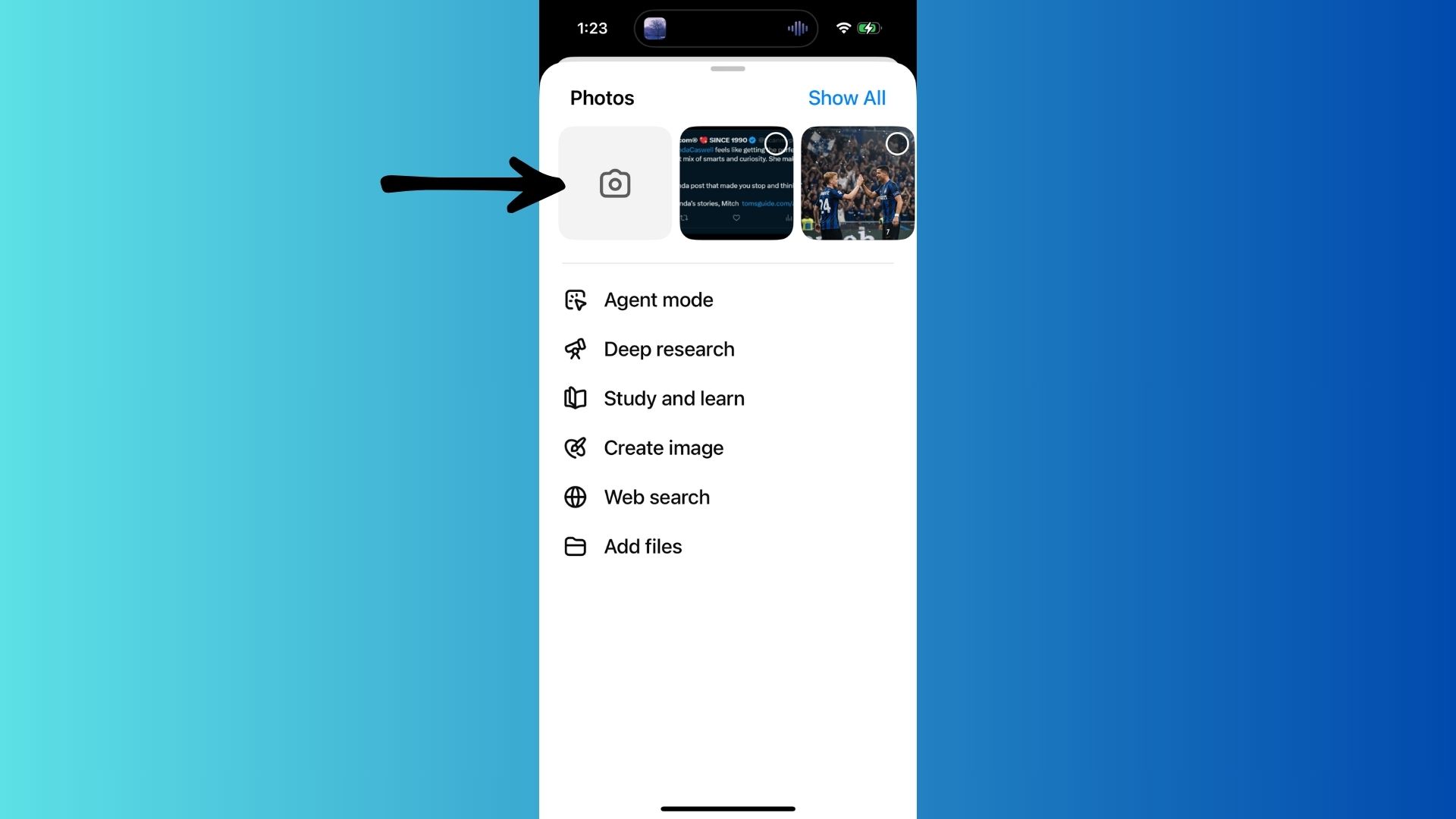
能夠 ChatGPT 分析你所看到的內容。這個功能非常有用,尤其是在蜘蛛開始出現的這個季節。我只需點擊訊息框中的“+”按鈕,然後選擇“相機”即可直接在 ChatGPT這樣,我就能立刻知道我看到的是一隻有毒的蜘蛛,還是一隻看起來令人毛骨悚然的蜘蛛。這個功能還可以用於其他場合,例如查看選單、解決複雜的數學問題,或是弄清楚儀表板上的警示燈亮了的原因。
能夠 ChatGPT 即時分析問題,為您提供“第二雙眼睛”,幫助您更快地獲得答案。
4. 拖放檔案(特定於作業系統) iOS)
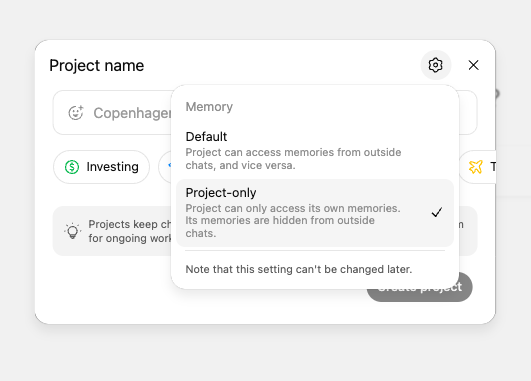
如果您使用的是設備 iPhone أ或者 iPad還有另一個更巧妙的技巧。你可以將檔案或圖像直接拖放到應用程式中。 ChatGPT 來自郵件、照片或文件應用程式。
將會處理 ChatGPT 立即上傳下載內容,方便您查詢、彙總或分析。這是讓 AI 快速處理文件的一種方式。 PDF 或文件或螢幕截圖,無需透過選單導航。
遺言
這些快捷方式並沒有像大型模型更新那樣受到太多關注。 OpenAI,但它可以極大地改變您使用該應用程式的體驗。 ChatGPT 天天。
無論您使用免持通話、上傳照片還是讓您的對話更有條理,這些功能都會使行動應用程式成為更有效率(並且令人驚訝地更有趣)的助手。
如果您還沒有嘗試過,請嘗試並告訴我您的想法。

評論被關閉。