


生成藝術(完全或部分由人工智慧創作的藝術)的出現意味著,您不再需要成為一名技藝精湛的藝術家或勤奮的創意人員,就能創造出任何風格、令人驚豔的圖像。要創作人工智慧藝術,您通常可以在第三方平台上建立帳戶,然後透過輸入一些自然的文字提示,即可透過網路將圖像呈現給您。
但是您知道您可以在電腦上創建無限的 AI 圖像嗎?

人工智慧生成的藝術作品將會繼續存在。
在不久的過去,如果你想創作出令人驚艷、引人注目、引人入勝的圖像,你必須在學校努力學習,利用空閒時間提陞技能,甚至可能需要去藝術院校學習。創作出一幅優秀的畫作可能需要數週甚至數月的時間,而攝影構圖遠比想像中困難得多。
隨著2021年Open AI的DALL-E深度學習模型和2022年Stability AI的Stable Diffusion模型的推出,藝術作品的創作門檻已經大大降低。
例如,想要創作一幅仿照法國印象派畫家克勞德·莫奈風格的驚艷虎行軍圖,你只需登入你最喜歡的平台,輸入相應的文字提示即可。幾秒鐘內,你就能得到一幅可以列印並掛在客廳牆上的圖像。人工智慧讓這個繁瑣耗時的過程瞬間完成。
同樣,智慧模型可以製作出令人驚嘆的照片模仿品,而人工智慧生成的圖像已經贏得了藝術和攝影比賽。
雖然你仍然可以透過線上分享你的作品或作為攝影師謀生(你不太可能想要一張人工智慧生成的婚禮圖像),但自己創建圖像通常比花錢請人來做更快、更容易。
這只是人工智慧永遠改變我們生活的眾多方式之一。
為什麼要在您的裝置上使用 AI 藝術創作工具?
如果您依靠雲端服務來創作 AI 藝術品和照片,則需要建立帳戶,然後在每次想像出受您想像啟發的圖像變成現實時登入。
由於 AI 藝術品生成服務需要大量使用者和資源,因此您也會受到使用限制和頻繁中斷的影響。
更糟的是,提供這項服務的公司還有限制你創作內容的政策。例如,DALL-E 的內容政策禁止發布仇恨符號、裸露、政治和暴力等內容。違反任何一條規則都可能導致你的帳號被封鎖。
因此,如果你要求 DALL-E 生成唐納德·特朗普咬英國前首相鮑里斯·約翰遜的素描,你會看到一條警告:“此請求似乎不符合我們的內容政策”,並且不會生成任何圖像。這是因為有咬人的動作,還是因為圖片中有政客?我們無從得知。
透過使用 Easy Diffusion 在您自己的裝置上建立 AI 藝術,您不需要帳戶,也不受價格上限或其他強加限制的約束。
儘管Stable Diffusion 許可中有詳細的使用限制,但除了晦澀的術語外,這些限制都與圖像創建的主題無關;此外,也沒有任何規定阻止您完全忽略該許可——畢竟,該應用程序可以在您的設備上運行。
您可能想在本地機器上創作AI藝術作品的另一個原因是,關於生成式AI訓練方式可能引發的法律糾紛。 2023年,Getty Images就Stability AI在訓練資料中使用其影像提起訴訟。類似的訴訟可能會迫使生成式藝術服務下線——但它們無法從您的電腦中刪除。
如何在 Windows、macOS 和 Linux 上安裝 Easy Diffusion
Easy Diffusion 可作為所有主流作業系統的預編譯二進位檔案使用。
Windows
- 您可以下載 易擴散 對於 Windows,請點擊連結。
- 運行 Easy-Diffusion-Windows.exe。
- 安裝完成後運行 Easy Diffusion。
Linux
- 下載 易擴散 對於 Linux
- 使用 Linux 文件管理器提取文件,或使用終端機中的命令:
解壓縮 Easy-Diffusion-Linux.zip
- 解壓縮文件後
.zip開啟終端,並導航至 easy-diffusion 目錄。 - 在終端機中,執行以下命令:
./啟動.sh
或者:
啟動腳本
免費下載
- 下載 易擴散 適用於 macOS。
- 解壓縮並提取下載的文件,或使用終端機中的命令:
解壓縮 Easy-Diffusion-Mac.zip
- 解壓縮 .zip 檔案後,開啟終端,並導航至 easy-diffusion 目錄。
- 在終端機中,執行以下命令:
./啟動.sh
或者:
啟動腳本
首次啟動 Easy Diffusion 時,它會下載所有必要的模型和其他數據,以幫助您離線創作 AI 驅動的藝術作品。下載檔案大小約為 20GB,因此請確保您擁有足夠的時間、頻寬和儲存空間。
雖然 Easy Diffusion 會受益於強大的 GPU,但它不需要專用顯示卡,並且僅使用 CPU 就能運作良好(儘管速度較慢)。
如何使用 Easy Diffusion 在電腦上創作藝術作品
Easy Diffusion 具有使用者友善的介面,它在本機電腦的連接埠 9000 上運行,並將在您的預設瀏覽器中開啟。
螢幕左上角會出現一個有提示的文字方塊。輸入內容並點擊「生成圖像」,幾秒鐘後,你就能看到你輸入內容的視覺化呈現。
該應用程式建議第一個提示是“太空人騎馬的圖片”,但實際上,唯一的限制就是你的想像。
即使輸入相同的提示訊息,Easy Diffusion 也很難生成完全相同的影像,結果可能大不相同。因此,建議使用相同的提示訊息產生多張影像,然後選擇您最滿意的一張。您可以保留生成的圖像,或者,如果您覺得圖像不太理想,可以將滑鼠懸停在圖像上,然後按一下「用作輸入」或「建立類似圖像」。
以該影像作為輸入,將重新輸入該影像作為提示,產生另一張相同的影像;而建立相同的影像,則會輸出一組五張影像。
同樣,您可以透過點擊「原始影像」部分中的「瀏覽」或點擊「草圖」將您自己的影像輸入 Easy Diffusion 中,以快速勾勒出您的想法。
在底部,您將看到“圖像設定”選單。點擊展開它以啟動圖像生成選項。您可以設定預設產生的影像數量、影像品質、使用的取樣設備等等。您也可以更改圖像大小,例如 128 × 128 像素到百萬尺寸 2048 × 2048 像素。影像越大,需要的運算資源就越多,生成時間也越長。
「照片編輯器」部分提供多種視覺風格,只需點擊一下即可。您可以從米開朗基羅到班克斯等眾多藝術家的作品中進行選擇,選擇最終作品的呈現媒介,或者,如果您打算拍攝照片,還可以選擇相機類型。此外,還有情感範圍和色調選項。
也許是為了讓人們了解它所訓練的數據,如果在文字提示中添加「高品質」或「Artstation」字樣,Easy Diffusion 會給出更好的結果。
在「設定」標籤中,您可以找到一系列與如何使用「輕鬆擴散」相關的選項。我們鼓勵您自行探索,以下是一些最實用的選項:
| 自動儲存影像 | 自動儲存影像到指定路徑。 |
| 阻止 NSFW 圖像 | 禁止任何與裸體相關的內容 |
| 啟動時打開瀏覽器 | 預設為啟動。 |
| GPU 記憶體使用情況 | 更快的效能需要更多的 GPU 記憶體。 |
| CPU(而非 GPU)使用率 | Easy Diffusion 將使用 CPU 而不是 GPU。 |
| 使穩定擴散在您的網路上可用 | 允許您運行自己的 Easy Diffusion 伺服器。 |
完全沒有價格限製或需要與其他用戶共享資源,再加上創建類似圖像的命令,意味著您可以重複創作藝術品並獲得驚人的效果。
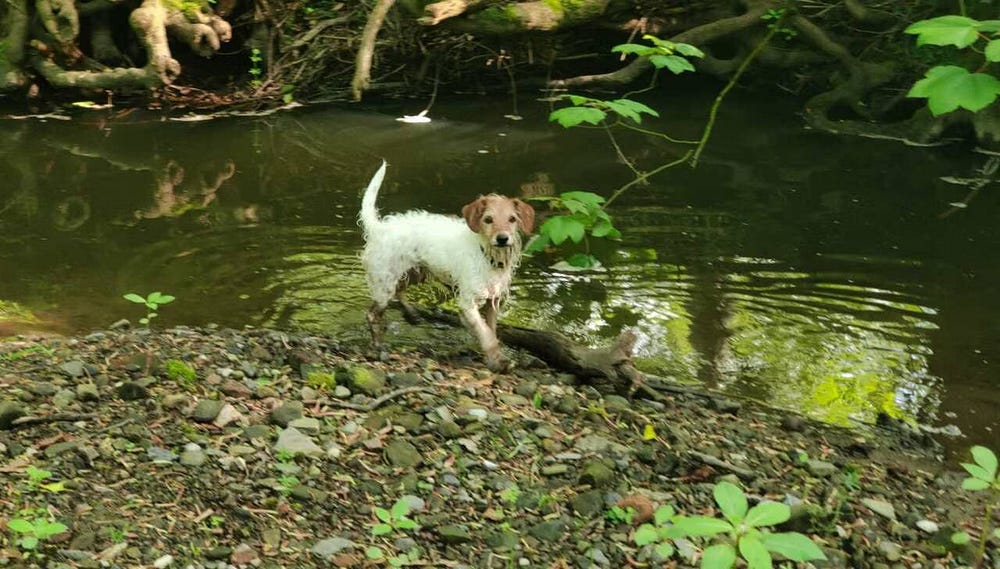
上面是一張狗狗比爾貝利的照片。雖然我直接把圖片輸入 Easy Diffusion 時效果不太好,但我還是添加了一條類似文森特梵高風格的長毛傑克羅素梗的文字提示,並要求上傳十張圖片。
雖然它們看起來都不太像,但我還是選擇了最接近的一張,並指示 Easy Diffusion 在此基礎上再創建十張圖像。
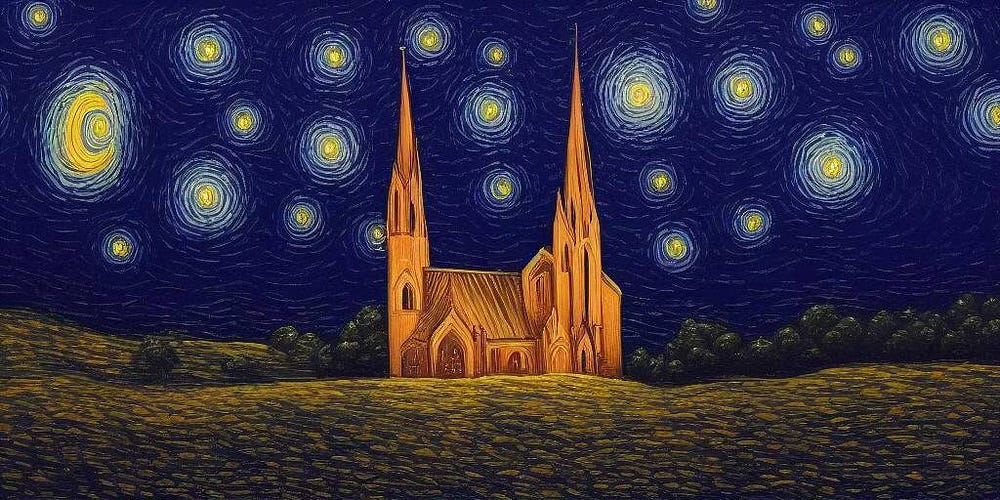
到了第三代,我得到了下面的圖片——在我看來,它捕捉了比爾貝利的形象和精神。
在配備中階 NVIDIA GeForce RTX 3060 GPU 的筆記型電腦上,整個過程大約需要五分鐘。當然,使用 NVIDIA 40 系列 GPU 速度更快。
或者您可以用傳統的方式創作藝術。
有時,藝術不僅僅是關乎結果——它關乎創造的樂趣,以及將新事物帶入世界的過程。更先進的硬體將加快 AI 藝術創作的速度,但你也能在舊設備上愉快地創作藝術作品。

評論被關閉。