


本指南將討論兩個主要主題:ChatGPT 和外掛程式。 ChatGPT 外掛程式是功能強大的工具,可增強語言模型的功能並擴展其應用範圍。
我們將重點介紹以下主題:
- 啟用外掛程式:在 ChatGPT 中啟動外掛功能的步驟說明。
- 安裝插件:關於如何安裝與 ChatGPT 相容的各種插件的詳細指南。
- ChatGPT 外掛程式商店:對 ChatGPT 外掛程式商店(有點像應用程式商店)的評測,以及如何瀏覽和安裝可用的插件。
注意:您需要訂閱ChatGPT Plus才能啟用和安裝外掛程式。
我們來仔細分析一下。
在 ChatGPT 中啟用插件
- 去 聊天.openai.com
- 阿拉伯語
- 點擊你的名字(左下角)
- 選擇 ”實驗設定和功能“不"
- 輕按 實驗功能
- 啟用設定"附加組件“為了實現綠色環保。這一步對於充分利用 ChatGPT 中的高級人工智慧功能至關重要。”
讓我們詳細了解這些步驟。
1. 設定選單
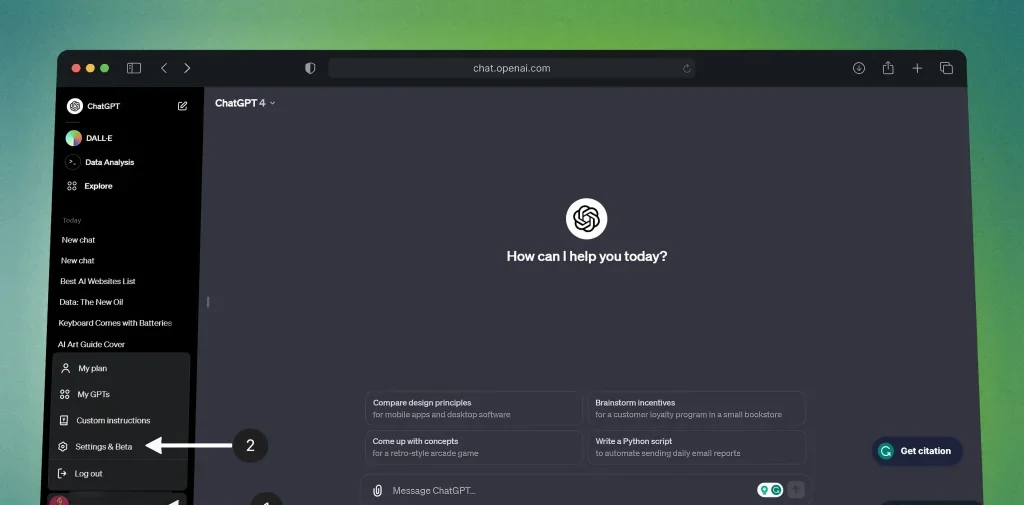
- 點擊你的名字。
- 定位 設定和測試版 (設定和試用版)
如果您看不到此列表,則可能是側邊欄已關閉。
如果您不知道如何操作,請查看我們關於如何在 ChatGPT 中使用側邊欄的指南。
2. 在 ChatGPT 中存取 Beta 功能
此時會彈出一個設定選單。您可以透過此選單啟用或停用實驗性功能。
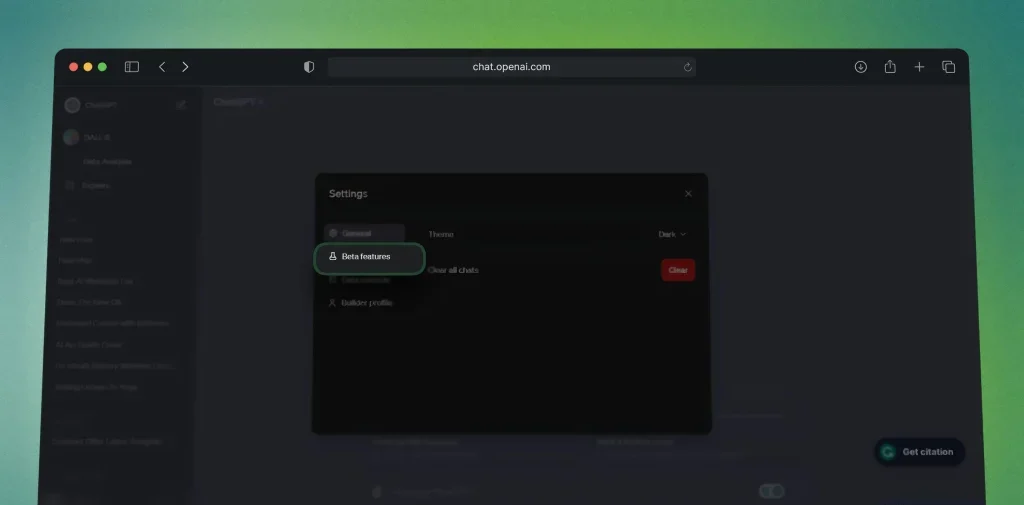
- 看螢幕左側
- 輕按 測試版功能 (實驗性功能)
3. 插件
- 您會在右側找到一些按鈕。
- 你必須 點擊“插件” 激活它。
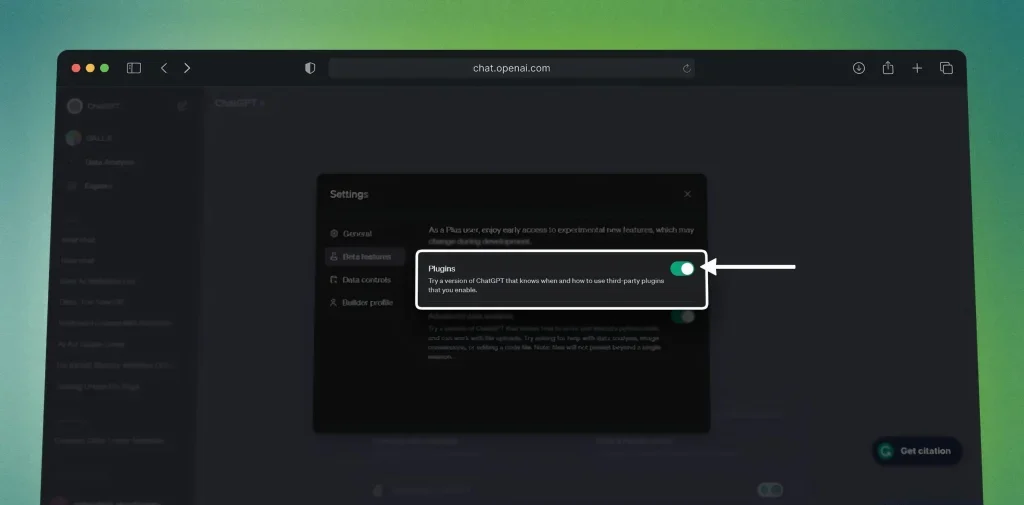 該按鈕將顯示插件是否已啟用。
- 灰色的 ← 已停用
- 綠色 ← 已啟動
要啟動插件,只需點擊按鈕直到它變成綠色即可。
4. 開始使用“ChatGPT插件”
恭喜!您已成功啟用 ChatGPT 插件。現在您可以利用這些工具的強大功能來提升您的使用者體驗。
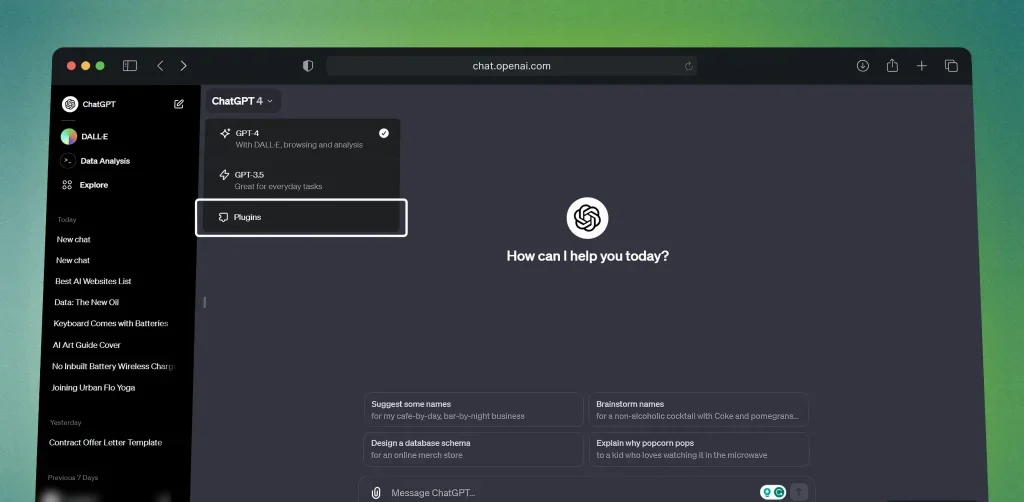 現在您可以使用已啟用的插件與 ChatGPT 進行互動。享受更佳體驗和更準確的結果。
接下來,讓我們進入本詳細指南「ChatGPT插件」的下一部分。
ChatGPT插件安裝指南:專家指南
1. 插件商店
啟用插件後,您將看到一個下拉式選單,其中顯示“未啟用任何插件”。
![]() 輕按 ”未啟用任何插件(未啟動任何附加元件)
輕按 ”未啟用任何插件(未啟動任何附加元件)- 選擇 ”插件商店 →(附加組件商店)
- 他同意了這些條款。
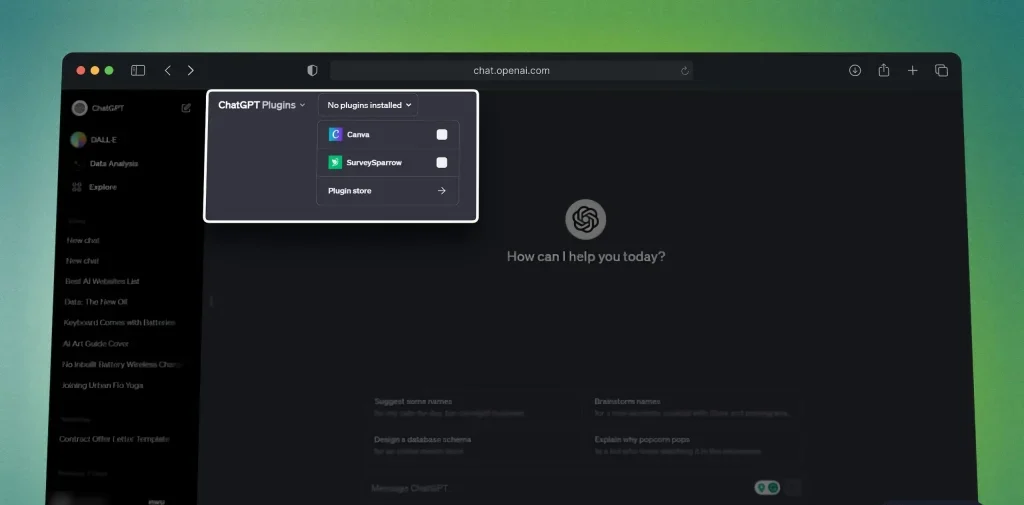 輕按 ”未啟用任何插件(未啟動任何附加元件)
完成步驟 2 後,您將看到此畫面—條件:
![]() 只需點擊“OK如果您同意
只需點擊“OK如果您同意- 點擊 ”取消如果這不適合您
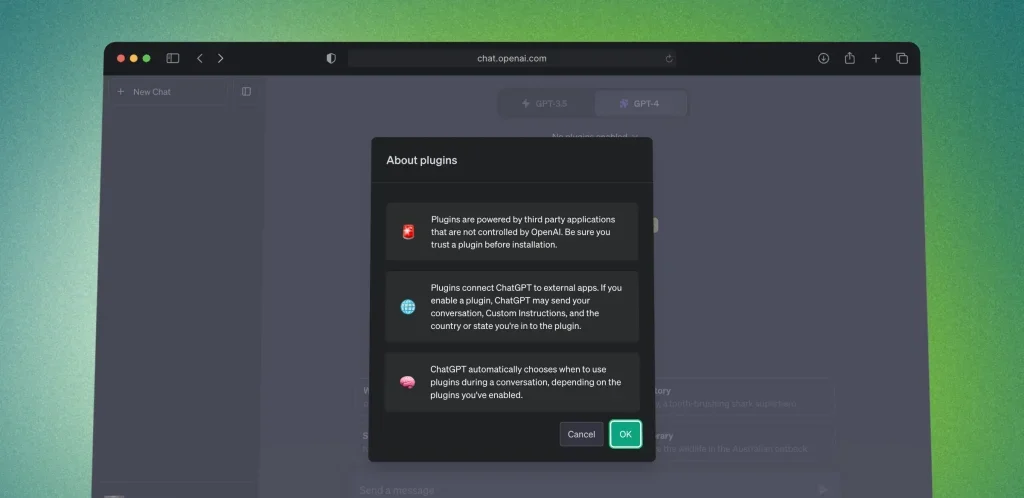 只需點擊“OK如果您同意
但是,如果你在這裡,你更有可能點擊「確定」。
2. 造訪插件商店
![]() 現在您可以在 ChatGPT 插件商店中看到可用的插件。
現在您可以在 ChatGPT 插件商店中看到可用的插件。- 您可以按以下方式對新增內容進行排序 最受歡迎/最新/全部 為了方便搜尋過程。
- 或者,您也可以直接使用搜尋欄來搜尋您喜歡的擴充功能。
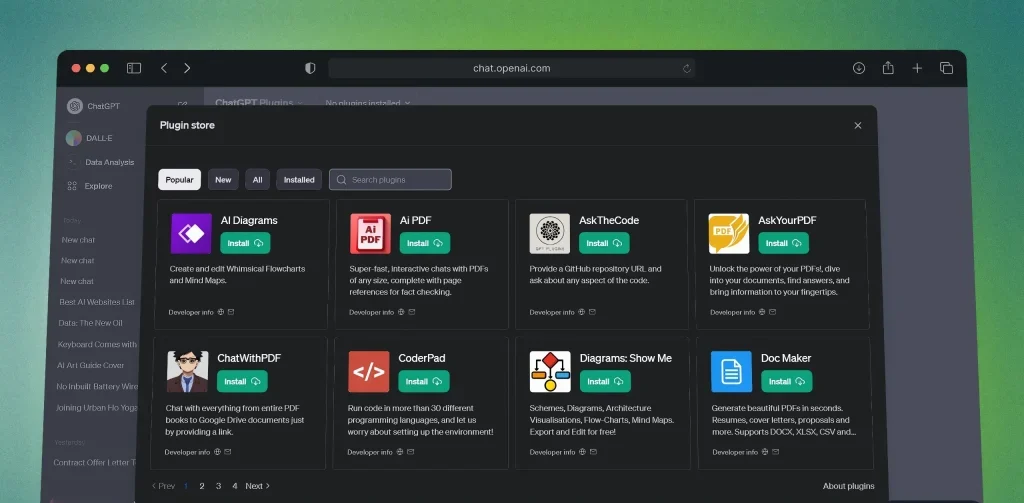 現在您可以在 ChatGPT 插件商店中看到可用的插件。
3. 安裝 ChatGPT 插件
你找到合適的插件了嗎?太好了。
點擊“安裝”,然後等待幾秒鐘。
![]() 我們使用了一個插件 問問你的PDF 在這個例子中。
我們使用了一個插件 問問你的PDF 在這個例子中。- 安裝插件只需幾秒鐘。
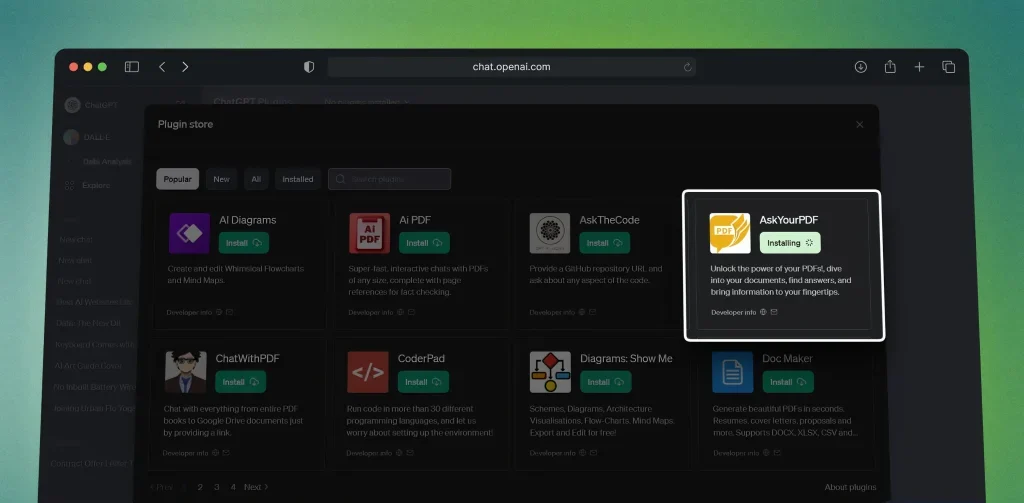 我們使用了一個插件 問問你的PDF 在這個例子中。
安裝完成了嗎?現在你應該可以看到一個灰色按鈕,就像這樣:
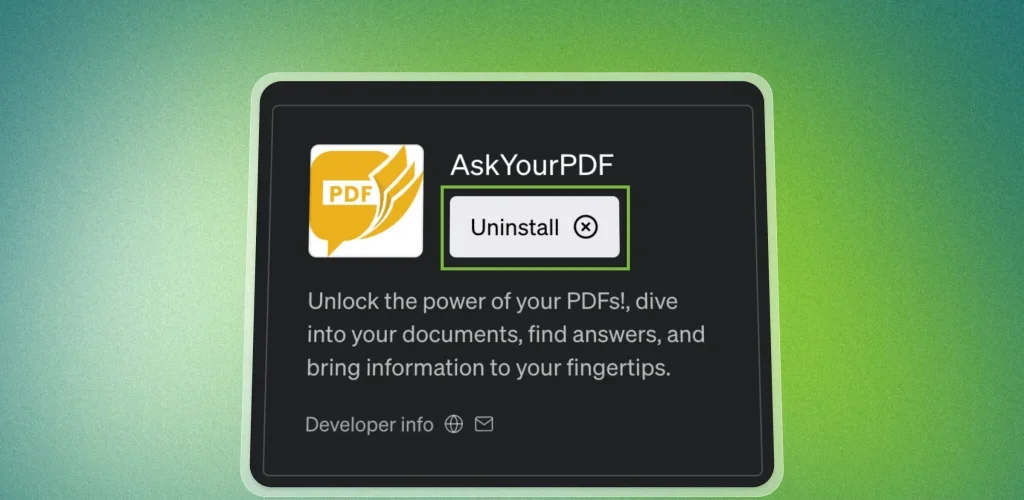 ChatGPT 中已安裝該插件。
4. 啟用和停用插件
預設情況下,所有已安裝的擴充功能都會自動啟動。此功能可確保您在安裝後即可立即使用擴充功能的功能。
![]() 禁用方法: 點選 GPT 表單下方的圖示(或多個圖示)← 取消選擇 正方形將變成 灰色的.
禁用方法: 點選 GPT 表單下方的圖示(或多個圖示)← 取消選擇 正方形將變成 灰色的.- 重新激活: 按照相同的步驟操作 ← 定位 正方形將變成 藍色的.
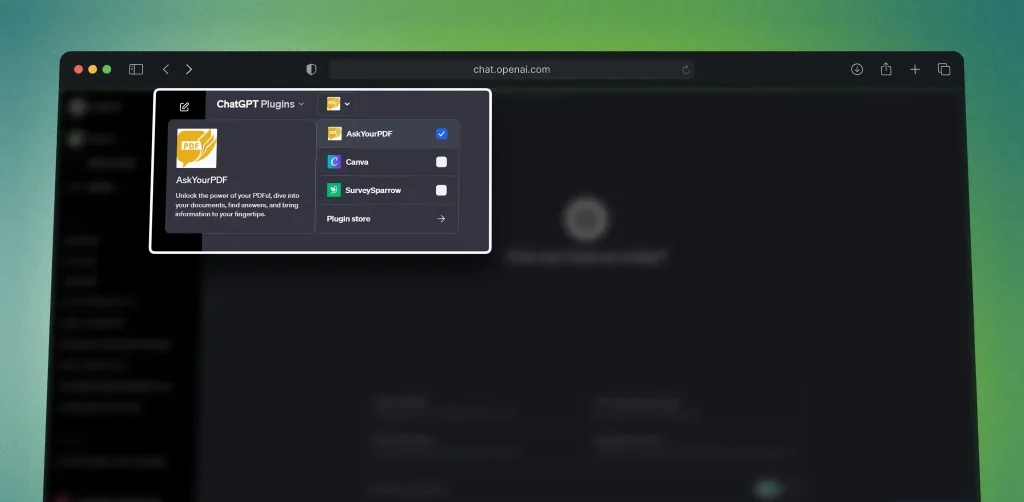 禁用方法: 點選 GPT 表單下方的圖示(或多個圖示)← 取消選擇 正方形將變成 灰色的.
恭喜!您現在已經是使用 ChatGPT 插件的專家了。
摘要:安全
人工智慧專家擔心諸如即時注入攻擊之類的安全威脅,這些攻擊是該領域最突出的網路安全挑戰之一。
- 強調 OpenAI 然而,該公司在開發其模型時,優先考慮安全性和可靠性。
- 然而,在這種情況下,過度謹慎是不可取的。
- 插件可讓 ChatGPT 即時存取網路。
- 如果管理不當,這可能會使用戶面臨風險。
我們的建議:在使用新工具之前,請自行進行研究,並查看其來源和其他使用者的評價。
分享敏感資訊時要保持懷疑和謹慎,輸入任何個人資料前都要仔細考慮。
透過我們的人工智慧使用指南,學習如何提高工作效率。指南涵蓋最佳實踐和最新技術。
感謝您的閱讀,

評論被關閉。